Tác giả: admin

  • Cách tải ảnh đại diện Instagram full size, rõ nét

    Cách tải ảnh đại diện Instagram full size, rõ nét

    Cách tải ảnh đại diện Instagram kích thước đầy đủ

    Ảnh đại diện trên Instagram nhìn có vẻ là một nội dung rất đơn giản, nhưng lại khác khá nhiều so với ảnh trong bài đăng. Khi mở một trang cá nhân, người dùng thường chỉ thấy avatar xuất hiện trong một khung tròn nhỏ. Kể cả khi ảnh đại diện có chất lượng tốt, giao diện profile cũng không hiển thị nó như một bức ảnh độc lập để người xem có thể mở lớn, phóng to hoặc lưu theo cách giống với ảnh post thông thường.

    Chính cách hiển thị này tạo ra nhu cầu tải ảnh đại diện Instagram, đặc biệt khi người dùng muốn xem rõ hơn một avatar, lưu ảnh profile để tham khảo hoặc giữ lại một hình đại diện trước khi chủ tài khoản thay đổi. Các truy vấn như tải avatar Instagram, download avatar Instagram, tải ảnh profile Instagram hoặc tải ảnh đại diện Instagram full size đều xuất phát từ cùng một vấn đề: ảnh đang có trên profile nhưng giao diện không cho người dùng xem và lưu nó như một file ảnh thông thường.

    Cách tải ảnh đại diện Instagram full size bằng link profile
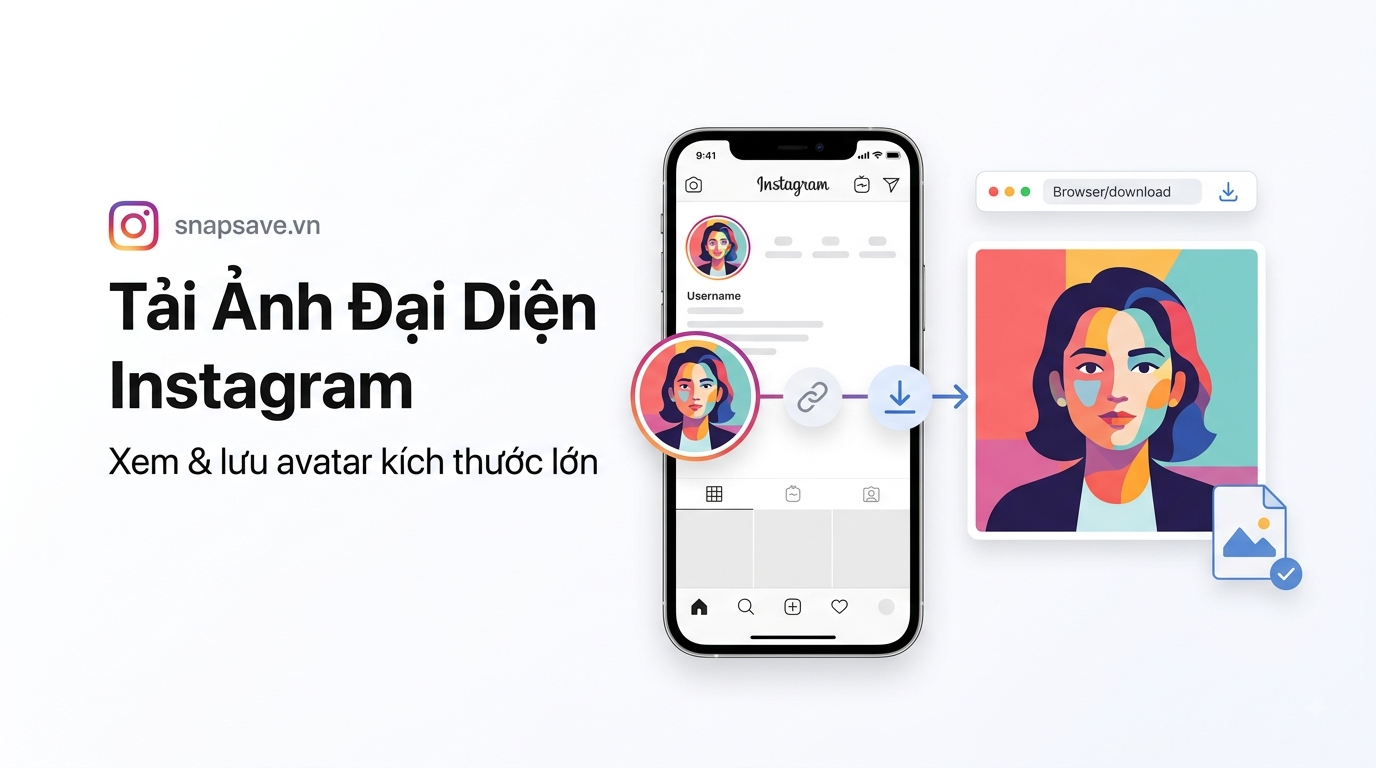
    Hướng dẫn xem và tải ảnh đại diện Instagram kích thước lớn từ link profile trên điện thoại hoặc máy tính.

    Ảnh đại diện Instagram khác ảnh bài đăng như thế nào?

    Điểm khác biệt lớn nhất nằm ở cách Instagram tổ chức và hiển thị hai loại nội dung này. Ảnh bài đăng là một media item độc lập, có URL riêng, có thể xuất hiện trong feed, carousel hoặc tab nội dung của tài khoản. Trong khi đó, ảnh đại diện được gắn trực tiếp với hồ sơ của người dùng và đóng vai trò nhận diện tài khoản.

    Điều này dẫn đến một số khác biệt rõ ràng:

    • ảnh bài đăng được mở như một nội dung riêng,
    • ảnh đại diện thường chỉ xuất hiện trong khung tròn của profile,
    • avatar không được duyệt như một post thông thường,
    • người dùng không có nút tải trực tiếp từ giao diện profile.

    Vì vậy, dù đều là hình ảnh trên Instagram, tải ảnh đại diện Instagramtải ảnh Instagram là hai intent khác nhau. Một bên tập trung vào profile picture, bên còn lại tập trung vào media được đăng trong bài viết.


    Vì sao avatar Instagram thường trông nhỏ?

    Ảnh đại diện trên profile được thiết kế để phục vụ mục đích nhận diện nhanh, không phải để trình bày chi tiết hình ảnh. Instagram thường hiển thị avatar trong một khung tròn nhỏ bên cạnh username, Story, bình luận hoặc tin nhắn.

    Ngay cả khi ảnh nguồn có độ phân giải cao, phần hiển thị trên giao diện vẫn bị thu nhỏ để phù hợp với bố cục. Điều này khiến người dùng dễ nghĩ rằng ảnh đại diện thực tế cũng chỉ có kích thước nhỏ.

    Trong nhiều trường hợp, vấn đề không nằm ở chất lượng nguồn mà nằm ở cách giao diện đang hiển thị ảnh. Đây là lý do nhu cầu xem ảnh đại diện Instagram kích thước đầy đủ xuất hiện khá thường xuyên.


    “Full size” của ảnh đại diện Instagram nên hiểu thế nào?

    Đây là khái niệm cần được hiểu đúng để tránh kỳ vọng sai.

    “Full size” không nên được hiểu là file gốc tuyệt đối mà người dùng từng tải lên từ điện thoại hoặc máy tính. Ảnh sau khi được đưa lên Instagram có thể đã trải qua quá trình xử lý, thay đổi kích thước hoặc tối ưu để phù hợp với hệ thống của nền tảng.

    Vì vậy, khi nói tải ảnh đại diện Instagram full size, cách hiểu hợp lý hơn là lấy phiên bản ảnh profile có kích thước lớn hơn so với phần avatar nhỏ đang hiển thị trên giao diện.

    Điều này đặc biệt quan trọng vì một số website có thể quảng cáo các cụm từ như “original”, “4K” hoặc “HD tuyệt đối” trong khi chất lượng thực tế vẫn phụ thuộc vào dữ liệu mà Instagram đang cung cấp.


    Ảnh đại diện Instagram có phải lúc nào cũng là hình vuông?

    Về mặt hiển thị, avatar Instagram thường được cắt thành hình tròn. Tuy nhiên, file hình ảnh nguồn không nhất thiết phải là một bức ảnh tròn.

    Người dùng thường tải lên một ảnh vuông hoặc ảnh có bố cục phù hợp, sau đó Instagram hiển thị phần trung tâm theo khung tròn. Điều này khiến một số chi tiết ở góc ảnh không xuất hiện trên profile dù vẫn có thể tồn tại trong dữ liệu hình ảnh.

    Đây cũng là lý do khi xem avatar ở kích thước lớn hơn, người dùng đôi khi thấy bố cục khác với những gì họ nhìn trong khung tròn nhỏ trên trang cá nhân.


    Vì sao nhiều người muốn lưu ảnh profile Instagram?

    Nhu cầu này không chỉ đến từ việc muốn “xem rõ hơn”. Trong thực tế, người dùng có thể muốn lưu ảnh đại diện vì nhiều lý do khác nhau.

    Ví dụ:

    • lưu lại avatar của chính tài khoản mình trước khi đổi ảnh mới,
    • xem rõ một ảnh profile đang hiển thị quá nhỏ,
    • lưu hình đại diện để nhận diện một tài khoản,
    • tham khảo cách thiết kế avatar thương hiệu,
    • lưu ảnh profile phục vụ mục đích cá nhân hợp lý.

    Với các tài khoản thương hiệu hoặc creator, ảnh đại diện còn là một phần của bộ nhận diện nên việc xem rõ avatar có thể hữu ích khi tham khảo cách thiết kế logo, màu sắc hoặc bố cục.


    Ảnh đại diện và Story Highlight có phải cùng một loại ảnh không?

    Không. Đây là hai loại hình ảnh dễ bị nhầm vì đều xuất hiện gần khu vực profile.

    Ảnh đại diện là hình nhận diện chính của tài khoản, còn ảnh bìa Highlight chỉ đại diện cho từng nhóm Story đã lưu. Chúng có vị trí, chức năng và cách hiển thị khác nhau.

    Do đó, một công cụ hoặc hướng dẫn dành cho Instagram profile picture downloader không nên mặc định được áp dụng cho ảnh Highlight. Nếu mục tiêu là tải Story hoặc nội dung liên quan đến Story, cần sử dụng hướng dẫn riêng phù hợp với loại media đó.


    Tài khoản riêng tư có ảnh hưởng đến ảnh đại diện không?

    Chế độ riêng tư của tài khoản chủ yếu giới hạn quyền xem bài đăng, Story và một số nội dung khác. Ảnh đại diện vẫn thường được sử dụng như yếu tố nhận diện tài khoản trên Instagram.

    Tuy nhiên, khả năng lấy được phiên bản ảnh lớn hơn còn phụ thuộc vào cách hệ thống cung cấp dữ liệu và công cụ đang sử dụng. Vì vậy, không nên mặc định rằng mọi tài khoản private đều cho phép truy xuất ảnh profile theo cùng một cách.

    Đặc biệt, người dùng không nên cung cấp mật khẩu Instagram hoặc mã xác thực tài khoản cho một dịch vụ chỉ để cố lấy ảnh đại diện từ một tài khoản bị giới hạn truy cập.


    Ảnh đại diện bị mờ có phải do công cụ tải không?

    Không nhất thiết. Chất lượng avatar phụ thuộc vào nhiều yếu tố như:

    • ảnh nguồn ban đầu,
    • kích thước ảnh khi người dùng tải lên,
    • cách Instagram xử lý hình ảnh,
    • phiên bản ảnh còn được nền tảng cung cấp.

    Nếu ảnh đại diện gốc đã bị mờ hoặc có độ phân giải thấp, việc tải xuống không thể tự động tạo lại những chi tiết không tồn tại trong nguồn.

    Đây cũng là lý do bài này không sử dụng các tuyên bố như “khôi phục ảnh gốc 100%” hoặc “tải avatar 4K”, vì những khẳng định đó không phản ánh đúng giới hạn kỹ thuật thực tế.


    Hiểu đúng trước khi tải ảnh đại diện Instagram

    Điểm quan trọng nhất là phân biệt giữa ảnh avatar đang hiển thị nhỏ trên giao diệnphiên bản ảnh profile có thể truy xuất ở kích thước lớn hơn. Hai khái niệm này không hoàn toàn giống nhau, và “full size” cũng không đồng nghĩa với file gốc trước khi chủ tài khoản tải lên Instagram.

    Khi hiểu đúng giới hạn đó, người dùng sẽ biết mình đang tìm gì: không phải một bản ảnh được “nâng cấp” bằng AI, mà là phiên bản profile picture rõ hơn và lớn hơn so với vòng tròn nhỏ đang hiển thị trên Instagram.

    Ở phần tiếp theo, chúng ta sẽ đi sâu vào chất lượng và kích thước ảnh đại diện Instagram: avatar có thể tải ở mức nào, vì sao có ảnh rất rõ nhưng có ảnh vẫn nhỏ hoặc mờ, và những yếu tố nào quyết định chất lượng file sau khi lưu.


    Ảnh đại diện Instagram có thể tải ở kích thước và chất lượng nào?

    Sau khi tách biệt ảnh đại diện với ảnh bài đăng, vấn đề tiếp theo là chất lượng. Người dùng thường muốn biết liệu có thể tải ảnh đại diện Instagram full size, lấy avatar HD hay lưu đúng file mà chủ tài khoản từng tải lên hay không. Câu trả lời phụ thuộc vào dữ liệu ảnh profile mà Instagram còn cung cấp, chứ không chỉ phụ thuộc vào công cụ tải.

    Một avatar nhìn nhỏ trên màn hình chưa chắc có file nhỏ. Ngược lại, việc lấy được một phiên bản có kích thước hiển thị lớn hơn cũng chưa đảm bảo ảnh sẽ sắc nét. Để đánh giá đúng, cần phân biệt kích thước pixel, chất lượng nguồn, mức độ xử lý của nền tảng và kích thước mà ảnh đang được hiển thị trên giao diện.


    Kích thước hiển thị không phải kích thước thực của file

    Trên trang cá nhân, Instagram chỉ cần hiển thị ảnh đại diện trong một vùng tương đối nhỏ. Ở bình luận, danh sách người theo dõi hoặc các khu vực khác, avatar còn được thu nhỏ hơn nữa. Đây là kích thước hiển thị của giao diện, không phải bằng chứng cho thấy file ảnh profile chỉ có đúng số pixel mà người dùng đang nhìn thấy trên màn hình.

    Có thể hình dung đơn giản: một bức ảnh lớn hoàn toàn có thể được website hiển thị thành thumbnail nhỏ mà không cần biến file nguồn thành một ảnh có kích thước đúng bằng thumbnail đó. Vì vậy, chụp màn hình rồi cắt avatar thường không phải cách phù hợp nếu mục tiêu là lấy phiên bản ảnh rõ hơn.

    Khi sử dụng một Instagram profile picture downloader, mục tiêu hợp lý là truy xuất phiên bản ảnh profile có kích thước khả dụng lớn hơn phần thumbnail đang được giao diện Instagram hiển thị.


    Ảnh đại diện “full size” có phải ảnh gốc không?

    Không nên coi hai khái niệm này là một.

    Ảnh gốc có thể hiểu là file nằm trên thiết bị của chủ tài khoản trước khi được tải lên. File đó có thể có kích thước, metadata, định dạng và chất lượng khác với phiên bản được nền tảng sử dụng sau khi upload.

    Ảnh full size trong ngữ cảnh tải avatar Instagram nên được hiểu thận trọng hơn: phiên bản ảnh profile có kích thước lớn nhất hoặc phù hợp nhất mà hệ thống có thể cung cấp tại thời điểm xử lý.

    Vì vậy, một file tải về có chiều rộng và chiều cao lớn hơn thumbnail trên profile vẫn không đồng nghĩa với việc bạn đã lấy được file nguyên bản từ điện thoại của chủ tài khoản.


    HD có ý nghĩa gì đối với avatar Instagram?

    Khái niệm HD quen thuộc hơn với video nên khi áp dụng cho ảnh đại diện rất dễ gây hiểu nhầm. Với một bức ảnh, việc đánh giá chất lượng nên dựa vào kích thước pixel và mức độ chi tiết thực tế thay vì chỉ gắn nhãn “HD”.

    Một avatar có nhiều pixel hơn có khả năng hiển thị tốt hơn khi phóng lớn, nhưng số pixel không phải yếu tố duy nhất. Nếu ảnh nguồn mất nét, bị nhiễu hoặc đã được phóng từ một file nhỏ trước khi upload, phiên bản có kích thước lớn hơn vẫn có thể trông mềm và thiếu chi tiết.

    Do đó, cụm từ tải avatar Instagram HD nên được hiểu theo nhu cầu của người dùng là muốn lấy ảnh rõ hơn thumbnail, không phải lời đảm bảo rằng mọi avatar đều tồn tại ở một chuẩn HD cố định.


    Điều gì quyết định ảnh profile tải về có rõ hay không?

    Yếu tố đầu tiên là chất lượng của ảnh trước khi chủ tài khoản đưa lên Instagram. Một logo được chuẩn bị kỹ, một bức chân dung lấy nét tốt hoặc một hình minh họa có độ phân giải phù hợp thường giữ được cảm giác rõ hơn một ảnh vốn đã nhỏ hoặc bị mờ.

    Yếu tố thứ hai là quá trình xử lý của nền tảng. Ảnh được sử dụng trên mạng xã hội cần phù hợp với nhiều vị trí hiển thị khác nhau, từ avatar rất nhỏ trong bình luận đến hình đại diện lớn hơn trên trang profile. Người tải chỉ có thể làm việc với những phiên bản media còn được hệ thống cung cấp, không thể quay ngược quá trình để lấy lại dữ liệu đã không còn trong phiên bản đó.

    Yếu tố thứ ba là cách người dùng xem file sau khi tải. Một avatar có thể trông rất rõ ở kích thước thông thường nhưng bắt đầu lộ pixel hoặc mất chi tiết khi phóng lên nhiều lần trên màn hình lớn. Đây không nhất thiết là lỗi của file; đơn giản là ảnh đã vượt quá mức hiển thị phù hợp với lượng dữ liệu nó chứa.


    Tại sao một số avatar tải về rất rõ còn ảnh khác lại mờ?

    Hai tài khoản Instagram không nhất thiết sử dụng ảnh đại diện có cùng chất lượng nguồn. Một thương hiệu có thể upload logo được chuẩn bị kỹ, trong khi tài khoản khác dùng ảnh đã được cắt từ screenshot, gửi qua nhiều ứng dụng hoặc lưu lại nhiều lần trước khi đặt làm avatar.

    Một số nguyên nhân khiến ảnh profile kém sắc nét gồm:

    • file ban đầu có kích thước nhỏ,
    • ảnh nguồn đã mất nét,
    • ảnh được phóng lớn trước khi upload,
    • ảnh đã qua nhiều lần lưu hoặc nén,
    • chi tiết trong avatar quá nhỏ so với diện tích hiển thị,
    • người xem phóng file vượt xa kích thước phù hợp.

    Vì thế, cùng một cách tải ảnh profile Instagram nhưng kết quả giữa hai tài khoản có thể khác nhau đáng kể.


    Logo và ảnh chân dung có khác nhau khi làm avatar không?

    Có sự khác biệt về cảm nhận chất lượng. Logo thường có mảng màu phẳng, đường nét rõ và ít chi tiết nhiếp ảnh. Nếu được chuẩn bị đúng kích thước, logo có thể trông sắc nét ngay cả khi hiển thị khá nhỏ.

    Ảnh chân dung chứa nhiều chi tiết phức tạp hơn như tóc, da, ánh sáng và hậu cảnh. Khi bị thu nhỏ thành avatar, một phần chi tiết sẽ khó nhận thấy. Khi phóng ảnh trở lại, người dùng cũng dễ phát hiện các vùng mềm hoặc dấu hiệu nén hơn.

    Điều này giải thích vì sao không nên đánh giá khả năng của công cụ tải chỉ bằng cách so sánh hai avatar hoàn toàn khác loại nội dung.


    Khung tròn có làm mất phần góc của ảnh không?

    Khung tròn là cách Instagram trình bày ảnh đại diện trong giao diện. Nó khiến các vùng ở bốn góc không xuất hiện khi nhìn avatar trên profile, nhưng không nên mặc định rằng file ảnh được lưu cũng phải là một hình tròn có nền trong suốt.

    Khi phiên bản ảnh profile được mở hoặc lưu dưới dạng hình ảnh thông thường, người dùng có thể thấy vùng ảnh nằm ngoài phần đã được khung tròn che trên giao diện. Mức độ nhìn thấy phụ thuộc vào chính phiên bản media được cung cấp.

    Đây là một trong những lý do việc tải ảnh profile có thể hữu ích hơn chụp màn hình avatar: screenshot chỉ ghi lại những gì đang được giao diện hiển thị tại thời điểm chụp.


    Chụp màn hình avatar có giữ được chất lượng không?

    Chụp màn hình là cách nhanh nhưng tạo ra một ảnh mới dựa trên những pixel đang hiển thị trên màn hình. Nếu avatar chỉ xuất hiện trong một vòng tròn nhỏ, screenshot cũng chỉ ghi lại phần hiển thị nhỏ đó.

    Sau đó, việc crop và phóng lớn screenshot không thể tự tạo thêm chi tiết thực của ảnh profile. Kết quả thường dễ bị pixel hóa, đặc biệt với chữ nhỏ, logo hoặc khuôn mặt.

    Vì vậy, nếu mục tiêu là lưu ảnh đại diện Instagram kích thước lớn, xử lý trực tiếp dữ liệu profile phù hợp hơn việc phóng một ảnh chụp màn hình nhỏ.


    Có thể nâng avatar nhỏ thành 2K hoặc 4K không?

    Phần mềm chỉnh sửa hoặc công cụ AI có thể tăng kích thước pixel của một ảnh sau khi tải. Tuy nhiên, đây là bước xử lý hậu kỳ và không phải chức năng tải ảnh từ Instagram.

    Ví dụ, một file nhỏ có thể được nội suy thành ảnh có chiều rộng hàng nghìn pixel, nhưng con số lớn hơn không chứng minh rằng các chi tiết mới đó tồn tại trong ảnh profile ban đầu. Thuật toán có thể dự đoán, làm sắc nét hoặc tạo thêm pixel dựa trên dữ liệu hiện có.

    Do đó, không nên nhầm giữa tải phiên bản avatar lớn nhất khả dụngupscale ảnh sau khi tải. Đây là hai quá trình hoàn toàn khác nhau.


    Định dạng file có quyết định ảnh rõ hay mờ không?

    Định dạng là một yếu tố của file nhưng không thể được dùng riêng để kết luận chất lượng. Một ảnh JPEG có nguồn tốt có thể rõ hơn một file ở định dạng khác được tạo từ nguồn nhỏ hoặc đã mất chi tiết.

    Người dùng cũng không nên đổi phần mở rộng của tên file rồi kỳ vọng ảnh sẽ nét hơn. Việc đổi tên từ định dạng này sang định dạng khác mà không thực hiện chuyển đổi thực sự không tạo thêm dữ liệu hình ảnh; ngay cả khi chuyển đổi đúng cách, chất lượng đã mất cũng không tự quay trở lại.


    Có nên chọn avatar dựa vào dung lượng file?

    Dung lượng có thể cung cấp một chút thông tin nhưng không phải thước đo tuyệt đối. File lớn hơn có thể chứa nhiều dữ liệu hơn, nhưng dung lượng còn phụ thuộc vào kích thước pixel, định dạng, mức nén và nội dung của ảnh.

    Một logo đơn giản có thể có dung lượng khá nhỏ nhưng vẫn rất rõ. Ngược lại, ảnh có nhiều chi tiết và nhiễu có thể tạo file lớn hơn mà không đồng nghĩa với chất lượng cảm nhận tốt hơn.

    Nếu cần đánh giá avatar sau khi tải, nên xem trực tiếp kích thước ảnh và độ rõ của các chi tiết quan trọng thay vì chỉ so sánh số KB hoặc MB.


    Avatar mới và avatar cũ có tải cùng lúc được không?

    Ảnh đại diện gắn với trạng thái hiện tại của profile. Khi chủ tài khoản thay avatar, ảnh đang được sử dụng trên hồ sơ cũng thay đổi theo. Một công cụ xử lý profile không nên được mặc định là kho lưu trữ toàn bộ lịch sử ảnh đại diện của tài khoản.

    Nếu muốn giữ avatar của chính mình trước khi thay đổi, cách đơn giản nhất là lưu ảnh khi nó vẫn đang được sử dụng hoặc giữ lại file nguồn trên thiết bị. Không nên giả định rằng sau này chỉ cần username là có thể lấy lại mọi ảnh profile cũ.


    Chất lượng tốt nhất nên được hiểu là “tốt nhất còn khả dụng”

    Khi nói về download avatar Instagram, đây là cách diễn đạt chính xác nhất. Công cụ tải không thể quyết định ảnh mà chủ tài khoản đã upload tốt đến đâu, cũng không thể đảm bảo khôi phục file nguyên bản trước khi Instagram xử lý.

    Mục tiêu thực tế là lấy phiên bản ảnh profile phù hợp nhất mà hệ thống có thể truy xuất tại thời điểm đó, thay vì chụp lại vòng tròn avatar nhỏ trên màn hình rồi phóng lớn.

    Ở phần tiếp theo, chúng ta sẽ chuyển sang thao tác thực tế: cách lấy đúng liên kết profile, sử dụng công cụ Instagram Downloader để tải ảnh đại diện Instagram và kiểm tra file sau khi lưu trên điện thoại hoặc máy tính.


    Cách tải ảnh đại diện Instagram bằng link profile

    Khác với tải ảnh từ một bài đăng, điểm bắt đầu khi tải ảnh đại diện Instagram là trang cá nhân của tài khoản. Bạn cần xác định đúng profile có avatar muốn lưu, lấy liên kết của profile đó rồi đưa URL vào công cụ xử lý. Không cần tìm một bài đăng chứa ảnh đại diện và cũng không cần chụp màn hình vòng tròn avatar đang hiển thị.

    Quy trình có thể thực hiện ngay trên điện thoại hoặc máy tính. Giao diện Instagram và vị trí lưu file sẽ khác nhau giữa các thiết bị, nhưng nguyên tắc chung vẫn là: mở đúng profile → sao chép liên kết → xử lý URL → tải ảnh.


    Bước 1: Mở đúng trang cá nhân Instagram

    Trước tiên, mở Instagram và truy cập trang cá nhân có ảnh đại diện bạn muốn lưu. Nên kiểm tra username trước khi sao chép liên kết, đặc biệt với những tài khoản có tên hiển thị giống nhau.

    Username và tên hiển thị không phải một. Tên hiển thị có thể trùng giữa nhiều tài khoản, trong khi username được sử dụng để xác định profile cụ thể. Nếu mở nhầm tài khoản, công cụ cũng sẽ xử lý avatar của profile đang có trong URL chứ không thể tự đoán tài khoản bạn thực sự muốn tìm.


    Bước 2: Sao chép liên kết profile Instagram

    Từ trang cá nhân, sử dụng chức năng chia sẻ profile hoặc sao chép URL của trang cá nhân theo tùy chọn Instagram cung cấp trên thiết bị. Nếu đang sử dụng Instagram trong trình duyệt, bạn cũng có thể lấy địa chỉ của profile từ thanh địa chỉ.

    Liên kết cần dẫn đến chính trang cá nhân, không phải một Reel, Story hoặc bài đăng của tài khoản đó. Đây là điểm khác biệt quan trọng so với quá trình tải video và ảnh post.

    Ví dụ về cấu trúc URL profile có dạng:

    https://www.instagram.com/username/

    Trong đó username tương ứng với tài khoản cần xử lý. Không cần tự chỉnh sửa URL nếu bạn đã sao chép trực tiếp liên kết profile từ Instagram.


    Bước 3: Mở công cụ Instagram Downloader

    Sau khi có liên kết profile, mở trình duyệt trên điện thoại hoặc máy tính và truy cập:

    Instagram Downloader

    Công cụ hoạt động trên trình duyệt nên quy trình không phụ thuộc vào việc bạn đang sử dụng ứng dụng Instagram trên Android, iPhone hay mở Instagram bằng máy tính. Phần quan trọng là URL được đưa vào phải dẫn đến đúng profile cần lấy ảnh đại diện.


    Bước 4: Dán link profile vào ô nhập

    Nhấn vào ô nhập liên kết và dán URL vừa sao chép. Trước khi xử lý, nên kiểm tra nhanh username trong đường dẫn để tránh trường hợp clipboard đang chứa một liên kết khác.

    Sau đó sử dụng chức năng tải trên trang để hệ thống phân tích profile. Nếu liên kết hợp lệ và dữ liệu ảnh đại diện có thể được xử lý, kết quả tương ứng sẽ được hiển thị để người dùng tiếp tục.

    Bạn không cần nhập tên tài khoản và mật khẩu Instagram chỉ để xử lý một URL profile. Nếu đang sử dụng một dịch vụ khác yêu cầu mật khẩu, mã xác thực hai bước hoặc mã khôi phục tài khoản cho thao tác này, nên kiểm tra kỹ trước khi cung cấp bất kỳ thông tin nào.


    Bước 5: Kiểm tra ảnh đại diện được nhận diện

    Khi kết quả xuất hiện, hãy nhìn ảnh trước khi tải. Đây là bước đơn giản nhưng hữu ích nếu tài khoản có username gần giống một profile khác hoặc chủ tài khoản vừa thay avatar.

    Nếu hình ảnh hiển thị đúng với profile cần lưu, bạn có thể tiếp tục tải. Nếu avatar không đúng, nên quay lại Instagram kiểm tra tài khoản và sao chép lại URL thay vì tải file rồi mới xác minh.

    Cũng cần nhớ rằng ảnh kết quả có thể trông khác một chút so với vòng tròn nhỏ trên profile. Instagram sử dụng khung tròn để trình bày avatar, trong khi file ảnh được xử lý có thể hiển thị theo khung hình của chính ảnh.


    Bước 6: Tải ảnh đại diện về thiết bị

    Chọn tùy chọn tải được cung cấp cho ảnh. Sau đó, trình duyệt sẽ đảm nhiệm quá trình nhận và lưu file theo cơ chế tải xuống của thiết bị.

    Không cần chụp màn hình kết quả rồi crop lại avatar. Nếu đã có file ảnh để tải, việc lưu trực tiếp giúp tránh tạo thêm một lớp screenshot có kích thước phụ thuộc vào màn hình đang sử dụng.

    Sau khi trình duyệt báo hoàn tất, nên mở file một lần để xác nhận ảnh tải xuống đúng tài khoản và có thể xem bình thường.


    Tải avatar Instagram trên Android lưu ở đâu?

    Trên Android, file tải bằng Chrome hoặc trình duyệt khác thường được quản lý trong khu vực Downloads. Bạn có thể kiểm tra danh sách tải xuống của trình duyệt hoặc mở ứng dụng quản lý tệp như Files, My Files hay File Manager tùy thiết bị.

    Nếu ảnh chưa xuất hiện ngay trong Gallery, hãy kiểm tra Downloads trước. Một file đã được tải thành công không nhất thiết phải lập tức xuất hiện trong mọi ứng dụng thư viện ảnh.

    Người dùng muốn tìm hiểu kỹ cách Android quản lý file tải từ trình duyệt có thể tham khảo hướng dẫn tải nội dung Instagram trên Android, trong đó phần Downloads, Files và Gallery được giải thích chi tiết hơn.


    Tải ảnh đại diện Instagram trên iPhone lưu ở đâu?

    Trên iPhone, file được tải bằng trình duyệt có thể được quản lý thông qua khu vực Downloads và ứng dụng Files. Việc một ảnh đã có trong Files không có nghĩa nó tự động xuất hiện trong thư viện Photos.

    Nếu muốn đưa avatar vào Photos để xem cùng những hình ảnh khác, người dùng có thể mở file đã tải và sử dụng tùy chọn lưu phù hợp của iOS khi có sẵn.

    Điểm cần nhớ là tải fileđưa file vào thư viện Photos có thể là hai thao tác riêng trên iPhone.


    Tải avatar Instagram trên máy tính như thế nào?

    Trên Windows, macOS hoặc hệ điều hành máy tính có trình duyệt tương thích, quy trình vẫn bắt đầu bằng URL profile. Mở Instagram, lấy liên kết trang cá nhân, xử lý URL bằng công cụ và tải ảnh xuống.

    File thường được lưu vào thư mục Downloads của trình duyệt hoặc vị trí mà người dùng đã thiết lập. Nếu trình duyệt được cấu hình hỏi nơi lưu trước mỗi lượt tải, bạn có thể chọn thư mục riêng cho ảnh ngay từ đầu.

    Máy tính cũng thuận tiện hơn nếu cần kiểm tra kích thước pixel của avatar hoặc đổi tên file sau khi tải.


    Có thể dùng username thay cho link profile không?

    Nếu công cụ đang sử dụng được thiết kế để nhận URL, cách ổn định nhất là cung cấp đầy đủ liên kết profile thay vì chỉ nhập một chuỗi username. URL giúp xác định rõ rằng dữ liệu đang được gửi là một địa chỉ Instagram và giảm khả năng nhầm với từ khóa hoặc nội dung khác.

    Việc sao chép link trực tiếp cũng hạn chế lỗi gõ sai username, đặc biệt với tài khoản sử dụng dấu chấm, dấu gạch dưới hoặc tên gần giống nhau.


    Link profile và link bài đăng khác nhau thế nào?

    Đây là lỗi dễ gặp nếu người dùng đã quen với việc tải ảnh hoặc video Instagram. Một bài đăng có URL dẫn đến chính media đó, trong khi profile URL dẫn đến trang cá nhân.

    Nếu mục tiêu là avatar, hãy sử dụng profile. Nếu mục tiêu là một bức ảnh mà tài khoản đã đăng lên feed, cần sử dụng URL của bài đăng và hướng dẫn tải ảnh Instagram sẽ phù hợp hơn.

    Tương tự, nếu bài đăng có nhiều ảnh hoặc nhiều media trong cùng carousel, có thể tham khảo cách tải nhiều ảnh Instagram thay vì sử dụng URL profile.


    Tại sao dán link profile nhưng không tải được avatar?

    Nếu công cụ không trả về kết quả, trước tiên nên kiểm tra chính URL thay vì thử tải liên tục. Một số tình huống có thể khiến quá trình xử lý không hoàn tất:

    • link không dẫn đến một profile Instagram hợp lệ,
    • username trong URL đã thay đổi,
    • tài khoản không còn tồn tại hoặc đang không khả dụng,
    • liên kết bị thiếu khi sao chép,
    • dữ liệu profile không thể được xử lý tại thời điểm đó,
    • kết nối mạng bị gián đoạn.

    Hãy mở lại URL trong trình duyệt hoặc Instagram. Nếu đường dẫn không còn đưa bạn đến đúng tài khoản, cần tìm profile hiện tại và lấy liên kết mới.


    Username thay đổi có làm link cũ mất tác dụng không?

    URL profile gắn với username đang được sử dụng. Nếu chủ tài khoản đổi username, một đường dẫn cũ có thể không còn là cách phù hợp để xác định profile đó.

    Trong trường hợp này, không nên cố chỉnh URL dựa trên phỏng đoán. Hãy tìm lại tài khoản trên Instagram, xác nhận đúng profile và sao chép liên kết hiện tại.

    Điều này cũng giải thích vì sao lưu một URL profile không phải cách đáng tin cậy để lưu lịch sử avatar của tài khoản. Username và ảnh đại diện đều có thể thay đổi theo thời gian.


    Có cần đăng nhập Instagram để tải ảnh đại diện không?

    Không nên đánh đồng việc đăng nhập Instagram trên ứng dụng hoặc website chính thức với việc cung cấp thông tin tài khoản cho một downloader. Với profile và dữ liệu có thể xử lý từ URL, công cụ không cần biết mật khẩu của bạn chỉ để xác định ảnh đại diện.

    Nếu gặp nội dung không thể truy cập, không nên sử dụng mật khẩu hoặc mã xác thực như một cách để cố vượt qua giới hạn. Đây là thông tin bảo mật tài khoản và cần được giữ riêng.


    Tải avatar bằng link tốt hơn chụp màn hình ở điểm nào?

    Khác biệt quan trọng nằm ở nguồn của file. Screenshot ghi lại những pixel đang xuất hiện trên màn hình tại thời điểm chụp. Nếu avatar chỉ rộng một vùng nhỏ, ảnh crop từ screenshot cũng bắt đầu từ vùng dữ liệu nhỏ đó.

    Phương pháp sử dụng URL hướng tới phiên bản ảnh profile mà hệ thống có thể cung cấp thay vì tái tạo avatar từ ảnh chụp màn hình. Vì thế, nếu mục tiêu là tải ảnh đại diện Instagram kích thước đầy đủ, đây là cách tiếp cận hợp lý hơn.


    Quy trình tải avatar Instagram chỉ cần đúng profile

    Điểm khác biệt lớn nhất so với tải ảnh post nằm ngay ở bước đầu: hãy lấy URL của profile, không phải URL của một bài đăng. Sau đó, quá trình còn lại gồm dán liên kết, kiểm tra avatar được nhận diện, tải file và xác nhận ảnh đã được lưu trên thiết bị.

    Ở phần tiếp theo, chúng ta sẽ xử lý những trường hợp khó hơn: avatar tải về vẫn nhỏ hoặc mờ, profile vừa đổi ảnh nhưng kết quả chưa giống, username không tìm thấy, tài khoản private, avatar mặc định, link profile lỗi và cách phân biệt lỗi do nguồn ảnh với lỗi trong quá trình tải.


    Vì sao ảnh đại diện Instagram tải về bị nhỏ, mờ hoặc không đúng?

    Sau khi tải avatar, vấn đề thường gặp không còn nằm ở thao tác sao chép liên kết mà ở kết quả nhận được. Có ảnh rất rõ khi mở lớn, có ảnh vẫn mềm hoặc nhỏ; đôi khi avatar vừa được chủ tài khoản thay đổi nhưng file tải về chưa giống hình đang nhìn thấy trên một màn hình khác. Những tình huống này cần được phân biệt vì không phải trường hợp nào cũng là lỗi của công cụ tải.

    Cách xử lý hiệu quả nhất là kiểm tra theo thứ tự: đúng profile hay chưa, avatar hiện tại trên Instagram là ảnh nào, file đã tải có kích thước ra sao và trình duyệt có thực sự lưu đúng file vừa xử lý hay không.


    Ảnh đại diện tải về vẫn nhỏ có phải tải sai không?

    Không nhất thiết. Công cụ tải chỉ có thể cung cấp phiên bản ảnh profile mà hệ thống có thể truy xuất tại thời điểm xử lý. Nếu dữ liệu khả dụng không có một phiên bản lớn hơn, việc thử lại nhiều lần không tự tạo ra thêm chi tiết hoặc độ phân giải.

    Điều quan trọng là so sánh file tải về với avatar nhỏ đang hiển thị trên profile, không phải với file nguyên bản mà bạn tưởng rằng chủ tài khoản có thể đã sử dụng. Hai nguồn đó không nhất thiết giống nhau.

    Nếu mục tiêu là tải ảnh đại diện Instagram full size, “full size” nên tiếp tục được hiểu là phiên bản phù hợp nhất còn khả dụng, không phải cam kết lấy lại ảnh gốc trước khi upload.


    Tại sao avatar có kích thước lớn nhưng nhìn vẫn mờ?

    Kích thước pixel lớn hơn không đảm bảo ảnh chứa nhiều chi tiết thực hơn. Một ảnh nguồn nhỏ có thể đã được phóng lên trước khi đặt làm avatar; khi đó file có chiều rộng và chiều cao tương đối lớn nhưng khuôn mặt, chữ hoặc đường nét vẫn thiếu sắc nét.

    Tình trạng tương tự xảy ra nếu ảnh nguồn đã bị nén, mất nét hoặc được tạo từ screenshot. Công cụ tải không thể khôi phục những chi tiết đã không còn trong dữ liệu được cung cấp.

    Vì vậy, khi kiểm tra chất lượng avatar, nên nhìn cả kích thước lẫn chi tiết thực tế thay vì chỉ dựa vào số pixel.


    Phóng to ảnh sau khi tải có làm avatar rõ hơn không?

    Phóng to trong trình xem ảnh chỉ làm nội dung chiếm nhiều diện tích màn hình hơn. Khi vượt quá kích thước phù hợp của file, các pixel sẽ trở nên dễ nhận thấy và ảnh có thể trông mờ hơn.

    Các công cụ upscale hoặc AI enhancement là một quá trình khác. Chúng có thể tạo phiên bản có nhiều pixel hơn hoặc làm các đường nét trông sắc hơn, nhưng kết quả đó là ảnh đã qua xử lý chứ không còn đơn thuần là avatar được tải từ Instagram.

    Do đó, không nên đánh giá một Instagram profile picture downloader dựa trên việc file có thể phóng vô hạn mà vẫn sắc nét hay không.


    Instagram đã hiện avatar mới nhưng tải về vẫn là ảnh cũ

    Khi chủ tài khoản vừa thay ảnh đại diện, dữ liệu hiển thị có thể không được cập nhật đồng thời ở mọi nơi. Trình duyệt, ứng dụng hoặc các lớp cache có thể khiến ảnh cũ tiếp tục xuất hiện trong một khoảng thời gian.

    Trước tiên, hãy kiểm tra profile trực tiếp trên Instagram và làm mới trang. Nếu có thể, mở profile ở một phiên trình duyệt khác để xác nhận avatar hiện tại. Sau đó sao chép lại URL profile và xử lý lại thay vì sử dụng kết quả cũ đang mở từ trước.

    Nếu vừa tải một avatar có cùng tên file, cũng cần chắc chắn rằng bạn đang mở bản mới chứ không phải file cũ trong Downloads.


    Tải nhiều lần nhưng điện thoại cứ mở avatar cũ

    Đây có thể là vấn đề quản lý file. Khi một file cùng tên đã tồn tại, trình duyệt hoặc hệ điều hành có thể tạo thêm bản sao với số thứ tự hoặc tên hơi khác. Người dùng sau đó vô tình mở file cũ và cho rằng lượt tải mới không cập nhật.

    Hãy sắp xếp thư mục Downloads theo thời gian và kiểm tra file mới nhất. Nếu cần, đổi tên avatar sau khi xác nhận để dễ phân biệt với các phiên bản đã tải trước đó.

    Không nên xóa hàng loạt file trước khi biết chắc đâu là bản cần giữ.


    Link profile mở được nhưng công cụ không nhận diện avatar

    Một URL mở được trong Instagram không đảm bảo mọi dữ liệu của profile đều có thể được một dịch vụ bên ngoài xử lý tại mọi thời điểm. Nếu liên kết hợp lệ nhưng không có kết quả, nên kiểm tra một số yếu tố cơ bản trước khi kết luận công cụ bị lỗi.

    • làm mới profile và sao chép lại URL,
    • kiểm tra đường dẫn có đúng username hiện tại hay không,
    • loại bỏ khả năng clipboard đang chứa link cũ,
    • kiểm tra kết nối mạng,
    • thử lại sau nếu Instagram hoặc dịch vụ đang phản hồi không ổn định.

    Không cần chuyển sang cung cấp mật khẩu Instagram chỉ vì một URL chưa xử lý được.


    Không tìm thấy profile dù username có vẻ chính xác

    Username Instagram có thể thay đổi. Một tài khoản từng sử dụng tên này không có nghĩa đường dẫn cũ sẽ luôn xác định được tài khoản đó trong tương lai.

    Ngoài việc đổi username, tài khoản cũng có thể bị vô hiệu hóa, xóa hoặc tạm thời không khả dụng. Trong những trường hợp này, một URL cũ không đủ để khôi phục profile.

    Nếu biết tên hiển thị hoặc thông tin khác của tài khoản, hãy tìm lại trên Instagram và xác nhận đúng profile trước khi lấy liên kết mới.


    Username có dấu chấm hoặc dấu gạch dưới có ảnh hưởng không?

    Nếu sao chép trực tiếp URL từ Instagram, bạn không cần xử lý riêng các ký tự hợp lệ trong username. Lỗi thường xuất hiện khi người dùng tự gõ lại tên tài khoản và bỏ sót dấu chấm, dấu gạch dưới hoặc một ký tự.

    Đây là lý do sử dụng liên kết profile trực tiếp thường đáng tin cậy hơn nhập username bằng trí nhớ. Chỉ một ký tự khác cũng có thể dẫn tới một tài khoản hoàn toàn khác hoặc một đường dẫn không tồn tại.


    Tài khoản private có tải được ảnh đại diện không?

    Không nên đánh đồng chế độ private với việc toàn bộ thông tin nhận diện của profile biến mất. Tuy nhiên, khả năng một công cụ xử lý được ảnh đại diện còn phụ thuộc vào dữ liệu có thể truy cập tại thời điểm đó.

    Nếu profile private không trả về kết quả mong muốn, không nên cố vượt giới hạn bằng cách nhập thông tin đăng nhập vào một website không rõ nguồn gốc. Mật khẩu và mã xác thực tài khoản không phải dữ liệu cần thiết để xác định một URL profile công khai.


    Avatar mặc định của Instagram có cần tải không?

    Một số tài khoản chưa đặt ảnh đại diện hoặc đã xóa avatar cá nhân và đang sử dụng hình mặc định của nền tảng. Trong trường hợp này, không có ảnh profile riêng của người dùng để lấy theo cách giống một avatar đã được tải lên.

    Nếu kết quả chỉ thể hiện hình đại diện mặc định, việc thử đi thử lại URL không tạo ra một bức ảnh cá nhân ẩn phía sau. Cần chờ tài khoản đặt avatar mới nếu mục tiêu là ảnh đại diện riêng của profile đó.


    Ảnh tải về không còn khung tròn có phải bị lỗi không?

    Không. Khung tròn chủ yếu là cách Instagram trình bày avatar trên giao diện. File ảnh không bắt buộc phải được lưu dưới dạng một vòng tròn.

    Thực tế, việc file hiển thị theo khung ảnh thông thường có thể cho phép bạn nhìn thấy những vùng ở góc mà giao diện avatar tròn đã che đi. Đây không phải dấu hiệu ảnh bị crop sai chỉ vì hình dạng khác với profile.

    Nếu muốn tạo một file tròn để sử dụng cho mục đích thiết kế, đó là bước chỉnh sửa riêng sau khi tải.


    Ảnh tải về bị cắt mất đầu, logo hoặc chữ ở mép

    Nếu chính file tải về đã thiếu một phần nội dung, cần phân biệt với việc Instagram chỉ che các góc bằng khung tròn. Chủ tài khoản có thể đã crop ảnh khi thiết lập avatar, vì vậy phiên bản profile hiện tại không nhất thiết chứa toàn bộ bức ảnh ban đầu.

    Downloader không thể khôi phục phần hình ảnh đã nằm ngoài vùng dữ liệu profile đang được cung cấp. Nếu cần bức ảnh đầy đủ, hãy kiểm tra xem chủ tài khoản có đăng cùng hình đó trong feed hay không. Khi ảnh tồn tại dưới dạng post, URL bài đăng mới là nguồn phù hợp để xử lý.

    Trong trường hợp đó, sử dụng hướng dẫn tải ảnh Instagram thay vì tiếp tục thử với profile URL.


    Tại sao avatar tải về khác ảnh xuất hiện trong Story?

    Vòng tròn avatar xuất hiện cạnh Story dùng ảnh profile của tài khoản, nhưng nội dung bên trong Story là một media khác. Một bức ảnh nhìn thấy khi mở Story không phải ảnh đại diện chỉ vì nó xuất hiện bên cạnh avatar.

    Nếu mục tiêu thực sự là hình ảnh hoặc video trong Story, cần xử lý nội dung Story thay vì profile. Bạn có thể xem hướng dẫn tải Story Instagram cho trường hợp này.


    Có thể lấy lại avatar cũ sau khi tài khoản đã đổi ảnh không?

    Không nên xem downloader profile như một dịch vụ lưu lịch sử avatar. Công cụ xử lý dữ liệu profile hiện có, không phải kho lưu trữ tất cả ảnh đại diện mà một tài khoản từng sử dụng.

    Nếu avatar cũ không còn được Instagram sử dụng và bạn chưa lưu trước đó, không có cơ sở để đảm bảo có thể lấy lại chỉ từ username hiện tại.

    Đối với avatar của chính mình, cách đáng tin cậy hơn là giữ file nguồn hoặc sao lưu ảnh trước khi thay đổi.


    Đổi tên file avatar có làm giảm chất lượng không?

    Không. Đổi tên file trong Files, My Files, Finder hoặc File Explorer không làm thay đổi dữ liệu hình ảnh bên trong. Tương tự, di chuyển file từ Downloads sang một thư mục khác cũng không làm giảm chất lượng.

    Chất lượng có thể thay đổi nếu bạn mở ảnh bằng một ứng dụng chỉnh sửa rồi xuất lại với kích thước hoặc mức nén khác. Đây là quá trình xử lý lại file, khác với thao tác đổi tên hoặc di chuyển.


    Gửi avatar qua ứng dụng nhắn tin có thể làm ảnh kém nét không?

    Có thể, tùy cách ứng dụng xử lý ảnh khi gửi. Một số dịch vụ có thể tối ưu hoặc nén hình ảnh để giảm dung lượng truyền tải. Nếu cần giữ nguyên file vừa tải, nên sử dụng tùy chọn gửi dưới dạng file hoặc tài liệu khi ứng dụng hỗ trợ, thay vì mặc định rằng mọi phương thức chia sẻ đều giữ nguyên dữ liệu.

    Điều này cũng giúp tránh nhầm lẫn: nếu ảnh ban đầu rõ nhưng bản nhận qua một dịch vụ khác bị mờ, nguyên nhân có thể xuất hiện trong quá trình chia sẻ chứ không phải lúc download avatar Instagram.


    Không nên dùng dung lượng file để kết luận downloader nào tốt hơn

    Một file 500 KB không mặc định tốt hơn file 200 KB. Dung lượng phụ thuộc vào kích thước, định dạng, mức nén và bản thân nội dung hình ảnh.

    Cách đánh giá thực tế hơn là kiểm tra chiều rộng, chiều cao và chất lượng chi tiết ở mức phóng hợp lý. Với logo, hãy quan sát cạnh chữ và đường nét; với ảnh chân dung, có thể nhìn tóc, mắt và những vùng chuyển sắc để nhận biết mức độ chi tiết.


    Khi nào nên tải lại ảnh đại diện?

    Tải lại có ý nghĩa khi bạn xác định được một yếu tố đã thay đổi: chủ tài khoản vừa đổi avatar, URL trước đó sai, lượt tải bị gián đoạn hoặc file cũ không hoàn chỉnh.

    Ngược lại, nếu cùng một URL vẫn trả về cùng một ảnh nhỏ hoặc mờ, việc lặp lại thao tác nhiều lần thường không tạo ra phiên bản chất lượng cao hơn. Khi đó, giới hạn có khả năng nằm ở nguồn ảnh đang khả dụng.


    Cách kiểm tra nhanh khi avatar tải về không như mong đợi

    Thay vì thử nhiều công cụ và tạo hàng loạt file trùng, hãy kiểm tra theo một trình tự cố định: mở profile hiện tại trên Instagram, xác nhận username, xác nhận avatar đang sử dụng, sao chép lại URL, xử lý liên kết và mở file mới nhất trong Downloads.

    Nếu file đúng avatar nhưng chất lượng vẫn thấp, cần xem đó là giới hạn của nguồn ảnh chứ không mặc định là lỗi tải. Nếu file sai avatar, hãy quay lại kiểm tra profile và thời điểm file được lưu.

    Phần cuối của bài sẽ tổng hợp những câu hỏi thường gặp về tải ảnh đại diện Instagram, làm rõ thêm vấn đề tài khoản private, full size, chất lượng ảnh và quyền sử dụng, đồng thời liên kết tới các hướng dẫn phù hợp nếu thứ bạn cần tải thực chất là ảnh post, carousel, Story, Reels hoặc video Instagram.


    Câu hỏi thường gặp về tải ảnh đại diện Instagram

    Đến đây, điểm quan trọng nhất đã khá rõ: ảnh đại diện Instagram không giống ảnh trong bài đăng, “full size” không đồng nghĩa với file gốc trước khi upload và chất lượng cuối cùng vẫn phụ thuộc vào phiên bản ảnh profile đang khả dụng. Phần dưới đây giải đáp những câu hỏi còn lại mà người dùng thường gặp khi tải ảnh đại diện Instagram trên điện thoại hoặc máy tính.

    Có thể tải ảnh đại diện Instagram kích thước đầy đủ không?

    Có thể lưu phiên bản ảnh profile mà công cụ xử lý được từ dữ liệu đang khả dụng. Tuy nhiên, cụm từ “kích thước đầy đủ” nên được hiểu là phiên bản phù hợp hơn để xem hoặc lưu so với thumbnail nhỏ trên giao diện, không phải cam kết lấy lại file nguyên bản mà chủ tài khoản từng upload.

    Tải avatar Instagram có lấy được ảnh gốc 100% không?

    Không nên khẳng định như vậy. Sau khi một ảnh được tải lên nền tảng, file được sử dụng cho profile có thể khác với bản ban đầu trên thiết bị của chủ tài khoản. Downloader chỉ có thể làm việc với dữ liệu ảnh profile còn được cung cấp, không thể tái tạo metadata hoặc chi tiết đã không còn trong phiên bản đó.

    Có thể tải avatar Instagram HD không?

    Nếu ảnh profile khả dụng có kích thước và chất lượng tốt, file tải về có thể rõ hơn đáng kể so với avatar nhỏ đang hiển thị trên trang cá nhân. Tuy nhiên, không có một chuẩn “HD avatar” cố định áp dụng cho mọi tài khoản.

    Ảnh nguồn nhỏ hoặc đã mờ sẽ không tự trở nên sắc nét chỉ vì được tải bằng một công cụ khác.

    Có cần đăng nhập Instagram để tải ảnh profile không?

    Với profile có dữ liệu có thể xử lý từ URL, người dùng không nên phải cung cấp mật khẩu Instagram cho một downloader chỉ để lấy ảnh đại diện. Không nên nhập mật khẩu, mã xác thực hai bước hoặc mã khôi phục tài khoản vào một website không đáng tin cậy để cố truy cập avatar.

    Có thể tải ảnh đại diện của tài khoản private không?

    Tài khoản private vẫn cần một số thông tin nhận diện trên Instagram, nhưng khả năng lấy phiên bản ảnh profile phụ thuộc vào dữ liệu mà hệ thống có thể truy cập và xử lý tại thời điểm đó. Không nên coi việc profile ở chế độ riêng tư là lý do để tìm cách vượt qua cơ chế bảo vệ tài khoản.

    Có thể tải avatar Instagram chỉ bằng username không?

    Tùy công cụ. Với quy trình sử dụng URL, cách ít nhầm lẫn hơn là mở đúng profile rồi sao chép liên kết trang cá nhân. Điều này đặc biệt hữu ích với username có dấu chấm, dấu gạch dưới hoặc tên gần giống tài khoản khác.

    Ảnh đại diện tải về có còn hình tròn không?

    Không nhất thiết. Hình tròn chủ yếu là cách Instagram trình bày avatar trong giao diện. File ảnh có thể hiển thị theo khung hình thông thường và cho thấy những vùng ở góc không nhìn thấy khi avatar được đặt trong vòng tròn.

    Tại sao ảnh đại diện tải xuống khác ảnh tôi đang thấy?

    Trước tiên hãy kiểm tra đúng username và file mới nhất trong Downloads. Nếu chủ tài khoản vừa đổi avatar, dữ liệu hiển thị có thể chưa được cập nhật đồng thời ở mọi nơi. Cache của trình duyệt hoặc việc vô tình mở một file cũ cũng có thể tạo cảm giác rằng avatar chưa thay đổi.

    Có thể tải ảnh đại diện Instagram cũ không?

    Không nên xem công cụ tải avatar như một kho lưu lịch sử profile picture. Nếu chủ tài khoản đã thay ảnh và avatar cũ không còn là dữ liệu profile hiện tại, không có cơ sở để đảm bảo có thể lấy lại ảnh đó chỉ từ username.

    Có thể tải avatar của nhiều tài khoản cùng lúc không?

    Điều này phụ thuộc vào chức năng mà công cụ đang cung cấp. Với phương pháp dựa trên URL profile, cách rõ ràng nhất là xử lý đúng từng tài khoản để tránh nhầm avatar giữa các username. Không nên giả định một chức năng tải hàng loạt nếu giao diện không cung cấp tùy chọn đó.

    Tải avatar trên Android và iPhone có khác nhau không?

    Phần xử lý URL tương đối giống nhau; khác biệt chủ yếu nằm ở nơi file được lưu. Android thường quản lý nội dung tải xuống qua Downloads và ứng dụng quản lý tệp, trong khi iPhone có thể sử dụng Downloads trong Files trước khi người dùng đưa ảnh vào Photos.

    Có thể tải ảnh đại diện Instagram trên máy tính không?

    Có. Nếu công cụ hoạt động trên trình duyệt, người dùng có thể lấy URL profile trên máy tính, xử lý liên kết và lưu ảnh vào thư mục Downloads hoặc vị trí tải xuống đã thiết lập. Không bắt buộc phải chuyển sang điện thoại chỉ để tải avatar.


    Tải ảnh đại diện khác gì tải ảnh Instagram thông thường?

    Hai nhu cầu này nên được tách riêng. Với avatar, đối tượng cần xử lý là ảnh gắn với profile. Với ảnh thông thường, đối tượng cần tải nằm trong một bài đăng cụ thể.

    Nếu bức ảnh bạn muốn lưu xuất hiện trong feed thay vì vòng tròn profile, hãy sử dụng URL của bài đăng và xem hướng dẫn cách tải ảnh Instagram. Nếu một post chứa nhiều hình, hướng dẫn tải nhiều ảnh Instagram sẽ phù hợp hơn.

    Việc sử dụng đúng loại URL ngay từ đầu giúp công cụ xác định chính xác nội dung cần xử lý và tránh nhầm giữa avatar với media trong bài đăng.


    Có nên dùng avatar Instagram tải về để đăng lại?

    Khả năng tải một hình ảnh về thiết bị không tự động tạo ra quyền sở hữu đối với hình ảnh đó. Avatar có thể là ảnh chân dung, logo doanh nghiệp, hình minh họa hoặc tác phẩm thuộc quyền của người khác.

    Nếu chỉ lưu ảnh cho mục đích cá nhân phù hợp, nhu cầu sử dụng khác với việc đưa hình ảnh lên một website mới, dùng trong quảng cáo, tạo tài khoản giả hoặc khai thác thương mại. Khi muốn sử dụng lại nội dung của người khác, cần xem xét quyền của chủ sở hữu và mục đích sử dụng cụ thể.

    Đặc biệt, không nên sử dụng ảnh đại diện của người khác theo cách khiến người xem hiểu nhầm về danh tính, sự xác nhận hoặc mối liên hệ giữa các tài khoản.


    Cách tải ảnh đại diện Instagram: điều cần nhớ

    Quy trình thực tế không phức tạp: mở đúng trang cá nhân, lấy URL profile, xử lý liên kết bằng công cụ tương thích và lưu file được cung cấp về thiết bị. Phần dễ gây hiểu nhầm nằm ở kỳ vọng về chất lượng.

    Tải ảnh đại diện Instagram full size không nên được hiểu là khôi phục file gốc 100%, cũng không có nghĩa mọi avatar nhỏ đều có thể biến thành ảnh 2K hoặc 4K. Chất lượng cuối cùng phụ thuộc vào ảnh nguồn, cách Instagram xử lý media và phiên bản profile picture còn khả dụng.

    Nếu muốn thực hiện trực tiếp, bạn có thể mở Instagram Downloader, sử dụng liên kết profile và kiểm tra ảnh được nhận diện trước khi lưu xuống điện thoại hoặc máy tính.


    Chọn đúng hướng dẫn Instagram theo loại nội dung

    Ảnh đại diện chỉ là một loại media trong hệ sinh thái Instagram. Nếu nội dung bạn muốn lưu nằm ở vị trí khác, nên sử dụng hướng dẫn tương ứng thay vì cố xử lý tất cả bằng URL profile.


    Các công cụ khác trên SnapSave

    Ngoài Instagram, SnapSave còn có các công cụ dành cho những nền tảng khác. URL của mỗi nền tảng nên được đưa vào đúng downloader tương ứng để tránh nhầm loại nội dung.

    Với avatar Instagram, nguyên tắc quan trọng nhất vẫn là đúng profile và đúng kỳ vọng: kiểm tra username trước khi tải, sử dụng URL trang cá nhân thay vì link bài đăng và hiểu rằng phiên bản ảnh lớn hơn không đồng nghĩa với file nguyên bản trước khi được tải lên Instagram.


    #TaiAnhDaiDienInstagram #TaiAvatarInstagram #InstagramAvatar #InstagramProfilePicture #DownloadAvatarInstagram #InstagramDownloader #SnapSave

  • Cách tải video Instagram không cần app bằng link

    Cách tải video Instagram không cần app bằng link

    Cách tải video Instagram không cần app bằng trình duyệt

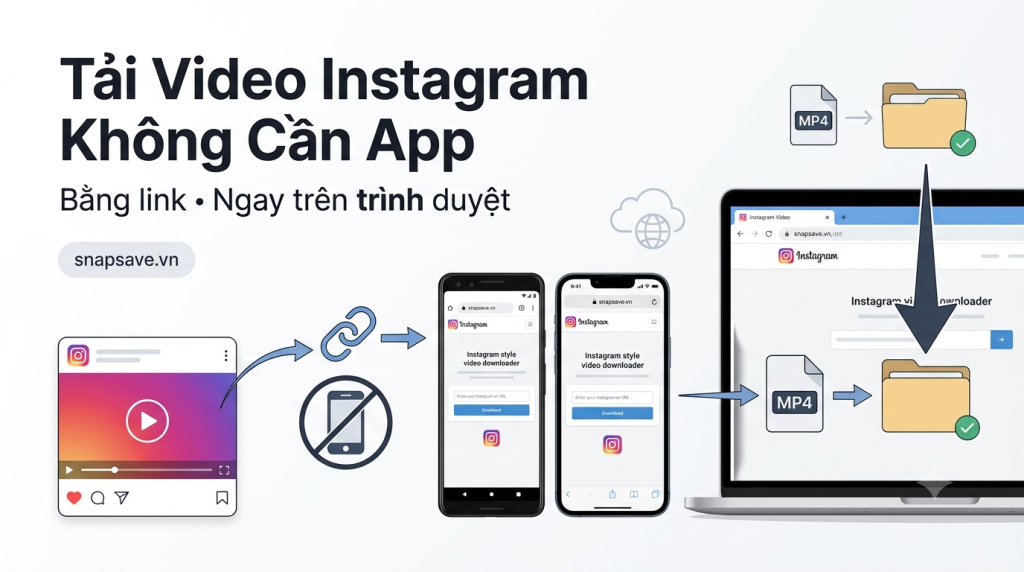
    Muốn lưu một video Instagram không có nghĩa là điện thoại hoặc máy tính phải cài thêm một ứng dụng tải video. Trình duyệt vốn đã có khả năng gửi liên kết đến một dịch vụ web, nhận lại tệp và lưu tệp xuống thiết bị. Vì vậy, với những nội dung có thể truy cập từ URL, toàn bộ quá trình tải video Instagram không cần app có thể diễn ra ngay trên Chrome, Safari, Edge, Firefox hoặc trình duyệt tương thích khác.

    Điểm đáng chú ý của cách này không nằm ở việc thay một ứng dụng bằng một website có giao diện khác. Sự khác biệt thực sự là phần xử lý được thực hiện trên web, trong khi thiết bị của người dùng chủ yếu đảm nhiệm ba việc: sao chép liên kết Instagram, gửi liên kết qua trình duyệt và nhận file tải xuống. Hiểu cơ chế này sẽ giúp bạn biết vì sao không cần cài APK, ứng dụng iOS hay extension trình duyệt chỉ để lưu một video.

    Cách tải video Instagram không cần app bằng link trên trình duyệt
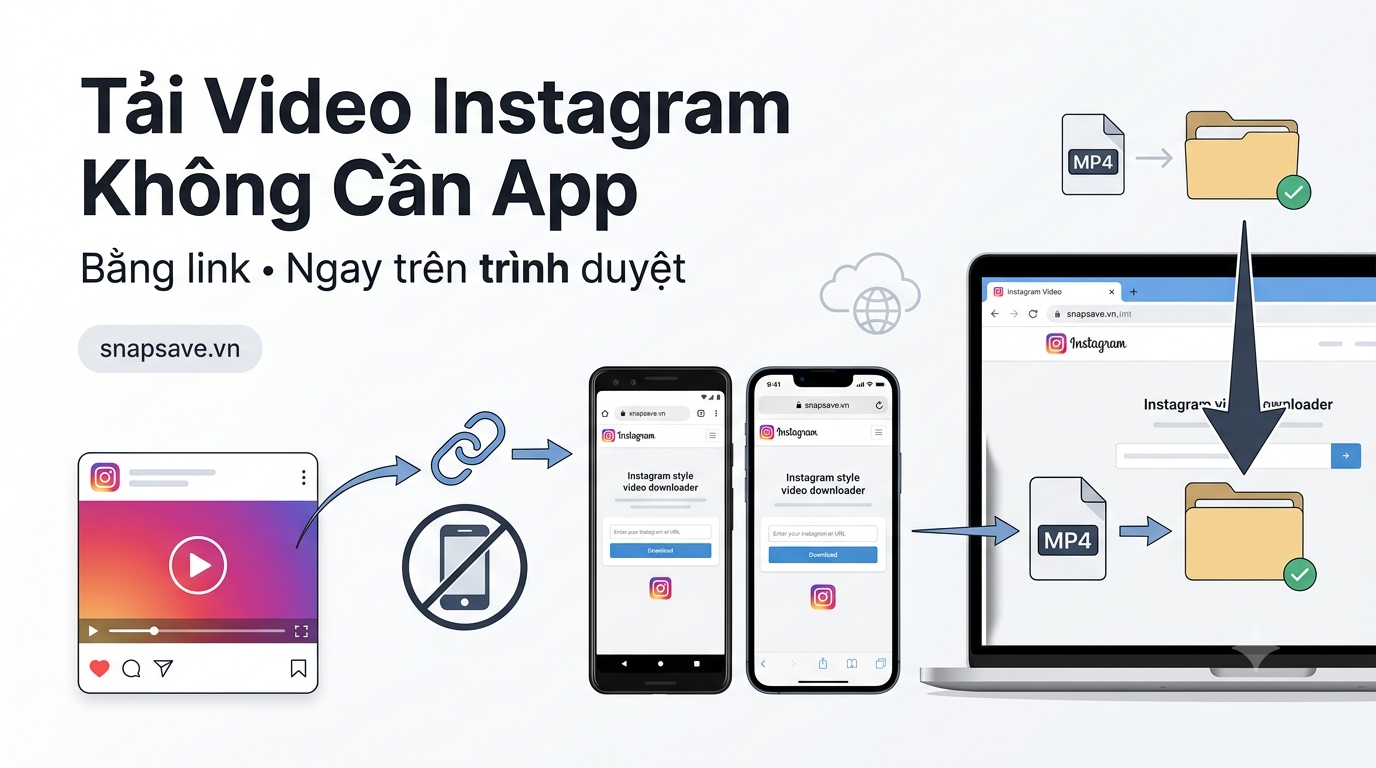
    Tải video Instagram bằng link ngay trên trình duyệt điện thoại hoặc máy tính mà không cần cài app.

    Vì sao có thể tải video Instagram mà không cần cài ứng dụng?

    Mỗi bài đăng hoặc Reel có thể chia sẻ đều có một địa chỉ URL dùng để dẫn đến nội dung đó. Khi người dùng sao chép liên kết, URL đóng vai trò như địa chỉ để công cụ web xác định nội dung cần xử lý.

    Một Instagram downloader online hoạt động theo mô hình khác với ứng dụng cài trên điện thoại. Thay vì yêu cầu người dùng cài phần mềm rồi thực hiện quá trình xử lý bên trong thiết bị, công cụ web nhận URL thông qua trình duyệt, phân tích nội dung có thể truy cập và cung cấp tệp media phù hợp để người dùng tải xuống.

    Vì vậy, “không cần app” không có nghĩa video tự nhiên được tải trực tiếp từ giao diện Instagram. Vẫn cần một cơ chế xử lý liên kết, nhưng cơ chế đó nằm trên dịch vụ web thay vì một ứng dụng được cài vào điện thoại hoặc máy tính.


    URL Instagram đóng vai trò gì trong quá trình tải?

    URL là thành phần trung tâm của phương pháp này. Công cụ không cần người dùng mô tả tên tài khoản, tên video hay tìm lại nội dung bằng từ khóa. Thay vào đó, liên kết cho biết chính xác bài đăng hoặc Reel mà người dùng muốn xử lý.

    Quy trình về bản chất có thể hiểu rất đơn giản:

    • mở nội dung trên Instagram,
    • sao chép liên kết của nội dung đó,
    • dán URL vào công cụ web,
    • để hệ thống xử lý liên kết,
    • lưu tệp được cung cấp bằng trình duyệt.

    Đây cũng là lý do các truy vấn như tải video Instagram bằng linkdownload video Instagram online thực chất mô tả cùng một kiểu nhu cầu: người dùng muốn xử lý video từ URL mà không phải cài thêm phần mềm chuyên dụng.


    Trình duyệt làm gì và công cụ online làm gì?

    Hai thành phần này có vai trò khác nhau. Trình duyệt là nơi người dùng mở công cụ, nhập liên kết và nhận file. Công cụ online đảm nhiệm việc đọc URL và xác định media có thể cung cấp từ nội dung đó.

    Khi quá trình xử lý hoàn tất, việc lưu file lại do cơ chế tải xuống của trình duyệt và hệ điều hành đảm nhiệm. Vì thế, cùng sử dụng một công cụ nhưng file có thể xuất hiện ở những vị trí khác nhau tùy thiết bị.

    Ví dụ, người dùng Android thường tìm nội dung trong Downloads hoặc trình quản lý tệp. Trên iPhone, file tải từ Safari có thể liên quan đến ứng dụng Files trước khi người dùng đưa video vào Photos. Trên máy tính, trình duyệt thường sử dụng thư mục tải xuống được thiết lập trong hệ điều hành.

    Như vậy, công cụ online không cần trở thành một ứng dụng quản lý thư viện trên thiết bị. Sau khi nhận file, người dùng tiếp tục quản lý video bằng chính chức năng sẵn có của hệ điều hành.


    Không cần app có đồng nghĩa với không cần cài bất cứ thứ gì?

    Nếu thiết bị đã có một trình duyệt tương thích thì về cơ bản người dùng không cần cài thêm ứng dụng chuyên dụng chỉ để thực hiện tác vụ này. Chrome, Safari, Edge hoặc Firefox đều là những ví dụ quen thuộc về môi trường có thể truy cập công cụ web.

    Điều này đặc biệt hữu ích trong một số tình huống như:

    • chỉ thỉnh thoảng mới cần lưu một video,
    • không muốn thêm ứng dụng ít sử dụng vào điện thoại,
    • đang sử dụng máy tính không có phần mềm tải Instagram,
    • muốn thực hiện cùng một quy trình trên nhiều thiết bị,
    • không muốn cài APK hoặc extension từ nguồn không quen thuộc.

    Tuy nhiên, “không cần cài app” không nên được hiểu thành “không cần quan tâm đến an toàn”. Người dùng vẫn cần lựa chọn website phù hợp và thận trọng với các trang yêu cầu cài phần mềm, đăng nhập tài khoản hoặc cấp những quyền không liên quan đến việc xử lý một URL công khai.


    Có cần cài extension cho Chrome không?

    Không nhất thiết. Extension là một dạng phần mềm mở rộng được cài trực tiếp vào trình duyệt và có thể được cấp quyền hoạt động trên các trang web nhất định. Nếu nhu cầu chỉ là tải một video Instagram thỉnh thoảng, việc cài thêm extension có thể không cần thiết.

    Một công cụ chạy trực tiếp trên web có ưu điểm là người dùng chỉ mở trang khi cần và đóng lại sau khi hoàn tất. Không có thành phần mở rộng phải duy trì trong trình duyệt chỉ để phục vụ một tác vụ không thường xuyên.

    Điều này không có nghĩa mọi extension đều có vấn đề. Điểm quan trọng là nên cân nhắc xem quyền truy cập và việc cài đặt lâu dài có thực sự cần thiết cho nhu cầu của mình hay không.


    Có cần tải APK Instagram Downloader trên Android không?

    Android cho phép cài ứng dụng theo nhiều cách, bao gồm cả file APK bên ngoài cửa hàng ứng dụng. Tuy nhiên, nếu một tác vụ có thể thực hiện trực tiếp trên trình duyệt thì người dùng không bắt buộc phải cài APK chỉ để tải video.

    Đặc biệt, không nên cài một file APK không rõ nguồn gốc chỉ vì website hiển thị thông báo rằng đó là điều kiện bắt buộc để tiếp tục tải. Nếu sử dụng phương pháp online, quá trình xử lý nên diễn ra ngay trong trình duyệt.

    Người dùng Android muốn tìm hiểu riêng về Chrome, Downloads, Gallery và vị trí lưu file có thể xem hướng dẫn tải video Instagram trên Android.


    iPhone có tải video Instagram không cần app được không?

    Có thể sử dụng phương pháp dựa trên trình duyệt nếu nội dung và công cụ tương thích. Khác biệt chủ yếu xuất hiện sau khi file được tải xuống, bởi iOS quản lý Files và Photos khác với cách Android tổ chức Downloads và Gallery.

    Vì vậy, bài viết này sẽ không lặp lại toàn bộ thao tác dành riêng cho iOS. Nếu đang sử dụng iPhone và cần biết video được lưu ở đâu hoặc cách xử lý file sau khi tải, hãy xem cách tải video Instagram trên iPhone.


    Máy tính có cần cài phần mềm tải Instagram không?

    Không nhất thiết. Đây chính là một lợi thế của công cụ hoạt động trên web: cùng một cách xử lý URL có thể sử dụng trên nhiều loại thiết bị có trình duyệt phù hợp.

    Trên Windows, macOS hoặc các hệ điều hành máy tính khác, người dùng có thể mở trình duyệt, xử lý liên kết và lưu file vào thư mục tải xuống mà không phải cài một chương trình chỉ dành riêng cho Instagram.

    Khác biệt lớn nhất so với điện thoại thường nằm ở khâu quản lý file. Máy tính cho phép người dùng chọn, di chuyển và tổ chức video bằng hệ thống thư mục quen thuộc ngay sau khi tải.


    Không cần app có phải là ưu điểm trong mọi trường hợp?

    Không có phương pháp nào phù hợp tuyệt đối với mọi nhu cầu. Công cụ online đặc biệt tiện khi người dùng muốn xử lý nhanh một liên kết và không muốn cài thêm phần mềm. Trong khi đó, một ứng dụng chuyên dụng có thể phù hợp hơn với người có một quy trình công việc riêng và thường xuyên sử dụng các tính năng mà ứng dụng đó cung cấp.

    Vì vậy, lợi ích quan trọng của phương pháp tải video Instagram không cần ứng dụng là quyền lựa chọn: người dùng có thể hoàn thành một tác vụ đơn giản bằng những công cụ đã có sẵn trên thiết bị thay vì mặc định phải cài thêm phần mềm.


    Điểm cần hiểu trước khi bắt đầu

    Mô hình tải bằng trình duyệt dựa trên ba thành phần: URL của nội dung, công cụ xử lý trên web và cơ chế tải file của thiết bị. Khi tách rõ ba phần này, người dùng sẽ dễ hiểu vì sao cùng một liên kết có thể được xử lý trên Android, iPhone hoặc máy tính mà không cần một ứng dụng Instagram Downloader riêng cho từng hệ điều hành.

    Phần tiếp theo sẽ đi sâu vào sự khác nhau giữa công cụ tải Instagram online, ứng dụng và extension trình duyệt: mỗi phương án cần cài đặt những gì, có thể yêu cầu những quyền nào và trường hợp nào thực sự phù hợp với nhu cầu sử dụng.


    Công cụ online, ứng dụng và extension tải Instagram khác nhau thế nào?

    Khi tìm cách lưu video Instagram, người dùng thường gặp ba nhóm giải pháp: công cụ hoạt động trực tiếp trên website, ứng dụng cài trên điện thoại và extension cài vào trình duyệt. Cả ba đều có thể hướng tới cùng một mục tiêu nhưng cách chúng hoạt động trên thiết bị lại khác nhau đáng kể.

    Với người đang tìm cách tải video Instagram không cần app, điều cần quan tâm không phải phương án nào được quảng cáo có nhiều tính năng nhất, mà là liệu có cần cài thêm phần mềm cho một thao tác vốn chỉ bắt đầu từ một URL hay không.


    Instagram downloader online hoạt động như thế nào?

    Công cụ online được sử dụng thông qua một trang web. Người dùng mở trình duyệt, đưa liên kết Instagram vào ô xử lý và nhận kết quả ngay trong phiên truy cập đó. Không có ứng dụng chuyên dụng phải được cài vào Android, iPhone hay máy tính trước khi bắt đầu.

    Cách tiếp cận này tách quá trình xử lý nội dung khỏi thiết bị. Trình duyệt đóng vai trò giao diện để gửi URL và nhận file, còn việc lưu file cuối cùng được hệ điều hành quản lý theo cơ chế tải xuống thông thường.

    Điều đó tạo ra một đặc điểm quan trọng: cùng một Instagram downloader online có thể được truy cập từ nhiều nền tảng khác nhau miễn là trình duyệt và thiết bị tương thích. Người dùng không cần tìm một phiên bản riêng cho Android rồi một phiên bản khác cho Windows chỉ để xử lý cùng loại liên kết.


    Ứng dụng tải video Instagram khác gì công cụ web?

    Ứng dụng là phần mềm được cài trực tiếp lên thiết bị. Sau khi cài đặt, ứng dụng có giao diện, dữ liệu và các quyền hoạt động riêng trong hệ điều hành.

    Tùy thiết kế, một ứng dụng tải video có thể yêu cầu quyền liên quan đến thông báo, ảnh, video hoặc các chức năng khác. Việc một quyền có cần thiết hay không phải được đánh giá dựa trên chức năng thực tế của ứng dụng, thay vì mặc định rằng mọi downloader đều cần quyền truy cập rộng.

    Ứng dụng có thể phù hợp với người sử dụng thường xuyên và muốn một công cụ luôn có sẵn trên màn hình điện thoại. Đổi lại, người dùng phải thực hiện thêm các bước như tìm ứng dụng, cài đặt, cập nhật và quản lý quyền truy cập.

    Với nhu cầu chỉ lưu một vài video, các bước này có thể nhiều hơn mức cần thiết.


    Extension tải Instagram là gì?

    Extension là tiện ích mở rộng được cài vào trình duyệt máy tính hoặc một số môi trường trình duyệt có hỗ trợ. Khác với website chỉ hoạt động khi người dùng mở trang, extension có thể tồn tại trong trình duyệt sau khi cài đặt và hoạt động theo phạm vi quyền đã được cấp.

    Một số extension được thiết kế để bổ sung nút hoặc chức năng ngay khi người dùng truy cập website. Điều này có thể tiện cho người sử dụng thường xuyên, nhưng cũng đồng nghĩa với việc người dùng cần xem kỹ tiện ích yêu cầu quyền đọc hoặc thay đổi dữ liệu trên những trang nào.

    Nếu chỉ cần download video Instagram online từ một URL thỉnh thoảng, cài một thành phần lâu dài vào trình duyệt không phải lựa chọn bắt buộc.


    So sánh nhanh ba phương pháp

    Tiêu chí Công cụ online Ứng dụng Extension
    Cần cài đặt Không
    Sử dụng bằng URL Thường có Tùy ứng dụng Tùy tiện ích
    Dùng trên nhiều hệ điều hành Phụ thuộc trình duyệt tương thích Cần phiên bản phù hợp hệ điều hành Phụ thuộc trình duyệt hỗ trợ
    Cần quản lý cập nhật riêng Không ở phía người dùng
    Có thể yêu cầu quyền trên thiết bị/trình duyệt Phụ thuộc tính năng website và trình duyệt Phụ thuộc ứng dụng Phụ thuộc quyền extension
    Phù hợp nhu cầu tải không thường xuyên Có thể không cần thiết Có thể không cần thiết

    Bảng trên không có nghĩa công cụ online luôn tốt hơn ứng dụng hoặc extension. Mỗi phương pháp giải quyết một kiểu nhu cầu khác nhau. Điểm cần cân nhắc là mức độ cài đặt và quyền truy cập có tương xứng với tần suất sử dụng hay không.


    Vì sao “không cần app” hữu ích khi đổi thiết bị?

    Ứng dụng thường gắn với một hệ điều hành cụ thể. Một app Android không thể mặc định được sử dụng trên iPhone, và phần mềm máy tính cũng có thể yêu cầu phiên bản riêng cho Windows hoặc macOS.

    Công cụ dựa trên web giảm bớt sự phụ thuộc này. Nếu người dùng chuyển từ điện thoại sang laptop, quy trình cơ bản vẫn là mở trình duyệt và xử lý URL. Phần thay đổi chủ yếu là vị trí file được lưu sau khi tải.

    Điều này đặc biệt hữu ích với người thường xuyên sử dụng nhiều thiết bị. Họ không phải thiết lập cùng một ứng dụng tải video trên từng máy chỉ để thực hiện một tác vụ tương đối đơn giản.


    Không cài app có giúp tiết kiệm bộ nhớ không?

    Một website không chiếm dung lượng cài đặt theo cách của một ứng dụng chuyên dụng, dù trình duyệt vẫn có thể lưu cache, cookie và dữ liệu website trong quá trình sử dụng. Vì vậy, nói “không chiếm bất kỳ bộ nhớ nào” sẽ không hoàn toàn chính xác.

    Điểm khác biệt là người dùng không phải giữ thêm một gói ứng dụng cùng dữ liệu của nó trên thiết bị chỉ để tải video Instagram. Với điện thoại có bộ nhớ hạn chế, đây có thể là một lợi ích thực tế nếu nhu cầu sử dụng không thường xuyên.

    Tất nhiên, bản thân các video tải xuống vẫn chiếm dung lượng. Một file video dài hoặc chất lượng cao có thể lớn hơn đáng kể so với dung lượng của một công cụ tải đơn giản, vì vậy người dùng vẫn nên quản lý thư mục Downloads định kỳ.


    Công cụ online có cần quyền truy cập ảnh và video không?

    Đối với quy trình chỉ gồm dán URL và tải file, người dùng nên phân biệt quyền của website với quyền mà trình duyệt hoặc hệ điều hành sử dụng để lưu dữ liệu.

    Một website không nhất thiết phải được cấp quyền xem toàn bộ thư viện ảnh chỉ để nhận một liên kết Instagram. Nếu một trang yêu cầu truy cập camera, micro, danh bạ hoặc những dữ liệu không liên quan đến chức năng đang sử dụng, nên xem lại yêu cầu trước khi chấp thuận.

    Nguyên tắc hữu ích là chỉ cấp những quyền thực sự cần cho thao tác mà bạn đang thực hiện.


    Có nên đăng nhập Instagram vào website downloader không?

    Với một quy trình xử lý nội dung công khai từ URL, người dùng không nên phải cung cấp mật khẩu Instagram cho một website tải video. Việc một trang yêu cầu đăng nhập bằng cách nhập trực tiếp tên tài khoản, mật khẩu hoặc mã xác thực cần được xem xét đặc biệt cẩn thận.

    Đây cũng là một ranh giới quan trọng giữa việc xử lý một liên kết và việc trao quyền truy cập tài khoản. Hai việc hoàn toàn khác nhau.

    Nếu nội dung bị giới hạn bởi quyền riêng tư và công cụ không thể truy cập, việc cung cấp thông tin đăng nhập cho một dịch vụ không rõ nguồn gốc không phải cách phù hợp để vượt qua giới hạn đó.


    Ứng dụng có ưu điểm gì so với công cụ online?

    Một ứng dụng được phát triển tốt có thể cung cấp trải nghiệm tích hợp hơn với hệ điều hành, lưu lịch sử, tổ chức file hoặc bổ sung những chức năng mà một website đơn giản không có. Với người sử dụng thường xuyên, các tiện ích này có thể đáng giá.

    Do đó, bài viết này không đặt mục tiêu chứng minh rằng ứng dụng là phương án kém hơn. Search intent của tải video Instagram không cần ứng dụng đơn giản là dành cho người không muốn cài thêm phần mềm và muốn biết liệu trình duyệt hiện có có đủ để hoàn thành tác vụ hay không.


    Khi nào công cụ online là lựa chọn hợp lý?

    Phương pháp sử dụng trình duyệt đặc biệt phù hợp khi:

    • bạn chỉ tải video thỉnh thoảng,
    • không muốn cài thêm ứng dụng,
    • đang sử dụng thiết bị không phải của mình,
    • thường xuyên chuyển giữa điện thoại và máy tính,
    • muốn xử lý trực tiếp bằng URL,
    • không cần những tính năng quản lý nâng cao của một ứng dụng chuyên dụng.

    Nếu những điều trên phù hợp với nhu cầu của bạn, một công cụ web là cách tiếp cận gọn hơn. Ngược lại, người tải và quản lý lượng lớn nội dung thường xuyên có thể có yêu cầu khác và nên lựa chọn giải pháp dựa trên quy trình sử dụng thực tế.


    Không cần app không có nghĩa là bỏ qua yếu tố an toàn

    Việc không cài phần mềm giúp loại bỏ một số bước, nhưng người dùng vẫn cần chú ý tới website đang truy cập. Hãy thận trọng với các trang cố chuyển hướng sang file APK, yêu cầu cài extension ngoài dự kiến, đề nghị nhập mật khẩu Instagram hoặc hiển thị nút tải gây nhầm lẫn với quảng cáo.

    Một quy trình tải bằng URL nên dễ hiểu: người dùng cung cấp liên kết, hệ thống xử lý nội dung có thể truy cập và trình duyệt nhận file tải xuống. Những yêu cầu vượt quá phạm vi này nên được xem xét trước khi tiếp tục.

    Ở phần tiếp theo, chúng ta sẽ chuyển từ cơ chế sang thao tác thực tế: cách tải video Instagram không cần app bằng link trên SnapSave, từ lúc sao chép URL cho đến khi file được lưu về điện thoại hoặc máy tính.


    Cách tải video Instagram không cần app bằng link

    Sau khi hiểu sự khác nhau giữa công cụ online, ứng dụng và extension, phần thực hành thực tế khá ngắn. Với phương pháp dựa trên trình duyệt, bạn không cần chuyển video qua một ứng dụng trung gian mà chỉ cần lấy đúng URL của nội dung Instagram muốn lưu.

    Cách làm này có thể thực hiện trên điện thoại hoặc máy tính. Giao diện trình duyệt và vị trí file sau khi tải sẽ khác nhau giữa từng hệ điều hành, nhưng phần xử lý liên kết về cơ bản không thay đổi.


    Bước 1: Mở đúng video Instagram muốn tải

    Trước tiên, mở Instagram và truy cập trực tiếp video cần lưu. Nội dung có thể là một video trong bài đăng hoặc Reel có liên kết chia sẻ.

    Không nên sao chép địa chỉ trang cá nhân của người đăng rồi đưa vào công cụ. Một profile có thể chứa hàng chục hoặc hàng trăm nội dung khác nhau nên URL hồ sơ không xác định được video cụ thể mà bạn đang muốn tải.

    Nếu video đã bị xóa, liên kết không còn hoạt động hoặc nội dung nằm ngoài phạm vi có thể truy cập, việc chuyển sang một trình duyệt khác cũng không tự giải quyết được vấn đề.


    Bước 2: Sao chép liên kết của video

    Sử dụng chức năng chia sẻ của Instagram để lấy liên kết của chính nội dung đang mở. URL sau khi sao chép sẽ được lưu tạm thời vào clipboard của thiết bị.

    Bạn không cần sửa đường dẫn, xóa ký tự hoặc chuyển URL qua một dịch vụ rút gọn link. Giữ nguyên liên kết được Instagram cung cấp thường giúp hạn chế lỗi phát sinh do URL bị cắt thiếu.


    Bước 3: Mở Instagram Downloader trên trình duyệt

    Mở Chrome, Safari, Edge, Firefox hoặc trình duyệt bạn đang sử dụng rồi truy cập:

    Instagram Downloader

    Đây là bước tạo ra khác biệt chính so với phương pháp dùng ứng dụng: bạn không phải tìm và cài một app downloader trước khi xử lý liên kết. Công cụ được mở như một website thông thường và chỉ cần sử dụng khi có nhu cầu.


    Bước 4: Dán URL Instagram vào ô nhập liên kết

    Nhấn vào ô nhập trên trang tải và dán URL vừa sao chép. Trước khi tiếp tục, nên nhìn lại liên kết một lần để chắc chắn clipboard không chứa một địa chỉ khác được sao chép sau đó.

    Sau khi gửi URL, hệ thống sẽ xử lý liên kết để xác định nội dung media có thể truy cập. Người dùng không cần nhập tên video, tên tài khoản hoặc tìm kiếm thủ công bài đăng một lần nữa.

    Đây chính là ưu điểm thực tế của phương pháp tải video Instagram bằng link: URL đóng vai trò định danh nội dung xuyên suốt quá trình.


    Bước 5: Chọn tùy chọn tải được cung cấp

    Khi liên kết được xử lý thành công, trang sẽ hiển thị kết quả phù hợp với nội dung nhận diện được. Chọn tùy chọn tải video mà bạn muốn sử dụng.

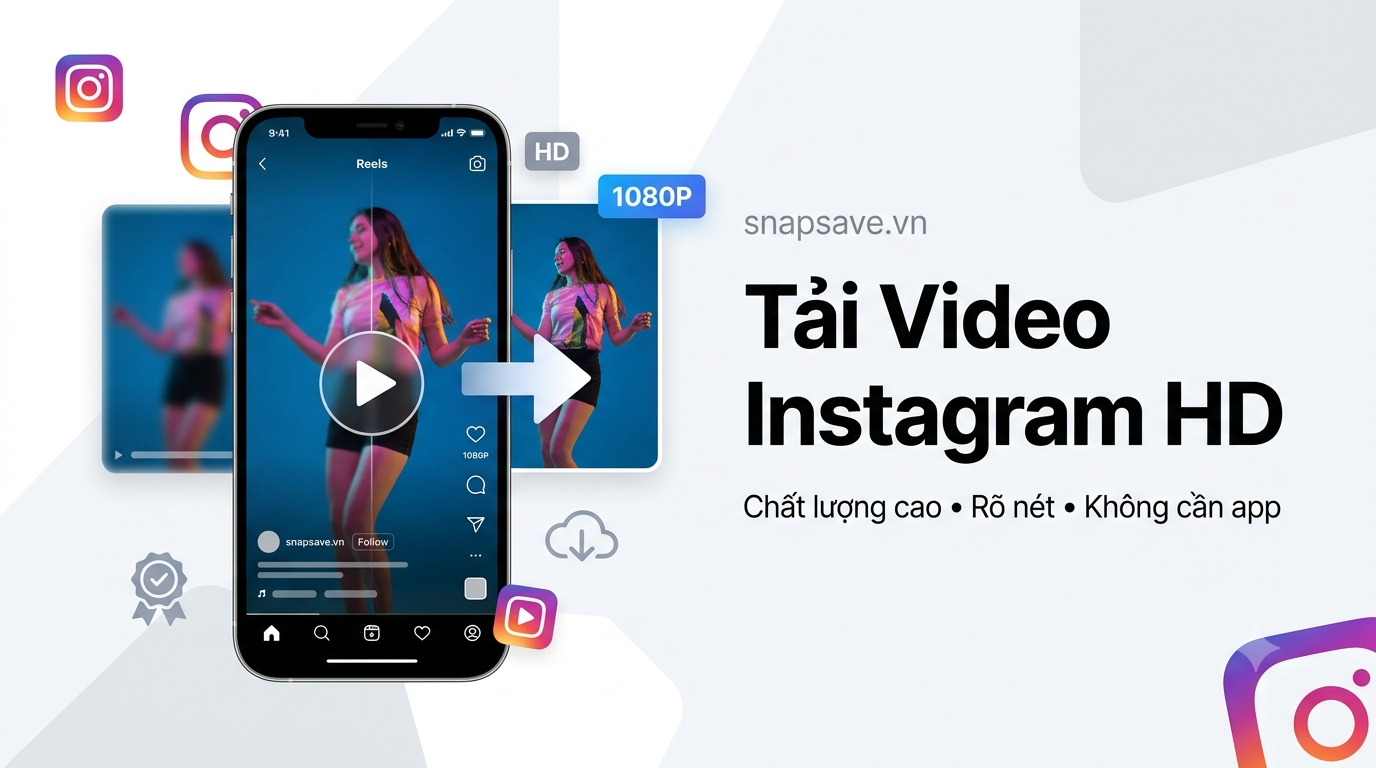
    Không nên mặc định rằng mọi video đều có cùng độ phân giải hoặc luôn xuất hiện một lựa chọn Full HD cụ thể. Chất lượng khả dụng phụ thuộc vào nguồn media của từng bài đăng.

    Nếu mục tiêu chính là giữ video rõ nét nhất có thể, phần giải thích về độ phân giải, nén và chất lượng nguồn đã được tách riêng trong hướng dẫn tải video Instagram HD.


    Bước 6: Để trình duyệt hoàn tất việc tải file

    Sau khi bắt đầu tải, không nên đóng trình duyệt ngay nếu file vẫn đang được xử lý hoặc tải xuống. Với video có dung lượng lớn hoặc kết nối mạng không ổn định, quá trình có thể cần thêm thời gian.

    Nếu trình duyệt hiển thị trạng thái hoàn tất, lúc này video đã chuyển sang giai đoạn quản lý file của thiết bị. Công cụ web không quyết định bạn sẽ tổ chức video ở thư mục nào sau đó.


    Video tải xong nằm ở đâu?

    Đây là điểm cần phân biệt theo thiết bị.

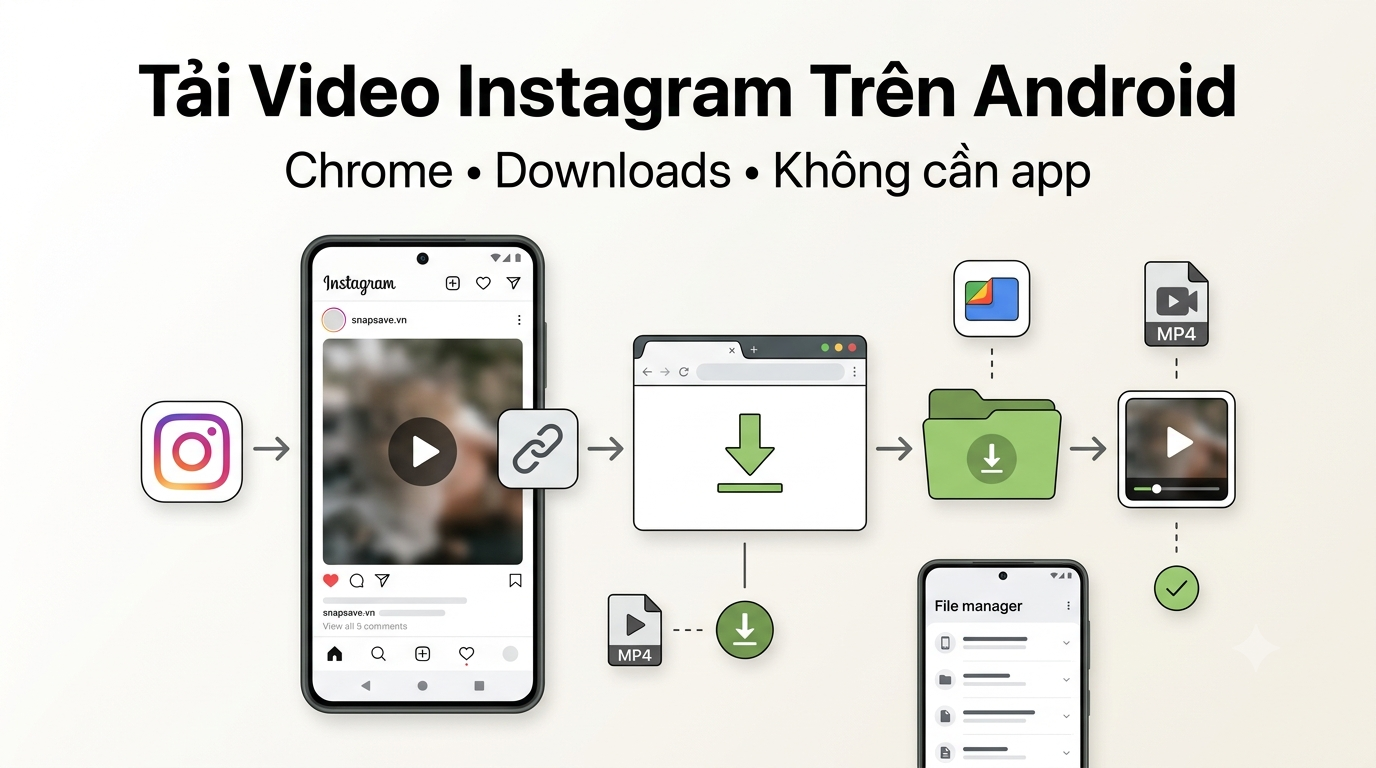
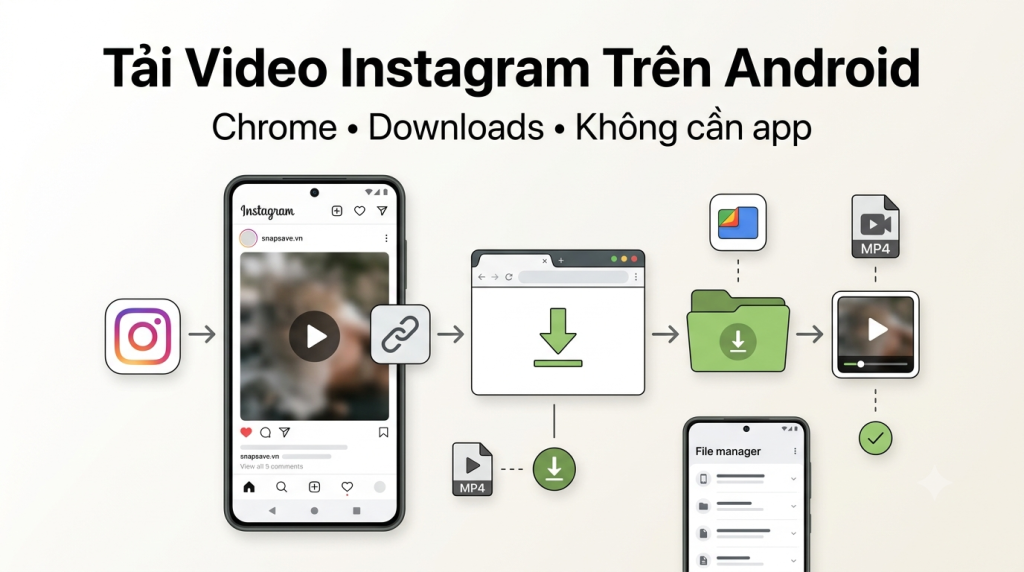
    Trên Android: nếu sử dụng Chrome, file tải xuống thường được lưu tại vị trí tải xuống mặc định. Người dùng có thể kiểm tra mục Downloads của Chrome hoặc mở ứng dụng quản lý tệp để tìm nội dung vừa tải.

    Trên iPhone hoặc iPad: file tải từ internet có thể được tìm trong thư mục Downloads của ứng dụng Files. Safari cũng có khu vực Downloads để kiểm tra nhanh các file vừa tải.

    Trên máy tính: trình duyệt thường lưu file vào thư mục Downloads mặc định, trừ khi người dùng đã thay đổi vị trí tải xuống hoặc thiết lập trình duyệt hỏi nơi lưu mỗi lần.

    Vì vậy, nếu trang báo quá trình tải đã hoàn tất nhưng bạn không thấy video trong thư viện ảnh, đừng vội thực hiện lại. Hãy kiểm tra khu vực Downloads trước.


    Có cần đăng nhập tài khoản Instagram trong quá trình này không?

    Đối với nội dung công khai có thể xử lý từ URL, quy trình tải không nên yêu cầu bạn nhập mật khẩu Instagram vào công cụ downloader.

    Nếu một trang khác yêu cầu cung cấp mật khẩu, mã xác thực hai bước hoặc thông tin đăng nhập chỉ để xử lý một video công khai, nên dừng lại và kiểm tra kỹ trước khi tiếp tục. Sao chép URL của một bài đăng và trao quyền truy cập tài khoản là hai việc hoàn toàn khác nhau.


    Có thể thực hiện trên điện thoại mà không cần chuyển sang máy tính không?

    Có. Toàn bộ quy trình từ sao chép liên kết, mở công cụ, dán URL đến nhận file đều có thể được thực hiện trên trình duyệt điện thoại tương thích.

    Máy tính chỉ thuận tiện hơn trong một số trường hợp cần quản lý nhiều file hoặc tổ chức nội dung bằng hệ thống thư mục. Nó không phải điều kiện bắt buộc để tải video Instagram không cần app.


    Tại sao dán link nhưng không có video để tải?

    Nếu URL không trả về kết quả, nguyên nhân không nhất thiết nằm ở trình duyệt. Một số trường hợp thường gặp gồm liên kết bị sao chép sai, bài đăng đã bị xóa, nội dung không còn khả dụng hoặc quyền truy cập của bài viết không cho phép công cụ xử lý.

    Cách kiểm tra hợp lý là mở lại URL trong Instagram trước. Nếu chính liên kết đó không còn dẫn đến video mong muốn, việc dán lại nhiều lần sẽ không tạo ra kết quả khác.

    Nếu video vẫn hoạt động bình thường, hãy sao chép lại liên kết từ chính bài đăng rồi thử xử lý lại.


    Không cần app cũng không có nghĩa phải tải qua nhiều website

    Một sai lầm khá phổ biến là sao chép URL rồi đưa qua nhiều trang chuyển đổi, rút gọn link hoặc dịch vụ trung gian trước khi tải. Các bước này thường không cần thiết và còn khiến người dùng khó xác định trang nào thực sự đang xử lý file.

    Quy trình nên càng trực tiếp càng tốt: Instagram cung cấp URL, công cụ downloader xử lý URL và trình duyệt nhận file. Không cần tạo thêm nhiều tầng trung gian nếu chúng không phục vụ một mục đích rõ ràng.


    Quy trình ngắn gọn để ghi nhớ

    Toàn bộ cách làm có thể tóm lại thành bốn thao tác: mở video → sao chép link → dán link → tải file. Phần còn lại chủ yếu là cách từng thiết bị quản lý nội dung sau khi tải xuống.

    Điều đáng quan tâm tiếp theo không còn là cách nhấn nút Download, mà là làm sao sử dụng một downloader online an toàn hơn: nhận biết nút tải thật và quảng cáo, tránh APK hoặc extension không cần thiết, không nhập thông tin đăng nhập Instagram và xử lý những trường hợp trình duyệt chặn hoặc không hoàn tất lượt tải. Đây sẽ là nội dung của phần tiếp theo.


    Dùng Instagram Downloader online thế nào để an toàn và tránh lỗi?

    Không phải cài ứng dụng giúp quy trình gọn hơn, nhưng điều đó không có nghĩa mọi website tải video đều giống nhau. Khi sử dụng một Instagram downloader online, người dùng vẫn nên quan sát URL đang truy cập, yêu cầu quyền của trang web và những gì xảy ra trước khi file được tải xuống. Một quy trình bình thường chỉ cần liên kết của nội dung và chức năng tải file của trình duyệt; các yêu cầu vượt xa phạm vi này cần được xem xét kỹ.

    Phần dưới đây không lặp lại cách sao chép và dán URL ở phần trước mà tập trung vào những tình huống dễ gây nhầm: nút Download giả, yêu cầu cài APK, đăng nhập Instagram, chuyển hướng sang website khác, trình duyệt chặn tải và trường hợp tải xong nhưng không tìm thấy file.


    Kiểm tra đúng website trước khi dán liên kết

    Trước khi sử dụng một công cụ online, hãy nhìn vào thanh địa chỉ của trình duyệt để chắc chắn bạn đang ở đúng tên miền mong muốn. Những tên miền gần giống nhau, thêm bớt ký tự hoặc được mở từ một quảng cáo không rõ nguồn có thể khiến người dùng nhầm sang một dịch vụ khác.

    Việc kiểm tra này đặc biệt hữu ích nếu bạn truy cập downloader từ kết quả tìm kiếm, bài đăng mạng xã hội hoặc một đường link được người khác gửi. Không nên chỉ dựa vào logo hay giao diện, bởi các yếu tố hình ảnh có thể được sao chép tương đối dễ dàng.


    Phân biệt nút tải video với quảng cáo hoặc nút chuyển hướng

    Một trang web có thể hiển thị nhiều thành phần có chữ như Download, Open, Install hoặc Continue. Không phải tất cả đều liên quan trực tiếp đến video vừa xử lý.

    Trước khi nhấn, nên xem nút đó nằm trong khu vực kết quả của URL hay là một quảng cáo riêng. Nếu thao tác tải video bất ngờ mở một trang không liên quan, yêu cầu cài phần mềm hoặc chuyển đến một dịch vụ khác, hãy quay lại thay vì tiếp tục làm theo một chuỗi hướng dẫn không rõ mục đích.

    Quy trình tải video Instagram không cần app không nên biến thành việc phải cài thêm một ứng dụng chỉ sau vài lần chuyển trang.


    Không nhập mật khẩu Instagram vào biểu mẫu không rõ nguồn gốc

    Đây là nguyên tắc quan trọng nhất khi sử dụng công cụ tải dựa trên URL. Nếu mục tiêu chỉ là xử lý một nội dung công khai, việc nhập mật khẩu tài khoản Instagram vào một biểu mẫu của bên thứ ba là một hành động hoàn toàn khác với việc dán liên kết bài đăng.

    Đặc biệt, không nên cung cấp mã xác thực hai bước, mã khôi phục hoặc các thông tin bảo mật khác chỉ để cố tải một video. Những dữ liệu này được dùng để bảo vệ quyền truy cập tài khoản, không phải để xác định URL của một bài đăng công khai.

    Nếu nội dung riêng tư không thể xử lý từ liên kết, điều đó không tạo ra lý do để trao thông tin đăng nhập cho một dịch vụ không đáng tin cậy.


    Cẩn thận với yêu cầu cài APK để tiếp tục tải

    Trên Android, một số trang có thể hiển thị lời mời tải APK với nội dung như “cài ứng dụng để tải nhanh hơn” hoặc “cần app để tiếp tục”. Nếu mục tiêu ban đầu là sử dụng downloader trên trình duyệt, người dùng không bắt buộc phải thay đổi sang phương pháp cài APK.

    Đặc biệt không nên bật quyền cài ứng dụng từ nguồn không xác định chỉ vì một trang web yêu cầu trong quá trình tải video. Cài APK là một hành động cài phần mềm lên thiết bị và có mức độ truy cập khác hoàn toàn so với tải một file video.

    Nếu chủ đích của bạn là tải video Instagram không cần ứng dụng, hãy giữ quy trình trong trình duyệt thay vì chuyển sang một file cài đặt không cần thiết.


    Extension cũng cần được xem như một phần mềm cài thêm

    Trên máy tính, lời mời cài extension đôi khi được trình bày như một bước nhỏ để “mở khóa” tính năng tải. Tuy nhiên, extension có thể được cấp quyền hoạt động trên những trang web nhất định và tồn tại trong trình duyệt sau khi phiên tải kết thúc.

    Trước khi cài bất kỳ tiện ích nào, nên kiểm tra nguồn phát hành và phạm vi quyền được yêu cầu. Nếu chỉ cần xử lý một URL bằng công cụ online, việc cài extension không phải bước mặc định của quy trình.


    Website có cần quyền camera, micro hoặc danh bạ không?

    Một thao tác gồm dán URL và tải video thường không có lý do rõ ràng để cần camera, micro hoặc danh bạ của thiết bị. Nếu trình duyệt hiển thị yêu cầu cấp một quyền không liên quan đến chức năng đang sử dụng, người dùng có thể từ chối và xem liệu quá trình tải có tiếp tục bình thường hay không.

    Cũng cần phân biệt yêu cầu của website với hộp thoại hệ thống liên quan đến việc lưu file. Không phải mọi thông báo quyền đều nguy hiểm, nhưng quyền được yêu cầu phải phù hợp với chức năng đang thực hiện.


    Trình duyệt chặn tải xuống phải làm gì?

    Trình duyệt có thể chặn hoặc yêu cầu xác nhận đối với một số lượt tải tùy thiết lập bảo mật, loại file và hành vi của website. Nếu xuất hiện cảnh báo, không nên tắt toàn bộ tính năng bảo vệ của trình duyệt chỉ để hoàn thành một lượt tải.

    Trước tiên hãy kiểm tra xem thao tác có thực sự bắt đầu từ kết quả video vừa xử lý hay không. Nếu trình duyệt liên tục cảnh báo về một file lạ, file cài đặt hoặc nội dung không giống video mong muốn, tốt hơn nên dừng lại thay vì bỏ qua cảnh báo.

    Nếu chỉ là hộp thoại xác nhận vị trí lưu một file video hợp lệ, người dùng có thể lựa chọn thư mục phù hợp theo thiết lập của thiết bị.


    Dán link Instagram nhưng công cụ báo lỗi

    Lỗi xử lý URL có thể xuất phát từ chính liên kết thay vì trình duyệt. Trước khi thay đổi cài đặt hoặc thử hàng loạt website khác, hãy kiểm tra lại nguồn.

    Một số trường hợp thường gặp gồm:

    • sao chép URL hồ sơ thay vì URL nội dung,
    • liên kết bị thiếu một phần khi sao chép thủ công,
    • bài đăng đã bị xóa,
    • nội dung không còn khả dụng,
    • quyền truy cập của nội dung không cho phép công cụ xử lý,
    • kết nối mạng bị gián đoạn trong lúc gửi hoặc tải dữ liệu.

    Cách xử lý nên bắt đầu bằng việc mở lại video trên Instagram và lấy một liên kết mới. Nếu URL chính xác vẫn không thể xử lý, việc nhấn nút tải liên tục thường không giúp giải quyết nguyên nhân.


    Tại sao video tải được trên thiết bị này nhưng thiết bị khác lại gặp lỗi?

    Hai thiết bị có thể sử dụng trình duyệt, phiên bản hệ điều hành, thiết lập tải xuống hoặc mạng khác nhau. Vì vậy, việc cùng một URL có trải nghiệm không hoàn toàn giống nhau không nhất thiết chứng minh rằng video đã thay đổi.

    Nếu gặp lỗi, nên kiểm tra từng yếu tố riêng: URL có mở được không, trình duyệt có đang ở phiên bản hoạt động bình thường không, mạng có ổn định không và thiết bị còn đủ dung lượng lưu trữ hay không.

    Cách kiểm tra từng bước giúp tìm nguyên nhân nhanh hơn so với thay đổi nhiều thiết lập cùng lúc.


    Tải xong nhưng không biết video nằm ở đâu

    Đây thường là vấn đề quản lý file chứ không phải lỗi downloader. Sau khi trình duyệt thông báo hoàn tất, hãy kiểm tra khu vực Downloads trước.

    Trên Android, có thể mở mục Downloads của trình duyệt hoặc ứng dụng Files/My Files. Trên iPhone và iPad, người dùng có thể kiểm tra thư mục Downloads trong Files. Trên máy tính, hãy xem thư mục tải xuống mặc định hoặc vị trí đã chọn khi trình duyệt hỏi nơi lưu.

    Nếu file đã tồn tại và mở bình thường, không nên tải lại chỉ vì nó chưa xuất hiện ở vị trí bạn dự đoán.


    Video tải xuống có tên lạ có phải là lỗi không?

    Không nhất thiết. Tên file được cung cấp có thể không giống caption, tên tài khoản hoặc nội dung mà người dùng nhìn thấy trên Instagram. Tên tệp và nội dung video là hai vấn đề khác nhau.

    Sau khi xác nhận đúng video, bạn có thể đổi tên file bằng chức năng quản lý tệp của thiết bị để dễ tìm lại. Việc đổi tên đơn thuần không làm thay đổi chất lượng hình ảnh.


    Không nên tải đi tải lại khi mạng chậm

    Khi một video có dung lượng tương đối lớn, kết nối không ổn định có thể khiến người dùng tưởng rằng thao tác không phản hồi và nhấn Download nhiều lần. Kết quả là trình duyệt có thể tạo nhiều lượt tải hoặc nhiều bản sao của cùng một file.

    Hãy kiểm tra danh sách Downloads để biết lượt tải hiện tại đang chạy, đã thất bại hay đã hoàn tất trước khi bắt đầu lại. Điều này vừa tiết kiệm dữ liệu mạng vừa tránh các file trùng chiếm bộ nhớ.


    Có nên sử dụng chế độ ẩn danh để tải video?

    Chế độ ẩn danh không phải điều kiện cần để tải video Instagram bằng URL và cũng không tự động biến một website không an toàn thành an toàn. Chức năng chính của chế độ này liên quan đến cách trình duyệt lưu lịch sử và dữ liệu phiên trên thiết bị.

    Do đó, điều quan trọng hơn vẫn là truy cập đúng website, kiểm tra yêu cầu quyền và không cung cấp thông tin tài khoản cho những chức năng không cần thiết.


    Tải được video không đồng nghĩa với có quyền sử dụng lại

    Một vấn đề thường bị bỏ qua khi nói về downloader là quyền đối với nội dung. Khả năng lưu một file về thiết bị không tự động trao quyền sở hữu hoặc quyền tái sử dụng video cho người tải.

    Nếu muốn đăng lại, chỉnh sửa, sử dụng trong quảng cáo hoặc khai thác thương mại, cần xem xét quyền của người tạo và các điều kiện áp dụng cho nội dung đó. Với video chỉ được lưu để xem lại cá nhân, cũng nên tránh phân phối lại khi chưa có quyền phù hợp.


    Một quy trình online an toàn nên đơn giản

    Với nội dung phù hợp để xử lý từ URL, quá trình không cần trở nên phức tạp: truy cập đúng công cụ, dán liên kết, nhận kết quả và lưu file bằng trình duyệt. Nếu giữa các bước xuất hiện yêu cầu cung cấp mật khẩu Instagram, mã xác thực, cài APK, cài extension hoặc cấp những quyền không liên quan, hãy kiểm tra lại trước khi tiếp tục.

    Phần cuối của bài sẽ giải đáp các câu hỏi còn lại về tải video Instagram không cần app, tổng hợp các hướng dẫn dành riêng cho Android, iPhone, Reels và video HD, đồng thời chỉ ra công cụ phù hợp nếu bạn cần tải nội dung từ các nền tảng khác.


    Câu hỏi thường gặp về tải video Instagram không cần app

    Phương pháp sử dụng trình duyệt phù hợp khi người dùng muốn xử lý một liên kết Instagram mà không cài thêm ứng dụng chuyên dụng. Tuy nhiên, “không cần app” thường kéo theo một số câu hỏi về thiết bị hỗ trợ, chất lượng video, tài khoản riêng tư và vị trí lưu file. Dưới đây là những vấn đề cần làm rõ trước khi kết thúc hướng dẫn.

    Tải video Instagram không cần app có thực sự được không?

    Có. Nếu nội dung có thể được xử lý từ URL, bạn có thể sao chép liên kết Instagram, mở một công cụ downloader bằng trình duyệt và lưu file được cung cấp về thiết bị. Không bắt buộc phải cài một ứng dụng tải video riêng chỉ để thực hiện quy trình này.

    Có cần đăng nhập Instagram vào công cụ tải không?

    Với nội dung công khai có thể xử lý trực tiếp từ liên kết, người dùng không nên phải cung cấp mật khẩu Instagram cho một website downloader. Nếu một dịch vụ yêu cầu mật khẩu, mã xác thực hai bước hoặc mã khôi phục tài khoản chỉ để tải video công khai, nên kiểm tra kỹ trước khi tiếp tục.

    Có thể tải video Instagram không cần app trên Android không?

    Có thể thực hiện trực tiếp bằng trình duyệt tương thích. Điểm cần chú ý trên Android nằm ở bước sau khi tải, vì file thường được quản lý trong Downloads, Files, My Files hoặc trình quản lý tệp của thiết bị. Hướng dẫn tải video Instagram trên Android giải thích riêng phần Chrome, Downloads và Gallery.

    iPhone có cần cài ứng dụng tải video Instagram không?

    Không nhất thiết. Phương pháp sử dụng URL có thể thực hiện qua trình duyệt nếu công cụ và nội dung tương thích. Tuy nhiên, iPhone quản lý file tải xuống khác Android, vì vậy người dùng iOS nên xem hướng dẫn tải video Instagram trên iPhone nếu cần biết cách xử lý file bằng Safari, Files và Photos.

    Có thể tải video Instagram không cần app trên máy tính không?

    Có. Trên máy tính, người dùng có thể thực hiện toàn bộ quy trình bằng trình duyệt mà không cần một phần mềm Instagram Downloader riêng. Sau khi tải, file thường nằm trong thư mục Downloads hoặc vị trí đã được thiết lập trong trình duyệt.

    Có thể tải Reels Instagram mà không cài ứng dụng không?

    Nếu Reel có liên kết có thể xử lý, phương pháp dựa trên trình duyệt cũng có thể được sử dụng. Do Reels có nhu cầu tìm kiếm và các tình huống riêng, bạn có thể xem thêm hướng dẫn tải Reels Instagram thay vì áp dụng máy móc mọi trường hợp của video bài đăng thông thường.

    Tải online có làm video giảm chất lượng không?

    Việc sử dụng trình duyệt để lưu file không tự động làm video trở nên mờ hơn. Chất lượng cuối cùng phụ thuộc chủ yếu vào nguồn media đang khả dụng đối với nội dung đó. Một downloader cũng không thể biến video nguồn chất lượng thấp thành Full HD thực sự chỉ bằng thao tác tải.

    Nếu ưu tiên độ nét, độ phân giải và muốn hiểu rõ sự khác nhau giữa “HD” và “chất lượng gốc”, hãy xem hướng dẫn tải video Instagram HD.

    Có tải được video từ tài khoản Instagram riêng tư không?

    Không nên mặc định rằng một nội dung bạn xem được sau khi đăng nhập Instagram cũng có thể được một công cụ web bên ngoài truy cập. Nếu nội dung bị giới hạn bởi quyền riêng tư và URL không thể được xử lý, không nên cung cấp thông tin đăng nhập cho một dịch vụ không đáng tin cậy để cố vượt qua giới hạn đó.

    Tải video Instagram online có cần extension Chrome không?

    Không bắt buộc. Extension là một giải pháp riêng và cần được cài vào trình duyệt. Nếu công cụ hoạt động trực tiếp trên web, người dùng có thể mở trang khi cần, xử lý URL rồi đóng lại mà không phải giữ một tiện ích mở rộng chỉ để phục vụ việc tải video.

    Tải xong nhưng không thấy video thì phải làm gì?

    Hãy kiểm tra Downloads trước khi tải lại. Trên điện thoại và máy tính, file tải từ trình duyệt không nhất thiết xuất hiện ngay tại nơi bạn thường xem ảnh hoặc video. Nếu file có trong khu vực tải xuống và mở được bình thường, lượt tải đã hoàn tất.


    Kết luận: có cần cài app chỉ để tải một video Instagram?

    Với nhu cầu tải không thường xuyên, câu trả lời thường là không cần. Trình duyệt đã cung cấp môi trường để mở công cụ web, gửi URL và nhận file tải xuống. Điều người dùng cần quan tâm hơn là lấy đúng liên kết, sử dụng công cụ phù hợp và biết file được lưu ở đâu sau khi hoàn tất.

    Cách tải video Instagram không cần app cũng giảm bớt những bước không cần thiết như tìm ứng dụng, cài đặt, cập nhật hoặc duy trì một extension chỉ để xử lý vài liên kết. Tuy nhiên, sự tiện lợi không thay thế cho việc kiểm tra an toàn: không nhập mật khẩu Instagram vào những biểu mẫu không cần thiết, không cài APK chỉ vì một trang yêu cầu và không bỏ qua cảnh báo của trình duyệt đối với những file đáng ngờ.

    Nếu muốn tải trực tiếp từ liên kết, bạn có thể sử dụng công cụ tải video Instagram, dán URL của nội dung cần xử lý và lưu file được cung cấp bằng trình duyệt trên thiết bị.


    Chọn đúng hướng dẫn theo nội dung bạn muốn tải

    Không nên sử dụng một bài hướng dẫn duy nhất để giải quyết mọi định dạng Instagram. Mỗi nhu cầu dưới đây có những vấn đề riêng và đã được tách thành hướng dẫn chuyên biệt:


    Không chỉ có Instagram

    SnapSave cung cấp các công cụ xử lý nội dung từ nhiều nền tảng, vì vậy khi URL không thuộc Instagram, bạn nên sử dụng đúng downloader dành cho nền tảng đó thay vì đưa mọi liên kết vào cùng một công cụ.

    Dù sử dụng nền tảng nào, nguyên tắc vẫn nên giữ đơn giản: xác định đúng nội dung, sử dụng đúng công cụ, kiểm tra file tải xuống và tôn trọng quyền của người tạo khi lưu hoặc sử dụng lại nội dung.


    #TaiVideoInstagram #TaiVideoInstagramKhongCanApp #InstagramDownloader #InstagramDownloaderOnline #DownloadInstagramVideo #TaiVideoInstagramBangLink #SnapSave

  • Cách tải video Instagram trên Android không cần app

    Cách tải video Instagram trên Android không cần app

    Cách tải video Instagram trên Android nhanh nhất

    Bạn vừa tải một video Instagram trên điện thoại Android, Chrome báo quá trình tải xuống đã hoàn tất nhưng khi mở Gallery lại không thấy video ở đâu. Đây là tình huống khá phổ biến và cũng cho thấy điểm khác biệt quan trọng khi tải video Instagram trên Android: tải thành công một file và nhìn thấy file đó trong thư viện ảnh không phải lúc nào cũng là cùng một việc.

    Android cho phép người dùng quản lý tệp tải xuống khá linh hoạt. Video được tải bằng trình duyệt thường có thể được tìm thấy thông qua thư mục Downloads, ứng dụng quản lý tệp hoặc trình quản lý tải xuống của thiết bị. Tuy nhiên, vị trí và tên ứng dụng có thể khác nhau giữa Samsung, Xiaomi, OPPO, vivo, Google Pixel và các dòng máy Android khác. Vì vậy, thay vì ghi nhớ một đường dẫn cố định, người dùng nên hiểu cách Android xử lý file tải xuống.

    Bài viết này tập trung riêng vào trải nghiệm trên Android: tải bằng trình duyệt, tìm video sau khi tải, xử lý trường hợp file không xuất hiện trong Gallery và những vấn đề thường gặp trên điện thoại Android. Nếu bạn cần hướng dẫn chung cho mọi thiết bị, có thể xem bài cách tải video Instagram.

    Cách tải video Instagram trên Android bằng Chrome không cần cài app
    Hướng dẫn tải video Instagram trên Android bằng Chrome và tìm video trong thư mục Downloads.

    Android xử lý video tải từ trình duyệt như thế nào?

    Khi tải một file bằng Chrome hoặc trình duyệt khác, Android thường lưu file vào khu vực tải xuống của thiết bị. Người dùng có thể truy cập nội dung này bằng trình duyệt, ứng dụng Files hoặc trình quản lý tệp do nhà sản xuất điện thoại cung cấp.

    Điểm cần phân biệt là file đã được tải vềfile đã xuất hiện trong Gallery. Gallery là ứng dụng dùng để lập chỉ mục và hiển thị ảnh, video trên thiết bị; nó không phải nơi trực tiếp thực hiện mọi lượt tải xuống. Vì vậy, một video có thể tồn tại trong bộ nhớ nhưng chưa xuất hiện ngay trong thư viện.

    Khi gặp trường hợp Chrome báo tải xong nhưng Gallery chưa có video, bước đầu tiên không nên là tải lại nhiều lần. Hãy kiểm tra Downloads hoặc ứng dụng quản lý tệp trước. Cách này vừa giúp xác định file có thực sự được lưu hay không, vừa tránh tạo nhiều bản video trùng nhau.


    Tải video Instagram trên Android khác iPhone ở điểm nào?

    Sự khác biệt đáng chú ý nằm ở cách hai hệ điều hành tổ chức và cho người dùng tiếp cận tệp. Trên Android, người dùng thường có thể mở trình quản lý tệp và duyệt trực tiếp các thư mục như Downloads. Tên ứng dụng có thể là Files, My Files, File Manager hoặc một tên khác tùy thiết bị.

    Với iPhone, quy trình quản lý nội dung tải xuống gắn nhiều hơn với Safari, ứng dụng Files và thao tác lưu vào Photos. Vì vậy, dù cùng bắt đầu bằng việc sao chép liên kết Instagram, phần xử lý sau khi tải trên hai nền tảng không hoàn toàn giống nhau.

    Đó cũng là lý do một hướng dẫn riêng về cách tải video Instagram trên Android có giá trị thực tế: vấn đề người dùng Android cần giải quyết không chỉ là nhấn nút tải, mà còn là biết file được lưu ở đâu và làm thế nào để quản lý nó sau đó.


    Có cần cài ứng dụng Instagram Downloader trên Android không?

    Không nhất thiết. Nếu chỉ thỉnh thoảng cần lưu một video, việc sử dụng công cụ hoạt động trên trình duyệt có thể gọn hơn so với cài thêm một ứng dụng chỉ phục vụ một tác vụ.

    Cách làm trên trình duyệt còn có một lợi thế khác: người dùng không phải cấp thêm quyền cho một ứng dụng tải video của bên thứ ba chỉ để xử lý một liên kết. Với một công cụ hoạt động từ URL, quy trình có thể thực hiện ngay trên Chrome hoặc trình duyệt đang sử dụng.

    Điều này không có nghĩa mọi ứng dụng tải video đều không an toàn. Tuy nhiên, trước khi cài bất kỳ ứng dụng nào, người dùng vẫn nên kiểm tra nhà phát triển, các quyền ứng dụng yêu cầu và nguồn cài đặt. Nếu nhu cầu chỉ là tải một vài video, phương án không cần cài app thường đơn giản hơn.


    Chrome có bắt buộc để tải video Instagram trên Android không?

    Không. Chrome phổ biến trên Android nhưng không phải lựa chọn duy nhất. Về nguyên tắc, một trình duyệt hỗ trợ tải file và hoạt động bình thường với trang web tải Instagram đều có thể được sử dụng.

    Tuy nhiên, vị trí hiển thị lịch sử tải xuống và cách quản lý file có thể khác giữa các trình duyệt. Nếu sử dụng Chrome, người dùng có thể kiểm tra mục Downloads của trình duyệt khi cần tìm lại nội dung vừa tải. Với trình duyệt khác, hãy kiểm tra khu vực tải xuống tương ứng.

    Điểm quan trọng không phải là bắt buộc sử dụng một trình duyệt cụ thể mà là biết trình duyệt đang lưu file vào đâu.


    Downloads, Files và Gallery khác nhau như thế nào?

    Ba khái niệm này rất dễ bị nhầm lẫn nhưng có chức năng khác nhau.

    • Downloads: thường là khu vực hoặc thư mục chứa những file được tải từ internet.
    • Files/File Manager: ứng dụng dùng để tìm, mở, di chuyển, đổi tên hoặc quản lý các tệp trên thiết bị.
    • Gallery: ứng dụng tập trung vào việc hiển thị ảnh và video mà hệ thống đã nhận diện trong bộ nhớ.

    Ví dụ, một file video có thể đã nằm trong Downloads và mở bình thường bằng trình quản lý tệp nhưng chưa xuất hiện ngay trong album của Gallery. Điều này không đồng nghĩa với việc video bị mất.

    Hiểu rõ ba khu vực này sẽ giải quyết được phần lớn sự nhầm lẫn sau khi lưu video Instagram trên Android.


    Android có lợi thế gì khi lưu và quản lý video?

    Một ưu điểm của Android là khả năng quản lý file tương đối trực quan. Sau khi tải video, người dùng có thể tìm file, đổi tên, di chuyển sang thư mục khác, chia sẻ hoặc xóa nội dung không còn cần thiết ngay trong trình quản lý tệp.

    Điều này đặc biệt hữu ích nếu thường xuyên lưu video để tham khảo. Thay vì để mọi file nằm chung trong Downloads, người dùng có thể tạo các thư mục riêng như video học tập, công thức, du lịch hoặc nội dung công việc để dễ tìm lại sau này.

    Tuy nhiên, chính sự linh hoạt này cũng khiến giao diện khác nhau giữa các hãng điện thoại. Vì thế, một hướng dẫn tốt cho Android không nên giả định mọi thiết bị đều có cùng tên thư mục, cùng ứng dụng Gallery hoặc cùng trình quản lý file.


    Trước khi tải video Instagram trên Android cần biết gì?

    Điều đầu tiên cần nhớ là không phải video nào có liên kết cũng đồng nghĩa với việc có thể truy cập và tải xuống. Nội dung đã bị xóa, liên kết không còn hợp lệ hoặc nội dung mà người dùng không có quyền truy cập có thể không xử lý được.

    Thứ hai, nên lưu nội dung cho mục đích phù hợp và tôn trọng quyền của người tạo. Việc tải một video để xem lại cá nhân không đồng nghĩa với việc có quyền đăng lại, chỉnh sửa hoặc sử dụng video cho mục đích thương mại.

    Cuối cùng, nếu một lượt tải đã hoàn tất nhưng chưa thấy video trong Gallery, hãy kiểm tra Downloads trước khi thực hiện lại. Đây là thói quen nhỏ nhưng giúp tránh rất nhiều lỗi và file trùng trên Android.


    Phần tiếp theo: Android có thể tải những loại video Instagram nào?

    Không phải mọi nội dung video trên Instagram đều có cấu trúc giống nhau. Video trong bài đăng, Reels và các nội dung có giới hạn quyền truy cập có những điểm cần phân biệt trước khi tải. Ở phần tiếp theo, chúng ta sẽ xác định chính xác những loại video Instagram có thể xử lý trên Android, trường hợp nào không thể tải và vì sao một liên kết đôi khi hoạt động còn liên kết khác lại không.


    Android có thể tải những loại video Instagram nào?

    Trước khi thực hiện tải video Instagram trên Android, cần xác định nội dung đang mở thuộc loại nào và liên kết đó có thể truy cập bình thường hay không. Đây là yếu tố quan trọng hơn phiên bản Android hoặc thương hiệu điện thoại, bởi công cụ tải cần đọc được dữ liệu từ chính URL của nội dung.

    Instagram hiện có nhiều định dạng chứa video. Có nội dung xuất hiện trong bảng tin, có video thuộc Reels, có bài đăng chứa cả ảnh lẫn video và cũng có nội dung bị giới hạn bởi quyền riêng tư. Vì vậy, không nên hiểu đơn giản rằng cứ nhìn thấy nút phát trên Instagram thì mọi video đều có thể xử lý giống nhau.


    Video trong bài đăng Instagram thông thường

    Đây là trường hợp dễ nhận biết nhất. Video được đăng dưới dạng một bài viết và có URL riêng để người dùng mở hoặc chia sẻ.

    Nếu bài đăng vẫn tồn tại và nội dung có thể truy cập bình thường, người dùng Android có thể sao chép liên kết để xử lý bằng công cụ tải trên trình duyệt. Điện thoại không cần phải là một model cụ thể; yếu tố quan trọng là trình duyệt có thể truy cập công cụ và thiết bị cho phép lưu file tải xuống.

    Với dạng nội dung này, người dùng nên sao chép liên kết của chính bài đăng thay vì URL hồ sơ của người đăng. Hai địa chỉ này có chức năng hoàn toàn khác nhau và việc dùng nhầm link là một trong những nguyên nhân phổ biến khiến công cụ không nhận diện được video.


    Có thể tải Reels Instagram trên Android không?

    Có, nếu Reel đó có thể được truy cập và xử lý từ liên kết của nội dung. Reels vẫn là video nhưng có cách trình bày riêng trong Instagram, vì vậy người dùng cần lấy URL của Reel muốn lưu thay vì sao chép một địa chỉ không liên quan.

    Trên Android, quá trình sau khi tải Reels không khác nhiều so với một file video thông thường: nội dung có thể được lưu vào khu vực tải xuống và quản lý bằng Files hoặc ứng dụng quản lý tệp của thiết bị.

    Nếu nhu cầu chính của bạn là Reels, có thể xem hướng dẫn chuyên biệt tại cách tải Reels Instagram. Bài viết này tập trung vào trải nghiệm tải và quản lý video nói chung trên điện thoại Android.


    Bài đăng chứa cả ảnh và video có tải được không?

    Instagram cho phép một bài carousel chứa nhiều thành phần media trong cùng một post. Vì vậy, một bài đăng không nhất thiết chỉ có ảnh hoặc chỉ có video; người đăng có thể kết hợp cả hai.

    Trong trường hợp này, điều quan trọng là công cụ phải nhận diện được các thành phần media có trong liên kết. Người dùng không nên giả định rằng ảnh đầu tiên đang hiển thị đồng nghĩa với bài đăng không chứa video. Hãy kiểm tra toàn bộ carousel trước khi xử lý nếu mục tiêu là lưu một video nằm ở các vị trí phía sau.

    Đây cũng là trường hợp khác với việc tải nhiều ảnh Instagram, bởi một carousel hỗn hợp có thể chứa nhiều loại tệp thay vì một album chỉ gồm hình ảnh.


    Story có giống video Instagram thông thường không?

    Không hoàn toàn. Story là định dạng có vòng đời và cách hiển thị riêng, vì vậy không nên coi Story chỉ là một video post thông thường rồi áp dụng mọi hướng dẫn giống nhau.

    Nếu mục tiêu là lưu nội dung dạng Story, người dùng nên tham khảo hướng dẫn riêng về cách tải Story Instagram. Việc tách riêng hai nhu cầu giúp tránh nhầm giữa URL của bài đăng, Reel và nội dung Story.


    Video từ tài khoản riêng tư thì sao?

    Đây là một giới hạn cần nói rõ. Việc bạn có thể xem một video sau khi đăng nhập tài khoản Instagram không có nghĩa một công cụ web bên ngoài cũng có quyền truy cập nội dung đó.

    Nếu bài đăng bị giới hạn bởi chế độ riêng tư hoặc công cụ không thể truy cập dữ liệu từ URL, quá trình tải có thể không thực hiện được. Không nên sử dụng các dịch vụ yêu cầu cung cấp mật khẩu Instagram hoặc thông tin đăng nhập chỉ để cố vượt qua giới hạn này.

    Trong trường hợp nội dung không thuộc phạm vi truy cập phù hợp, lựa chọn an toàn là tôn trọng cài đặt riêng tư của chủ tài khoản thay vì tìm cách vượt qua cơ chế bảo vệ.


    Video đã xóa hoặc liên kết hết hiệu lực có tải lại được không?

    Nếu nội dung đã bị xóa khỏi Instagram và URL không còn cung cấp video, một trình tải thông thường không thể tái tạo file chỉ từ địa chỉ cũ. Công cụ tải cần một nguồn media còn khả dụng để xử lý.

    Tương tự, nếu người dùng sao chép một liên kết bị thiếu, sai định dạng hoặc dẫn đến nội dung khác, việc thử lại nhiều lần sẽ không giải quyết vấn đề. Cách xử lý hợp lý là quay lại Instagram, mở đúng video và sao chép liên kết mới.


    Có tải được video Instagram Live trên Android không?

    Video đang phát trực tiếp là trường hợp khác với một video đã được đăng và có nội dung media ổn định để xử lý. Vì vậy, không nên mặc định rằng một công cụ tải video từ URL có thể lưu một phiên Live đang diễn ra theo cùng cách với bài đăng hoặc Reel.

    Nếu sau khi kết thúc livestream, chủ tài khoản chia sẻ lại nội dung dưới một định dạng có thể truy cập trên Instagram, khả năng xử lý sẽ phụ thuộc vào chính nội dung được đăng lại và URL tương ứng.


    Điện thoại Samsung, Xiaomi, OPPO hay Pixel có ảnh hưởng đến khả năng tải không?

    Thương hiệu điện thoại thường không quyết định một liên kết Instagram có xử lý được hay không. Samsung, Xiaomi, OPPO, vivo, realme, Google Pixel và các thiết bị Android khác đều có thể sử dụng trình duyệt để truy cập công cụ web nếu hệ thống hoạt động bình thường.

    Khác biệt chủ yếu xuất hiện sau khi tải: Samsung có thể sử dụng My Files và Gallery, Google Pixel thường gắn với Files by Google và Google Photos, trong khi các hãng khác có trình quản lý tệp hoặc thư viện riêng. Vì vậy, tên ứng dụng và vị trí hiển thị video có thể không giống nhau giữa các thiết bị.

    Đây là vấn đề quản lý file chứ không phải sự khác biệt về khả năng download video Instagram Android.


    Có cần đăng nhập Instagram trên công cụ tải không?

    Với nội dung có thể xử lý trực tiếp từ URL, người dùng không nên cần cung cấp mật khẩu Instagram cho một website tải video. Nếu một dịch vụ lạ yêu cầu tên đăng nhập, mật khẩu hoặc mã xác thực tài khoản chỉ để tải một video công khai, nên thận trọng trước khi tiếp tục.

    Một quy trình đơn giản nên xoay quanh liên kết nội dung: lấy URL từ Instagram, đưa URL vào công cụ xử lý và tải file được cung cấp về thiết bị. Cách tiếp cận này cũng giúp tách tài khoản Instagram khỏi quá trình quản lý file trên Android.


    Kiểm tra nhanh trước khi tải video

    Thay vì thử tải ngay rồi mới tìm nguyên nhân khi xảy ra lỗi, bạn có thể kiểm tra ba điểm: video vẫn mở được trên Instagram, liên kết sao chép đúng nội dung và bài đăng không nằm ngoài phạm vi truy cập của công cụ. Nếu cả ba điều kiện đều phù hợp, quá trình xử lý thường đơn giản hơn đáng kể.

    Đến đây, chúng ta đã xác định được loại video nào phù hợp để xử lý và những trường hợp URL không thể cung cấp nội dung. Phần tiếp theo sẽ đi thẳng vào thao tác thực tế: cách tải video Instagram trên Android bằng Chrome với SnapSave, từ sao chép liên kết cho đến kiểm tra file sau khi tải.


    Cách tải video Instagram trên Android bằng Chrome

    Sau khi xác định video có thể truy cập bình thường, bạn có thể thực hiện toàn bộ quá trình tải ngay trên trình duyệt mà không cần cài thêm ứng dụng chuyên dụng. Với Android, Chrome là lựa chọn quen thuộc vì hỗ trợ tải file trực tiếp và có khu vực quản lý nội dung đã tải khá rõ ràng.

    Quy trình dưới đây tập trung vào một mục tiêu cụ thể: lấy đúng liên kết Instagram, xử lý URL bằng SnapSave và kiểm tra file thực sự đã được lưu trên điện thoại. Cách làm này phù hợp với phần lớn điện thoại Android hiện nay, dù tên ứng dụng quản lý file sau khi tải có thể khác nhau giữa từng hãng.


    Bước 1: Mở đúng video cần tải trên Instagram

    Trước tiên, mở ứng dụng Instagram và truy cập chính xác video muốn lưu. Nếu đang xem Reels, hãy mở Reel cụ thể; nếu video nằm trong một bài đăng thông thường, hãy mở bài đăng đó thay vì chỉ đứng tại trang cá nhân của người đăng.

    Việc này rất quan trọng vì công cụ tải cần URL của nội dung, không phải URL hồ sơ Instagram.


    Bước 2: Sao chép liên kết video Instagram

    Tại video cần lưu, sử dụng tùy chọn chia sẻ của Instagram và chọn chức năng sao chép liên kết. Sau khi thực hiện, URL sẽ được lưu tạm thời vào clipboard của Android.

    Bạn không cần tự chỉnh sửa hoặc rút gọn đường dẫn. Hãy sử dụng liên kết Instagram vừa sao chép để hạn chế trường hợp URL bị thiếu thành phần cần thiết.

    Nếu sau đó công cụ không nhận diện được video, bước đầu tiên nên làm là quay lại Instagram và sao chép lại liên kết thay vì liên tục nhấn tải với cùng một URL lỗi.


    Bước 3: Mở SnapSave Instagram Downloader bằng Chrome

    Mở Chrome trên điện thoại Android và truy cập:

    SnapSave Instagram Downloader

    Công cụ hoạt động trực tiếp trên trình duyệt nên không cần cài một ứng dụng Instagram Downloader riêng vào điện thoại.

    Điều này đặc biệt phù hợp nếu bạn chỉ thỉnh thoảng cần tải video Instagram trên Android: thao tác xong có thể đóng tab trình duyệt mà không phải giữ thêm một ứng dụng trên thiết bị.


    Bước 4: Dán URL Instagram vào ô tải

    Nhấn vào ô nhập liên kết trên SnapSave, giữ ngón tay và chọn Dán để đưa URL từ clipboard vào công cụ. Kiểm tra nhanh xem ô nhập đã có liên kết trước khi tiếp tục.

    Sau đó, sử dụng nút tải hoặc xử lý trên giao diện để SnapSave phân tích nội dung của URL.

    Ở bước này, bạn không cần đăng nhập tài khoản Instagram trên SnapSave và không nên nhập mật khẩu Instagram vào bất kỳ biểu mẫu không liên quan nào.


    Bước 5: Chờ hệ thống nhận diện video

    Thời gian xử lý phụ thuộc vào liên kết và kết nối mạng tại thời điểm sử dụng. Nếu URL hợp lệ và nội dung có thể truy cập, kết quả tải sẽ được hiển thị sau khi quá trình phân tích hoàn tất.

    Nếu không có kết quả, hãy kiểm tra lần lượt:

    • URL có đúng video cần tải hay không,
    • video có còn tồn tại trên Instagram hay không,
    • kết nối mạng trên điện thoại có ổn định hay không,
    • nội dung có bị giới hạn quyền truy cập hay không.

    Không nên dán liên tục nhiều URL khác nhau khi chưa xác định nguyên nhân, vì điều đó khiến việc kiểm tra lỗi trở nên khó hơn.


    Bước 6: Chọn video và bắt đầu tải xuống Android

    Khi kết quả xuất hiện, chọn tùy chọn tải phù hợp được cung cấp cho video. Chrome có thể bắt đầu tải ngay hoặc hiển thị thông báo xác nhận trước khi lưu file, tùy phiên bản trình duyệt và thiết lập trên điện thoại.

    Nếu Chrome cảnh báo một file cùng tên đã tồn tại, hãy kiểm tra xem bạn đã tải video trước đó hay chưa. Việc tải lại nhiều lần có thể tạo các file trùng với tên được đánh số tự động.

    Sau khi quá trình bắt đầu, có thể theo dõi trạng thái tải trong Chrome hoặc khu vực thông báo của Android.


    Bước 7: Kiểm tra video sau khi tải

    Khi Chrome thông báo hoàn tất, hãy mở file trực tiếp từ thông báo tải xuống hoặc truy cập mục Downloads của trình duyệt.

    Nếu muốn tìm bằng trình quản lý tệp, mở ứng dụng Files, My Files hoặc File Manager trên điện thoại rồi kiểm tra thư mục Downloads.

    Đây là bước nên thực hiện trước khi mở Gallery. Nếu video có trong Downloads và phát bình thường, quá trình lưu video Instagram trên Android đã hoàn tất ngay cả khi Gallery chưa hiển thị file.


    Có thể tải video Instagram bằng trình duyệt khác Chrome không?

    Có. Chrome không phải điều kiện bắt buộc. Samsung Internet, Firefox, Edge và các trình duyệt Android có khả năng tải file phù hợp cũng có thể được sử dụng nếu truy cập SnapSave bình thường.

    Điểm khác biệt chủ yếu nằm ở giao diện và vị trí của mục Downloads. Vì vậy, nếu đang quen với một trình duyệt khác, không nhất thiết phải chuyển sang Chrome chỉ để tải video.

    Trong bài này Chrome được sử dụng làm ví dụ vì quy trình tải xuống của trình duyệt tương đối quen thuộc với nhiều người dùng Android.


    Có cần chọn HD mỗi lần tải không?

    Không nên mặc định rằng mọi video Instagram đều có cùng một mức chất lượng hoặc luôn tồn tại lựa chọn HD. Chất lượng file phụ thuộc vào dữ liệu media đang khả dụng đối với nội dung cụ thể.

    Nếu mục tiêu của bạn là tìm hiểu sâu về độ phân giải, nén video và cách giữ phiên bản rõ nét nhất có thể, hãy xem bài cách tải video Instagram HD. Việc tách riêng vấn đề chất lượng giúp tránh nhầm giữa thao tác tải trên Android và khả năng nâng chất lượng của một video nguồn thấp.


    Tải xong có cần chuyển video sang Gallery không?

    Không phải lúc nào cũng cần. Nếu chỉ muốn mở video hoặc chia sẻ file, bạn có thể thao tác trực tiếp từ Downloads hoặc ứng dụng quản lý tệp.

    Nếu muốn video xuất hiện cùng ảnh và clip cá nhân trong Gallery, cách xử lý phụ thuộc vào thiết bị và ứng dụng thư viện đang sử dụng. Một số máy tự nhận diện video trong Downloads, trong khi thiết bị khác có thể cần thời gian để cập nhật thư viện hoặc yêu cầu người dùng di chuyển file sang thư mục media phù hợp.

    Vì vậy, đừng tải lại video chỉ vì chưa nhìn thấy nó trong Gallery ngay lập tức.


    Quy trình tải video Instagram trên Android thực tế chỉ cần một URL

    Điểm cốt lõi của phương pháp này không nằm ở thương hiệu điện thoại hay việc cài thêm ứng dụng. Bạn chỉ cần lấy đúng URL của video Instagram, xử lý liên kết bằng công cụ tải trên trình duyệt và xác nhận file đã xuất hiện trong khu vực Downloads của Android.

    Sau bước này, vấn đề thường khiến người dùng bối rối nhất lại là quản lý file: video được lưu ở thư mục nào, tại sao Chrome báo tải xong nhưng Gallery không hiển thị, cách tìm video trên Samsung, Xiaomi hoặc Pixel và phải làm gì khi file tải xuống không mở được. Đây sẽ là nội dung chính của phần tiếp theo.


    Video Instagram tải về nằm ở đâu trên Android?

    Đây là phần dễ gây nhầm lẫn nhất sau khi tải video Instagram trên Android. Chrome có thể thông báo tải xuống hoàn tất nhưng người dùng mở Gallery lại không thấy video. Trong trường hợp này, chưa nên kết luận rằng quá trình tải thất bại. Trên Android, file tải từ trình duyệt và nội dung hiển thị trong thư viện ảnh được quản lý theo những cơ chế khác nhau.

    Cách kiểm tra chính xác nhất là bắt đầu từ trình duyệt hoặc ứng dụng quản lý tệp. Nếu file xuất hiện trong Downloads và có thể phát bình thường, video đã được lưu trên thiết bị. Gallery chỉ là một trong những nơi Android hoặc ứng dụng của nhà sản xuất có thể hiển thị file đó.


    Cách tìm video vừa tải trong Chrome

    Nếu vừa tải video bằng Chrome, đây thường là nơi nên kiểm tra đầu tiên. Mở Chrome, truy cập khu vực Downloads của trình duyệt và tìm file vừa tải. Từ đây, người dùng có thể mở video để xác nhận file hoạt động bình thường.

    Cách kiểm tra này hữu ích vì nó trả lời ngay hai câu hỏi: lượt tải đã hoàn tất hay chưa và Chrome đã ghi nhận file hay chưa. Nếu video vẫn đang tải, bị gián đoạn hoặc thất bại, trạng thái tải xuống cũng có thể được nhận biết tại đây.

    Nếu file đã xuất hiện và phát được, không cần tải lại chỉ vì chưa nhìn thấy nó trong Gallery.


    Cách tìm video trong thư mục Downloads

    Để quản lý file trực tiếp, hãy mở ứng dụng quản lý tệp trên điện thoại. Tên ứng dụng phụ thuộc vào thiết bị và nhà sản xuất, nhưng thường gặp các tên như Files, My Files hoặc File Manager.

    Sau đó tìm mục Downloads hoặc Tải xuống. Đây là vị trí phổ biến đối với các file được lưu từ trình duyệt.

    Nếu có nhiều file, bạn có thể:

    • sắp xếp theo thời gian mới nhất,
    • lọc theo loại video nếu ứng dụng hỗ trợ,
    • kiểm tra tên file và thời điểm tải,
    • mở thử file để xác nhận đúng nội dung.

    Cách này hiệu quả hơn việc tìm thủ công trong một thư mục có hàng trăm tài liệu, hình ảnh và video cũ.


    Vì sao video có trong Downloads nhưng không xuất hiện trong Gallery?

    Gallery không đơn giản là danh sách toàn bộ file đang có trong bộ nhớ. Ứng dụng thư viện thường hiển thị những tệp media mà hệ thống hoặc chính ứng dụng đã nhận diện và lập chỉ mục.

    Do đó, video mới tải có thể tồn tại trong Downloads nhưng chưa xuất hiện ngay trong Gallery. Thời gian cập nhật có thể khác nhau giữa thiết bị, phiên bản Android và ứng dụng thư viện đang sử dụng.

    Ngoài ra, một số ứng dụng Gallery có cách tổ chức album riêng nên video có thể xuất hiện trong album Downloads, Videos hoặc một khu vực khác thay vì nằm cạnh ảnh chụp từ camera.

    Vì vậy, nếu video mở bình thường từ Files thì file không bị mất. Vấn đề lúc này chỉ nằm ở cách thư viện đang hiển thị nội dung.


    Có nên chuyển video từ Downloads sang thư mục khác?

    Nếu chỉ tải video để xem một vài lần, bạn có thể giữ nguyên file trong Downloads. Tuy nhiên, thư mục này thường chứa nhiều loại tài liệu khác nhau nên sẽ trở nên khó quản lý nếu sử dụng lâu dài.

    Với những video muốn lưu lâu hơn, người dùng có thể tạo một thư mục riêng và di chuyển file bằng trình quản lý tệp. Ví dụ, có thể phân loại thành video học tập, công việc, du lịch hoặc nội dung tham khảo.

    Việc di chuyển file không làm tăng chất lượng video. Mục đích chỉ là tổ chức bộ nhớ hợp lý và giúp tìm lại nội dung nhanh hơn.


    Tìm video đã tải trên điện thoại Samsung

    Trên nhiều thiết bị Samsung, người dùng có thể mở ứng dụng My Files và kiểm tra mục Downloads. Video cũng có thể được hiển thị trong Gallery sau khi hệ thống nhận diện file media.

    Nếu không thấy video trong Gallery nhưng My Files vẫn hiển thị file và có thể mở bình thường, không cần tải lại. Hãy kiểm tra các album liên quan đến Downloads hoặc video trong ứng dụng thư viện.

    Giao diện có thể thay đổi giữa các phiên bản One UI nên tên hoặc vị trí của từng mục không nhất thiết giống hoàn toàn trên mọi máy Samsung.


    Tìm video trên Google Pixel và điện thoại dùng Files by Google

    Trên thiết bị sử dụng Files by Google, người dùng có thể mở ứng dụng Files và kiểm tra khu vực Downloads hoặc danh mục video. Nếu file vừa được tải, việc sắp xếp theo thời gian sẽ giúp tìm nhanh hơn.

    Google Photos cũng không nên được hiểu là một trình quản lý file giống Files. Một video tồn tại trong bộ nhớ thiết bị không có nghĩa nó phải xuất hiện ngay ở mọi khu vực của Google Photos.

    Vì vậy, khi cần xác nhận file có thực sự tồn tại trên điện thoại hay không, Files vẫn là nơi phù hợp hơn để kiểm tra.


    Còn Xiaomi, OPPO, vivo và realme thì sao?

    Các hãng Android có thể sử dụng trình quản lý tệp và ứng dụng thư viện riêng. Tên menu, biểu tượng và cách phân loại nội dung vì thế không hoàn toàn giống nhau.

    Tuy nhiên, nguyên tắc tìm file vẫn không thay đổi:

    • kiểm tra Downloads của trình duyệt,
    • mở trình quản lý tệp,
    • tìm thư mục Downloads,
    • kiểm tra các file video mới nhất.

    Thay vì cố tìm một đường dẫn giống nhau trên mọi điện thoại, cách tiếp cận này phù hợp hơn với hệ sinh thái Android vốn có rất nhiều giao diện tùy biến.


    Chrome báo tải xong nhưng Downloads không có video

    Nếu không tìm thấy file cả trong Chrome lẫn ứng dụng quản lý tệp, lúc này mới nên kiểm tra quá trình tải.

    Một số nguyên nhân có thể gồm:

    • lượt tải chưa hoàn tất,
    • kết nối mạng bị gián đoạn,
    • file tải xuống gặp lỗi,
    • bộ nhớ thiết bị không đủ,
    • trình duyệt không thể hoàn tất việc lưu file.

    Hãy kiểm tra trạng thái tải trước khi thực hiện lại. Nếu điện thoại gần hết dung lượng, nên giải phóng bộ nhớ rồi thử lại thay vì liên tục tạo thêm các lượt tải.


    Video tải về nhưng không mở được

    Một file xuất hiện trong Downloads chưa chắc đã được tải hoàn chỉnh. Nếu quá trình tải bị gián đoạn, video có thể không phát được hoặc trình phát báo lỗi.

    Trước tiên, hãy kiểm tra kích thước file. Một file có dung lượng bất thường hoặc quá trình tải trước đó bị ngắt giữa chừng là dấu hiệu nên tải lại.

    Nếu file có vẻ đầy đủ nhưng ứng dụng mặc định không phát được, có thể thử mở bằng một trình phát video khác đã có trên thiết bị. Không nên vội kết luận video Instagram bị hỏng chỉ dựa trên một ứng dụng phát.


    Android báo không đủ dung lượng khi tải video

    Video có thể chiếm nhiều bộ nhớ hơn ảnh và tài liệu thông thường. Nếu dung lượng trống quá thấp, Android hoặc trình duyệt có thể không hoàn tất việc lưu file.

    Trong trường hợp này, nên kiểm tra bộ nhớ thiết bị và xóa những nội dung không còn cần thiết, đặc biệt là các file tải xuống cũ hoặc những video bị tải trùng nhiều lần.

    Đây cũng là lý do nên kiểm tra Downloads trước khi nhấn tải lại. Một video đã được lưu ba hoặc bốn lần không chỉ gây khó tìm mà còn chiếm bộ nhớ không cần thiết.


    Có cần cấp quyền truy cập toàn bộ ảnh và video cho website tải không?

    Thông thường, một website xử lý liên kết Instagram không cần quyền truy cập toàn bộ thư viện ảnh và video trên điện thoại chỉ để nhận một URL và cung cấp file tải xuống. Việc lưu file được trình duyệt và Android xử lý theo cơ chế tải xuống của hệ thống.

    Nếu một website hoặc ứng dụng không rõ nguồn gốc yêu cầu những quyền không liên quan đến chức năng đang sử dụng, người dùng nên kiểm tra kỹ trước khi đồng ý. Đặc biệt, không nên cung cấp mật khẩu Instagram hoặc mã xác thực tài khoản chỉ để tải một video công khai.


    Đổi tên hoặc di chuyển video có làm giảm chất lượng không?

    Không. Đổi tên hoặc di chuyển một file video giữa các thư mục trên cùng thiết bị không đồng nghĩa với việc mã hóa lại video, vì vậy bản thân thao tác này không làm giảm độ phân giải hay chất lượng hình ảnh.

    Chất lượng chỉ có thể thay đổi nếu video được đưa qua một quá trình xử lý khác như chỉnh sửa, xuất lại hoặc nén bằng ứng dụng.

    Nếu quan tâm nhiều hơn đến vấn đề độ phân giải và chất lượng nguồn, bạn có thể xem hướng dẫn tải video Instagram HD.


    Cách kiểm tra nhanh khi không tìm thấy video Instagram vừa tải

    Thay vì tải lại ngay, hãy kiểm tra theo thứ tự: Downloads của trình duyệt, ứng dụng quản lý tệp, thư mục Downloads và cuối cùng mới đến Gallery. Nếu file có trong trình quản lý tệp và mở được, lượt tải đã thành công.

    Quy trình kiểm tra này giải quyết được phần lớn trường hợp người dùng tưởng rằng download video Instagram trên Android bị lỗi trong khi file thực tế đã nằm trên thiết bị.

    Ở phần cuối, chúng ta sẽ giải đáp những câu hỏi còn lại về tải video Instagram trên Android, từ việc có cần cài app hay không, tải Reels, chất lượng video đến các lưu ý khi sử dụng nội dung sau khi lưu.


    Câu hỏi thường gặp khi tải video Instagram trên Android

    Sau khi đã biết cách lấy liên kết, tải bằng trình duyệt và tìm file trong Downloads, phần lớn quá trình tải video Instagram trên Android đã được giải quyết. Những câu hỏi còn lại thường liên quan đến ứng dụng, chất lượng video, vị trí lưu file và sự khác biệt giữa các dòng điện thoại.

    Tải video Instagram trên Android có cần cài app không?

    Không nhất thiết. Nếu sử dụng một công cụ hoạt động trên trình duyệt, người dùng có thể sao chép URL Instagram, mở Chrome hoặc trình duyệt tương thích, xử lý liên kết rồi tải file về thiết bị. Cách này phù hợp với người không muốn cài thêm một ứng dụng chỉ để thực hiện tác vụ tải video.

    Có thể tải Reels Instagram trên Android không?

    Có thể xử lý Reels nếu nội dung còn khả dụng và liên kết có thể được truy cập. Cách lấy URL tương tự: mở đúng Reel, sử dụng chức năng chia sẻ và sao chép liên kết. Nếu thường xuyên lưu định dạng này, hướng dẫn cách tải Reels Instagram sẽ giải thích riêng các trường hợp liên quan đến Reels.

    Video Instagram tải về Android nằm ở đâu?

    File tải bằng trình duyệt thường có thể được tìm thấy trong Downloads hoặc thông qua ứng dụng quản lý tệp. Tùy điện thoại, ứng dụng này có thể mang tên Files, My Files hoặc File Manager. Nếu Gallery chưa hiển thị video, nên kiểm tra vị trí tải xuống trước khi thực hiện lại.

    Tại sao tải xong nhưng Gallery không có video?

    Việc file đã được lưu và việc Gallery hiển thị file không phải lúc nào cũng xảy ra đồng thời. Nếu video có trong Downloads và phát bình thường, quá trình tải đã thành công. Ứng dụng thư viện có thể cần thời gian để nhận diện nội dung hoặc hiển thị video trong một album khác.

    Có thể tải video Instagram HD trên điện thoại Android không?

    Chất lượng tải xuống phụ thuộc vào phiên bản video mà Instagram đang cung cấp cho nội dung đó. Điện thoại Android hay Chrome không thể tự biến một nguồn video mờ thành Full HD. Nếu quan tâm đến độ phân giải, nén và chất lượng nguồn, hãy xem bài cách tải video Instagram HD.

    Tải bằng Chrome có làm giảm chất lượng video không?

    Bản thân việc lưu một file qua trình duyệt không đồng nghĩa với việc video bị giảm chất lượng. Chất lượng phụ thuộc chủ yếu vào dữ liệu media được cung cấp. Những thao tác chỉnh sửa, xuất lại hoặc nén video sau khi tải mới có thể tạo ra một phiên bản khác với file vừa lưu.

    Samsung và Xiaomi có tải theo cùng một cách không?

    Quy trình lấy liên kết và xử lý trên trình duyệt về cơ bản tương tự. Sự khác biệt thường xuất hiện ở bước quản lý file sau khi tải. Samsung, Xiaomi, OPPO, vivo, realme hay Google Pixel có thể sử dụng các ứng dụng quản lý tệp và thư viện khác nhau, vì vậy tên menu và vị trí hiển thị video không hoàn toàn giống nhau.

    Có thể tải video từ tài khoản Instagram riêng tư không?

    Nếu công cụ không thể truy cập nội dung do giới hạn quyền riêng tư, việc có URL không đủ để lấy video. Không nên sử dụng những dịch vụ yêu cầu cung cấp mật khẩu, mã xác thực hoặc thông tin đăng nhập Instagram để cố vượt qua giới hạn truy cập.

    Có thể tải video Instagram về thẻ nhớ trên Android không?

    Khả năng lưu trực tiếp vào bộ nhớ ngoài phụ thuộc vào điện thoại, trình duyệt và thiết lập lưu trữ. Không phải thiết bị Android nào hiện nay cũng hỗ trợ thẻ nhớ. Nếu video đã được tải vào bộ nhớ trong, người dùng có thể sử dụng trình quản lý tệp để di chuyển file sang vị trí khác khi thiết bị hỗ trợ.

    Tại sao cùng một video lại bị tải nhiều lần?

    Trường hợp này thường xảy ra khi người dùng không tìm thấy file trong Gallery và nhấn tải lại. Android hoặc trình duyệt có thể giữ các bản sao với tên tương tự và thêm số thứ tự vào cuối tên file. Kiểm tra Downloads trước mỗi lần tải lại sẽ giúp tránh file trùng và tiết kiệm bộ nhớ.


    Kết luận

    Cách tải video Instagram trên Android không phức tạp, nhưng trải nghiệm thực tế không kết thúc ở nút Download. Điều quan trọng là hiểu toàn bộ đường đi của file: lấy đúng URL trên Instagram, xử lý liên kết bằng trình duyệt, chờ lượt tải hoàn tất và biết cách tìm video trong Downloads hoặc trình quản lý tệp.

    Đây cũng là điểm tạo nên lợi thế của Android. Người dùng có thể quản lý file khá linh hoạt sau khi tải, từ đổi tên, di chuyển sang thư mục khác cho đến phân loại những video muốn lưu lâu dài. Khi hiểu sự khác nhau giữa Downloads, trình quản lý tệp và Gallery, tình trạng “tải xong nhưng không thấy video” sẽ không còn gây nhiều khó khăn.

    Nếu muốn thực hiện trực tiếp trên điện thoại Android, bạn có thể mở:

    SnapSave Instagram Downloader

    Sao chép liên kết video từ Instagram, dán URL vào công cụ và tải file được cung cấp về thiết bị. Không cần cài thêm ứng dụng tải video chỉ để thực hiện thao tác này.

    Khi lưu nội dung từ Instagram, hãy sử dụng video cho mục đích phù hợp và tôn trọng quyền của người tạo. Một file có thể tải về thiết bị không đồng nghĩa với việc người tải tự động có quyền đăng lại, phân phối hoặc sử dụng nội dung cho mục đích thương mại.


    Hướng dẫn Instagram nên đọc tiếp

    Nếu nhu cầu không chỉ giới hạn ở Android, các hướng dẫn dưới đây đi sâu vào từng loại nội dung và từng search intent riêng thay vì lặp lại cùng một cách tải:


    Các công cụ khác trên SnapSave

    Ngoài Instagram, SnapSave còn có các công cụ riêng cho những nền tảng mạng xã hội khác. Nếu thường xuyên lưu nhiều loại nội dung, bạn có thể sử dụng đúng downloader tương ứng thay vì cố đưa URL của nền tảng khác vào công cụ Instagram.

    Với Android, nguyên tắc hữu ích nhất vẫn rất đơn giản: đừng tải lại ngay khi chưa thấy video trong Gallery. Hãy kiểm tra Downloads trước. Chỉ một thao tác này có thể giải quyết phần lớn trường hợp người dùng tưởng rằng video Instagram chưa được lưu về điện thoại.


    #TaiVideoInstagram #TaiVideoInstagramAndroid #InstagramDownloader #DownloadInstagramVideo #LuuVideoInstagram #InstagramAndroid #SnapSave

  • Elon Musk dự đoán tương lai thế giới: AI, robot và việc làm

    Elon Musk dự đoán tương lai thế giới: AI, robot và việc làm

    Elon Musk dự đoán tương lai thế giới: Khi AI, robot có thể khiến con người không cần đi làm?

    Một ngày nào đó, con người có thể thức dậy mà không còn phải đặt câu hỏi quen thuộc: hôm nay phải làm gì để kiếm tiền? Không phải vì tất cả đều thất nghiệp, mà bởi trí tuệ nhân tạo và robot có thể tạo ra lượng hàng hóa, dịch vụ lớn đến mức lao động để duy trì cuộc sống không còn là điều bắt buộc.

    Đó là một trong những viễn cảnh đáng chú ý được Elon Musk đưa ra trong cuộc trò chuyện với doanh nhân, nhà đầu tư Ấn Độ Nikhil Kamath trên podcast People by WTF. Cuộc trò chuyện kéo dài gần hai giờ, đề cập đến AI, robot, tương lai việc làm, tiền bạc, năng lượng, giáo dục, dân số, Starlink, mạng xã hội và những thay đổi mà công nghệ có thể tạo ra đối với nền văn minh nhân loại.

    Tuy nhiên, cần lưu ý ngay từ đầu rằng phần lớn những nội dung về tương lai trong cuộc phỏng vấn là quan điểm và dự đoán của Elon Musk. Chúng không phải những sự kiện chắc chắn sẽ xảy ra theo đúng thời gian hoặc cách thức mà ông hình dung.

    Elon Musk dự đoán tương lai thế giới

    Elon Musk dự đoán điều gì về tương lai của AI và robot?

    Một trong những phần được chú ý nhất của cuộc trò chuyện xuất hiện khi Elon Musk và Nikhil Kamath thảo luận về AI, robot và khái niệm Universal High Income.

    Theo cách nhìn của Musk, nếu AI tiếp tục phát triển nhanh trong khi robot ngày càng thông minh, linh hoạt và được sản xuất ở quy mô lớn, máy móc có khả năng đảm nhiệm phần lớn những công việc hiện do con người thực hiện.

    AI có thể xử lý ngày càng nhiều công việc trí óc, từ phân tích dữ liệu, lập trình, thiết kế cho tới nhiều nhiệm vụ chuyên môn khác. Robot kết hợp với AI lại có khả năng đưa quá trình tự động hóa từ thế giới kỹ thuật số sang thế giới vật lý.

    Khi hai quá trình này diễn ra đồng thời, năng lực sản xuất của nền kinh tế có thể tăng rất mạnh. Đây chính là cơ sở để Musk đưa ra một trong những dự đoán táo bạo nhất của mình: trong khoảng 10 đến 20 năm, việc đi làm có thể dần trở thành một lựa chọn thay vì nghĩa vụ để duy trì cuộc sống.

    Đi làm có thể trở thành một sở thích?

    Để giải thích quan điểm này, Musk từng sử dụng một phép so sánh khá đơn giản: trồng rau tại nhà.

    Ngày nay, hầu hết mọi người không cần tự trồng rau để có thức ăn. Chúng ta có thể dễ dàng mua rau tại cửa hàng hoặc siêu thị. Tuy nhiên, vẫn có những người dành thời gian trồng rau bởi họ thích công việc đó.

    Musk hình dung lao động trong tương lai có thể diễn biến theo hướng tương tự. Con người vẫn có thể thành lập doanh nghiệp, nghiên cứu khoa học, sáng tạo nghệ thuật, chế tạo sản phẩm hoặc thực hiện những công việc khác, nhưng động lực không nhất thiết còn là “nếu không làm thì không có thu nhập để sống”.

    Điểm này thường bị đơn giản hóa thành những tiêu đề như “Elon Musk nói AI sẽ lấy hết việc làm”. Thực tế, viễn cảnh ông đưa ra rộng hơn: AI và robot có thể làm thay đổi chính mối quan hệ giữa lao động, sản xuất và thu nhập.

    Universal High Income là gì?

    Nếu phần lớn công việc được máy móc đảm nhiệm, một câu hỏi hiển nhiên xuất hiện: nếu con người không đi làm thì lấy thu nhập ở đâu?

    Elon Musk nhiều lần sử dụng thuật ngữ Universal High Income (UHI) thay vì chỉ nói đến Universal Basic Income (UBI), thường được dịch là thu nhập cơ bản phổ quát.

    Ý tưởng của Musk bắt đầu từ năng lực sản xuất. Giả sử một nền kinh tế sở hữu số lượng cực lớn robot có khả năng sản xuất hàng hóa, vận chuyển, xây dựng và cung cấp dịch vụ, trong khi AI thực hiện phần lớn công việc trí tuệ, tổng lượng sản phẩm và dịch vụ xã hội tạo ra có thể tăng lên rất mạnh.

    Trong điều kiện đó, vấn đề không đơn thuần là mỗi người được phát bao nhiêu tiền, mà quan trọng hơn là nền kinh tế có thể tạo ra bao nhiêu hàng hóa và dịch vụ thực tế.

    Đây là cơ sở cho viễn cảnh về một nền kinh tế “abundance” – trạng thái dư dả về năng lực sản xuất mà Musk thường đề cập khi nói về AI và robot.

    Tuy vậy, Universal High Income hiện chủ yếu vẫn là một ý tưởng về tương lai. Trong cuộc trò chuyện, Musk không trình bày một mô hình kinh tế hoàn chỉnh giải quyết những câu hỏi như ai sở hữu robot, lợi ích từ năng suất AI được phân phối thế nào hay nguồn lực để đảm bảo mức sống cao cho mọi người sẽ vận hành ra sao.

    Elon Musk cho rằng tiền có thể dần mất đi vai trò?

    Từ tương lai của công việc, cuộc trò chuyện đi tới một vấn đề còn lớn hơn: nếu máy móc có thể tạo ra gần như mọi thứ con người cần, tiền sẽ còn quan trọng đến mức nào?

    Theo Musk, tiền về cơ bản đóng vai trò như một hệ thống giúp con người phân bổ lao động và nguồn lực. Chúng ta làm việc để nhận tiền, sau đó dùng tiền để đổi lấy hàng hóa và dịch vụ do những người khác tạo ra.

    Nếu AI và robot có khả năng sản xuất hàng hóa và dịch vụ với quy mô rất lớn, Musk cho rằng vai trò hiện nay của tiền có thể giảm đi. Trong một viễn cảnh đủ xa, tiền thậm chí có thể trở nên ít quan trọng hơn rất nhiều so với hiện tại.

    Điều đó không đồng nghĩa mọi dạng khan hiếm sẽ biến mất.

    Ngay cả một nền kinh tế được vận hành bởi AI và robot vẫn cần điện, nguyên liệu, chip, máy móc, đất đai, hạ tầng và thời gian. Công nghệ có thể làm tăng hiệu quả sử dụng các nguồn lực nhưng không thể khiến mọi giới hạn vật lý tự động biến mất.

    Năng lượng có thể trở thành thước đo quan trọng của nền kinh tế

    Đây là lý do năng lượng xuất hiện như một yếu tố đặc biệt quan trọng trong thế giới quan của Musk.

    Tiền có thể được tạo ra trong hệ thống tài chính, nhưng việc tăng thêm một con số trong tài khoản không tự động tạo ra thêm điện, nguyên liệu hay năng lực sản xuất.

    Một nền kinh tế với hàng tỷ robot và những trung tâm dữ liệu AI khổng lồ sẽ cần lượng năng lượng tương ứng để vận hành.

    Nhìn từ góc độ này, câu hỏi thú vị không còn đơn giản là “AI có lấy mất việc làm của con người hay không?”, mà trở thành một vấn đề sâu hơn: nếu trí thông minh và lao động trở nên rất rẻ, nguồn lực nào sẽ trở thành giới hạn thực sự của nền kinh tế?

    AI và robot có thể tác động thế nào tới kinh tế?

    Trong cuộc trò chuyện, Musk cũng liên hệ AI và robot với tốc độ tăng năng suất của nền kinh tế.

    Logic được ông đưa ra tương đối dễ hiểu: nếu AI và tự động hóa giúp xã hội sản xuất lượng hàng hóa và dịch vụ lớn hơn rất nhiều với cùng lượng nguồn lực, năng suất thực sẽ tăng.

    Nếu nguồn cung hàng hóa và dịch vụ tăng nhanh hơn lượng tiền lưu thông, điều đó về lý thuyết có thể tạo ra áp lực giảm giá đối với nhiều sản phẩm và dịch vụ.

    Tuy nhiên, đây vẫn là một giả thuyết phụ thuộc vào mức tăng năng suất cực lớn mà Musk kỳ vọng AI và robotics có thể mang lại. Nó không đồng nghĩa AI có khả năng tự động giải quyết các vấn đề tài khóa, nợ công hay bất bình đẳng kinh tế.

    Nếu AI làm được gần như mọi thứ, đại học còn quan trọng không?

    Một câu hỏi thực tế khác được Nikhil Kamath đặt ra là trẻ em ngày nay có còn nên học đại học trong một thế giới mà AI phát triển nhanh hay không.

    Musk không cho rằng đại học hoàn toàn vô dụng. Theo ông, môi trường đại học vẫn có giá trị về trải nghiệm xã hội, cơ hội tiếp xúc với tri thức, gặp gỡ những người cùng độ tuổi và khám phá các lĩnh vực mà mỗi cá nhân quan tâm.

    Điều ông đặt câu hỏi là giá trị kinh tế của việc dành nhiều năm đào tạo một người cho một nhóm nhiệm vụ cụ thể nếu trong tương lai AI có thể thực hiện chính những nhiệm vụ đó nhanh hơn và hiệu quả hơn.

    Nếu viễn cảnh này trở thành hiện thực, mục tiêu giáo dục có thể phải thay đổi: từ đào tạo con người cho một nghề nghiệp cố định sang phát triển khả năng tư duy, học hỏi, sáng tạo và thích nghi.

    Nếu không cần đi làm, con người sẽ sống để làm gì?

    Đây có lẽ là câu hỏi sâu nhất nằm phía sau dự đoán về một xã hội hậu lao động.

    Trong phần lớn lịch sử nhân loại, công việc không chỉ mang lại thu nhập. Nghề nghiệp còn tạo ra địa vị xã hội, các mối quan hệ, mục tiêu và một phần bản sắc của mỗi người.

    Nếu một ngày AI và robot thực sự có thể đáp ứng phần lớn nhu cầu vật chất, xã hội sẽ phải đối mặt với một vấn đề hoàn toàn mới: khi không còn bắt buộc phải làm việc để tồn tại, con người sẽ tìm kiếm ý nghĩa cuộc sống từ đâu?

    Cuộc trò chuyện vì thế mở rộng sang những chủ đề mang tính triết học như ý thức, mục đích của sự sống, đạo đức, tôn giáo và cách con người hiểu về vũ trụ.

    Truth, Beauty và Curiosity: Musk muốn AI hướng tới điều gì?

    Khi nói về tương lai AI, Musk nhấn mạnh một số giá trị mà ông cho rằng các hệ thống trí tuệ nhân tạo nên hướng tới, trong đó nổi bật là Truth, Beauty và Curiosity – sự thật, cái đẹp và sự tò mò.

    Theo cách nhìn này, một AI luôn cố gắng hiểu sự thật về thế giới sẽ có ít động lực duy trì những mô hình sai lệch về thực tại. Sự tò mò lại thúc đẩy trí tuệ tìm hiểu thêm về vũ trụ, sự sống và những điều chưa biết.

    Đây là quan điểm mang tính triết học của Musk đối với vấn đề AI alignment – làm thế nào để những hệ thống AI ngày càng mạnh vẫn có mục tiêu phù hợp với lợi ích lâu dài của con người.

    Tuy nhiên, những giá trị như “sự thật” hay “cái đẹp” không tự chúng tạo thành một giải pháp kỹ thuật hoàn chỉnh cho bài toán an toàn AI, vốn vẫn là một lĩnh vực nghiên cứu phức tạp.

    Nghịch lý: AI thay thế lao động nhưng Musk vẫn lo thế giới thiếu người

    Một điểm thú vị trong thế giới quan của Elon Musk là hai dự đoán tưởng như đối lập xuất hiện cùng lúc.

    Một mặt, ông cho rằng AI và robot có thể khiến nhu cầu lao động của con người giảm rất mạnh.

    Mặt khác, Musk nhiều năm qua liên tục bày tỏ lo ngại về tỷ lệ sinh thấp và nguy cơ suy giảm dân số tại nhiều quốc gia.

    Hai quan điểm này không nhất thiết mâu thuẫn. Với Musk, mục tiêu của công nghệ không phải tạo ra một thế giới “không cần con người”, mà là giúp nền văn minh nhân loại có khả năng phát triển lâu dài hơn.

    Điều này cũng liên hệ với mục tiêu đưa con người trở thành một nền văn minh đa hành tinh mà Musk theo đuổi thông qua SpaceX.

    Tesla, SpaceX, Starlink, xAI và X nằm ở đâu trong bức tranh tương lai?

    Nếu nhìn riêng lẻ, các dự án mà Elon Musk tham gia dường như hoạt động trong những ngành rất khác nhau.

    Tesla phát triển xe điện, năng lượng và robot. SpaceX chế tạo tên lửa và hệ thống không gian. Starlink xây dựng mạng Internet vệ tinh. xAI phát triển trí tuệ nhân tạo, trong khi X hoạt động như một nền tảng thông tin và mạng xã hội.

    Nhưng nếu đặt chúng trong thế giới quan được Musk trình bày, có thể nhận ra một số mối liên hệ.

    • AI: mở rộng năng lực trí tuệ.
    • Robot: tự động hóa lao động trong thế giới vật lý.
    • Starlink: mở rộng khả năng kết nối.
    • SpaceX: mở rộng nền văn minh ra ngoài Trái Đất.
    • X: thúc đẩy tốc độ trao đổi thông tin giữa con người.

    Điều này không có nghĩa tất cả những doanh nghiệp trên thực tế đang vận hành theo một kế hoạch thống nhất. Nhưng xét về tư duy dài hạn của Musk, chúng có thể được nhìn như những mảnh ghép của một tầm nhìn rộng hơn về tương lai công nghệ và nền văn minh.

    Starlink có thay thế Internet mặt đất không?

    Trong cuộc phỏng vấn, Musk cũng giải thích về vai trò của Starlink. Một điểm đáng chú ý là Internet vệ tinh không nhất thiết được thiết kế để thay thế toàn bộ hạ tầng Internet mặt đất.

    Starlink đặc biệt hữu ích tại những khu vực có mật độ dân cư thấp, vùng xa hoặc nơi việc triển khai cáp quang và hạ tầng viễn thông truyền thống gặp nhiều khó khăn.

    Ở những đô thị có mật độ dân cư rất cao, mạng cáp quang và hệ thống di động mặt đất vẫn có những lợi thế quan trọng về khả năng phục vụ lượng người dùng lớn trên một khu vực nhỏ.

    Vì vậy, vệ tinh và hạ tầng mặt đất có thể đóng vai trò bổ sung cho nhau thay vì nhất thiết phải loại bỏ nhau.

    Mạng xã hội như một dạng “ý thức tập thể”

    Một ý tưởng ít được nhắc đến hơn trong các đoạn video lan truyền từ cuộc phỏng vấn là cách Musk nhìn nhận mạng lưới giao tiếp toàn cầu.

    Một cá nhân có một bộ não. Nhưng khi hàng tỷ người có khả năng trao đổi thông tin gần như tức thời thông qua Internet, toàn xã hội hình thành một mạng lưới thông tin khổng lồ.

    Theo cách nhìn đó, mạng xã hội không đơn thuần là nơi đăng bài viết, hình ảnh hoặc video. Nó trở thành một phần của hệ thống giúp nhân loại trao đổi thông tin với chính mình.

    Đây cũng là một trong những lý do Musk thường nhấn mạnh vai trò của dòng chảy thông tin và việc tiếp cận sự thật khi nói về mạng xã hội. Việc các nền tảng thực tế có đạt được lý tưởng đó hay không lại là một vấn đề riêng và còn nhiều tranh luận.

    Lời khuyên của Elon Musk cho người trẻ trong thời đại AI

    Khi cuộc trò chuyện chuyển sang kinh doanh và đầu tư, một nguyên tắc quen thuộc trong tư duy của Musk tiếp tục xuất hiện: đừng chỉ bắt đầu bằng câu hỏi làm thế nào để kiếm nhiều tiền.

    Thay vào đó, hãy hỏi mình đang tạo ra giá trị gì cho người khác.

    Musk khuyến khích người trẻ cố gắng trở thành một người đóng góp ròng cho xã hội – tạo ra nhiều giá trị hơn những gì mình tiêu thụ.

    Nếu một sản phẩm hoặc dịch vụ thực sự hữu ích cho nhiều người, giá trị kinh tế có cơ sở để hình thành từ chính sự hữu ích đó.

    Viễn cảnh tương lai của Elon Musk có thực sự xảy ra?

    Nếu ghép các luận điểm chính lại với nhau, tương lai mà Elon Musk hình dung có thể được mô tả bằng một chuỗi thay đổi:

    AI thông minh hơn → robot làm được nhiều việc hơn → tự động hóa tăng → năng suất tăng mạnh → hàng hóa và dịch vụ trở nên dồi dào hơn → lao động dần trở thành lựa chọn → xuất hiện Universal High Income → vai trò của tiền có thể giảm → năng lượng và tài nguyên vật lý trở thành những giới hạn quan trọng.

    Đây là một viễn cảnh hấp dẫn, nhưng từ dự đoán tới hiện thực tồn tại rất nhiều câu hỏi chưa có lời giải.

    Quan trọng nhất có lẽ là vấn đề sở hữu và phân phối.

    Nếu robot và AI tạo ra phần lớn của cải nhưng các hệ thống đó chỉ thuộc sở hữu của một nhóm nhỏ, năng suất tăng không tự động đồng nghĩa toàn bộ xã hội sẽ trở nên giàu có.

    Nếu tự động hóa diễn ra nhanh hơn khả năng thích ứng của thị trường lao động và chính sách xã hội, giai đoạn chuyển đổi thậm chí có thể gây ra những xáo trộn lớn về việc làm và thu nhập.

    Universal High Income cũng chưa tự trả lời được các câu hỏi về nguồn tài chính, quyền sở hữu tư liệu sản xuất, phân phối tài nguyên hay cách xử lý những thứ vẫn luôn khan hiếm.

    Câu hỏi lớn nhất không phải “AI sẽ lấy công việc nào?”

    Điều đáng chú ý nhất trong cuộc trò chuyện giữa Elon Musk và Nikhil Kamath có lẽ không phải một mốc thời gian cụ thể như 10 hay 20 năm.

    Điểm thú vị hơn nằm ở giả thuyết phía sau nó.

    Trong suốt lịch sử, trí thông minh chuyên môn và sức lao động đều là những nguồn lực có giới hạn. Phần lớn cấu trúc kinh tế hiện đại được xây dựng quanh thực tế đó.

    Nếu AI khiến trí thông minh trở nên cực kỳ dễ tiếp cận và robot khiến lao động vật lý có thể được nhân rộng bằng máy móc, một trong những giả định nền tảng của nền kinh tế có thể thay đổi.

    Khi ấy, câu hỏi không chỉ còn là:

    “AI sẽ thay thế nghề nghiệp nào?”

    Mà lớn hơn:

    “Điều gì sẽ xảy ra với xã hội khi trí thông minh và lao động không còn khan hiếm như trước?”

    Và cuối cùng, nếu công nghệ thực sự đưa nhân loại tới một xã hội nơi con người không cần dành phần lớn cuộc đời để lao động nhằm tồn tại, chúng ta sẽ phải đối diện với một câu hỏi mà công nghệ không thể tự trả lời:

    Khi không còn phải làm việc để sống, con người muốn dùng cuộc đời mình để làm gì?

    Kết luận

    Cuộc trò chuyện giữa Elon Musk và Nikhil Kamath cho thấy tầm nhìn của Musk về AI không dừng lại ở chatbot, xe tự lái hay robot hình người. Ông đang hình dung một thay đổi sâu hơn đối với cách xã hội sản xuất, làm việc và phân phối giá trị.

    Tương lai đó có thể không xuất hiện đúng theo thời gian Musk dự đoán. Một số phần thậm chí có thể không bao giờ xảy ra theo cách ông hình dung. Công nghệ, kinh tế, chính sách, quyền sở hữu và lựa chọn của hàng tỷ con người đều có thể khiến con đường thực tế rất khác.

    Nhưng cuộc phỏng vấn đặt ra một vấn đề đáng suy nghĩ: cuộc cách mạng AI cuối cùng có thể không chỉ thay đổi những công cụ chúng ta sử dụng. Nếu tiến đủ xa, nó có thể buộc con người phải định nghĩa lại chính khái niệm công việc, thu nhập và mục đích sống.

    Snapsave Tổng hợp

  • Cách tải video Instagram HD chất lượng cao nhanh nhất

    Cách tải video Instagram HD chất lượng cao nhanh nhất

    Cách tải video Instagram HD chất lượng cao, rõ nét

    Khi tải video từ Instagram, điều người dùng quan tâm không chỉ là lưu được file về thiết bị mà còn là chất lượng của video sau khi tải. Một video đang xem khá rõ trên ứng dụng nhưng khi mở file đã lưu lại có thể trông mềm hơn, kém chi tiết hoặc không sắc nét như mong đợi. Đây là lý do các truy vấn như tải video Instagram HD, download video Instagram HDlưu video Instagram chất lượng cao ngày càng được tìm kiếm nhiều hơn.

    Tuy nhiên, “tải video HD” không có nghĩa là công cụ có thể tự biến một video mờ thành video rõ nét. Chất lượng file nhận được luôn bị giới hạn bởi dữ liệu mà Instagram đang cung cấp cho bài đăng đó. Nếu video gốc được quay tốt, đăng ở độ phân giải cao và còn phiên bản rõ nét trên nền tảng, khả năng lưu được file chất lượng tốt sẽ cao hơn. Ngược lại, nếu nội dung ban đầu đã mờ, bị nén mạnh hoặc được đăng từ một bản sao chất lượng thấp, việc tải xuống không thể phục hồi những chi tiết đã mất.

    cách tải video instagram hd chất lượng cao bằng link không cần cài ứng dụng
    Ảnh minh họa hướng dẫn tải video Instagram HD bằng liên kết, lưu video chất lượng cao, rõ nét và không cần cài ứng dụng với SnapSave.

    Video Instagram HD thực sự có nghĩa là gì?

    Trong cách hiểu phổ biến, HD thường được dùng để mô tả video có độ nét đủ tốt để xem rõ trên điện thoại, máy tính hoặc màn hình lớn. Tuy nhiên, khi nói đến video trên mạng xã hội, khái niệm này không chỉ phụ thuộc vào số lượng điểm ảnh. Một video có độ phân giải cao nhưng bitrate thấp, bị nén mạnh hoặc chứa nhiều chuyển động nhanh vẫn có thể trông mờ, vỡ chi tiết và xuất hiện các vùng màu không mượt.

    Vì vậy, chất lượng của một video Instagram cần được nhìn nhận qua nhiều yếu tố kết hợp, bao gồm độ phân giải, mức độ nén, tốc độ khung hình, độ chi tiết của nguồn gốc và cách nền tảng xử lý nội dung sau khi đăng. Hai video cùng có kích thước khung hình tương tự chưa chắc mang lại trải nghiệm xem giống nhau.

    Khi người dùng tìm Instagram video HD downloader, nhu cầu thực tế thường không phải nâng cấp video bằng trí tuệ nhân tạo hay chỉnh sửa lại nội dung. Họ muốn lấy được phiên bản rõ nét nhất còn khả dụng trên Instagram, thay vì quay màn hình hoặc lưu một bản có chất lượng thấp hơn không cần thiết.


    Vì sao video rõ khi xem trên Instagram nhưng tải về lại có vẻ mờ?

    Trải nghiệm xem trong ứng dụng và trải nghiệm mở một file video độc lập không hoàn toàn giống nhau. Khi phát nội dung, Instagram có thể điều chỉnh cách phân phối video dựa trên thiết bị, kết nối mạng và điều kiện xem tại thời điểm đó. Người dùng thường xem video trên màn hình điện thoại với kích thước tương đối nhỏ nên những hạn chế về chất lượng chưa chắc đã dễ nhận ra.

    Sau khi tải file về, video có thể được mở toàn màn hình, phóng lớn hoặc xem trên thiết bị có độ phân giải cao hơn. Khi đó, các điểm yếu như mất chi tiết, nhiễu hình, vùng chuyển động bị nhòe hoặc chữ nhỏ khó đọc sẽ trở nên rõ hơn. Điều này dễ tạo cảm giác rằng quá trình tải làm giảm chất lượng, trong khi nguyên nhân có thể nằm ở chính phiên bản video đang được nền tảng lưu trữ.

    Một trường hợp khác là người dùng so sánh file tải xuống với video gốc trước khi đăng. Đây là hai phiên bản khác nhau. File gốc trên điện thoại của người đăng thường chưa trải qua quá trình xử lý của mạng xã hội, còn video đang xem trên Instagram đã được tối ưu cho việc phân phối trực tuyến.


    Instagram có nén video không?

    Nền tảng mạng xã hội cần xử lý một lượng nội dung rất lớn và phân phối video đến nhiều loại thiết bị, tốc độ mạng cũng như kích thước màn hình khác nhau. Vì vậy, video sau khi được đăng thường phải trải qua quá trình tối ưu để giảm dung lượng, hỗ trợ phát nhanh và hạn chế tình trạng giật khi xem.

    Quá trình tối ưu này có thể làm giảm một phần dữ liệu hình ảnh so với file gốc. Mức độ dễ nhận thấy phụ thuộc vào nội dung video. Các cảnh tĩnh, ánh sáng tốt và ít chi tiết phức tạp thường giữ được cảm giác rõ nét tốt hơn. Ngược lại, video quay trong điều kiện thiếu sáng, có nhiều chuyển động nhanh, khói, nước, tóc hoặc các họa tiết nhỏ dễ bộc lộ dấu hiệu nén hơn.

    Đây là lý do một video dọc có hình ảnh đơn giản đôi khi trông rất rõ, trong khi video khác dù được đăng ở độ phân giải tương đương vẫn có cảm giác kém sắc nét.


    Những yếu tố quyết định chất lượng video tải về

    Yếu tố đầu tiên và quan trọng nhất là chất lượng của nguồn video trước khi đăng. Một video được quay rõ, đủ sáng, lấy nét tốt và xuất từ file chất lượng cao sẽ có nhiều dữ liệu hình ảnh hơn để Instagram xử lý. Nếu nguồn ban đầu đã bị mờ hoặc được chuyển tiếp qua nhiều ứng dụng trước khi đăng, phần chất lượng mất đi thường không thể khôi phục bằng thao tác tải xuống.

    Yếu tố thứ hai là phiên bản mà Instagram còn cung cấp cho nội dung. Người dùng chỉ có thể tải dữ liệu đang khả dụng trên nền tảng, không thể truy cập file gốc trong thiết bị của người đăng. Vì thế, cụm từ tải video Instagram chất lượng gốc nên được hiểu là lấy chất lượng tốt nhất còn có thể truy xuất từ bài đăng, không phải lấy chính xác file gốc trước khi tải lên.

    Yếu tố thứ ba là phương pháp lưu video. Quay màn hình tạo ra một bản ghi mới từ những gì đang hiển thị trên thiết bị, đồng nghĩa với việc video phải trải qua thêm một bước xử lý. Phương pháp này còn có thể làm dính giao diện ứng dụng, thông báo, thanh trạng thái hoặc gây sai tỷ lệ khung hình. Xử lý trực tiếp từ liên kết bài đăng thường phù hợp hơn khi mục tiêu là giữ file gọn và hạn chế những suy giảm không cần thiết.

    Yếu tố cuối cùng là thiết bị và cách phát lại. Một file video có thể trông rõ trên màn hình nhỏ nhưng kém sắc nét khi mở trên màn hình lớn. Ứng dụng phát video, chế độ phóng hình và độ sáng màn hình cũng có thể ảnh hưởng đến cảm nhận của người xem.


    1080p có đồng nghĩa với chất lượng tốt nhất không?

    1080p là một mốc độ phân giải phổ biến, nhưng không phải tiêu chí duy nhất quyết định video có đẹp hay không. Một video 1080p được mã hóa với lượng dữ liệu thấp vẫn có thể bị bệt màu hoặc mất chi tiết. Trong khi đó, một video có thông số thấp hơn đôi chút nhưng nguồn sạch, ánh sáng tốt và mức nén hợp lý vẫn có thể tạo cảm giác rõ nét khi xem trên điện thoại.

    Vì vậy, người dùng không nên chỉ nhìn vào nhãn HD hoặc con số độ phân giải. Điều quan trọng hơn là chất lượng thực tế của video sau khi tải: khuôn mặt có rõ không, chữ nhỏ có đọc được không, chuyển động có bị vỡ hình không và âm thanh có đồng bộ hay không.


    Có thể biến video Instagram mờ thành HD khi tải không?

    Không thể tạo lại chính xác những chi tiết đã mất chỉ bằng thao tác tải video. Một công cụ tải có nhiệm vụ truy xuất và lưu phiên bản media đang khả dụng, không phải tái tạo khuôn mặt, vật thể hoặc kết cấu đã bị xóa trong quá trình nén.

    Các phần mềm nâng cấp hình ảnh có thể làm video trông sắc hơn bằng cách tăng độ nét, giảm nhiễu hoặc nội suy khung hình, nhưng đó là một quá trình chỉnh sửa riêng. Kết quả được tạo ra không đồng nghĩa với việc khôi phục được file gốc của người đăng.

    Do đó, mục tiêu thực tế khi tải video Instagram HD là giữ được phiên bản tốt nhất mà nền tảng đang cung cấp và tránh làm giảm chất lượng thêm trong quá trình lưu.


    Hiểu đúng trước khi tải video Instagram chất lượng cao

    Chất lượng của video tải về là kết quả của cả một chuỗi xử lý, bắt đầu từ thiết bị quay, file xuất ban đầu, cách người dùng đăng lên Instagram, cơ chế tối ưu của nền tảng và phương pháp lưu video. Công cụ tải chỉ là khâu cuối trong chuỗi này nên không thể tự nâng một nguồn kém chất lượng thành bản Full HD thực sự.

    Khi hiểu đúng giới hạn đó, người dùng sẽ đánh giá file tải về chính xác hơn và tránh nhầm lẫn giữa “chất lượng tốt nhất còn khả dụng” với “file gốc trước khi đăng”. Ở phần tiếp theo, chúng ta sẽ phân tích cụ thể trường hợp nào có thể tải video Instagram rõ nét, trường hợp nào chất lượng bị giới hạn và cách nhận biết video nguồn có đủ tốt trước khi tải.


    Có thể tải video Instagram chất lượng cao được không?

    Câu trả lời là có, nhưng cần hiểu đúng khái niệm “chất lượng cao”. Một trong những hiểu lầm phổ biến nhất là cho rằng công cụ tải video có thể tự động biến mọi video trên Instagram thành phiên bản Full HD hoặc 4K. Trên thực tế, không có công cụ nào có thể tạo thêm dữ liệu hình ảnh mà nguồn video ban đầu không có.

    Khi người dùng tìm tải video Instagram HD, mục tiêu thực tế là lấy được phiên bản có chất lượng tốt nhất mà Instagram đang cung cấp tại thời điểm đó. Nếu video gốc được đăng với chất lượng tốt và nền tảng vẫn lưu phiên bản có độ phân giải cao, video tải về cũng sẽ giữ được chất lượng tương ứng.


    Điều gì quyết định chất lượng video sau khi tải?

    Chất lượng của video tải về không phụ thuộc vào tốc độ mạng hay thiết bị đang sử dụng mà chủ yếu được quyết định bởi nguồn dữ liệu của bài đăng.

    Có bốn yếu tố ảnh hưởng trực tiếp đến chất lượng video:

    • chất lượng video trước khi được đăng lên Instagram,
    • cách Instagram xử lý và tối ưu nội dung,
    • phiên bản video còn được lưu trữ trên nền tảng,
    • cách người dùng lưu video về thiết bị.

    Nếu một trong các yếu tố trên bị hạn chế, chất lượng cuối cùng của video cũng sẽ bị ảnh hưởng theo.


    Video gốc có vai trò quan trọng nhất

    Nguồn video ban đầu luôn là yếu tố quyết định.

    Một video được quay bằng camera chất lượng tốt, đủ sáng, lấy nét chính xác và xuất từ file chất lượng cao sẽ có nhiều chi tiết hình ảnh hơn ngay từ đầu.

    Ngược lại, nếu video:

    • được quay trong điều kiện thiếu sáng,
    • bị rung mạnh,
    • đã qua nhiều lần chỉnh sửa hoặc gửi lại nhiều lần,
    • được xuất với chất lượng thấp,

    thì ngay cả khi tải thành công, video cũng không thể trở nên sắc nét hơn so với nguồn ban đầu.


    Instagram có lưu nhiều phiên bản video không?

    Để phục vụ hàng triệu người dùng với nhiều loại thiết bị và tốc độ mạng khác nhau, Instagram có thể phân phối video ở các mức chất lượng phù hợp với từng điều kiện xem.

    Tuy nhiên, điều người dùng tải về không phải là bản xem tạm thời khi phát trực tuyến mà là phiên bản nội dung đang được nền tảng cung cấp cho bài đăng đó.

    Điều này giải thích vì sao cùng một video nhưng trải nghiệm xem trên điện thoại và trên màn hình lớn đôi khi có sự khác biệt về cảm nhận độ sắc nét.


    Vì sao hai video cùng là HD nhưng chất lượng lại khác nhau?

    Nhiều người chỉ quan tâm đến độ phân giải mà bỏ qua các yếu tố khác.

    Trên thực tế, hai video cùng kích thước khung hình vẫn có thể khác nhau rất nhiều về chất lượng hiển thị.

    Sự khác biệt thường đến từ:

    • mức độ nén,
    • bitrate,
    • độ chi tiết của cảnh quay,
    • điều kiện ánh sáng,
    • chuyển động trong video.

    Một video có nhiều cảnh chuyển động nhanh, nước, khói hoặc ánh sáng yếu sẽ khó giữ được chi tiết hơn so với một video quay trong điều kiện ánh sáng tốt và ít chuyển động.


    Có nên dùng AI để nâng chất lượng video Instagram?

    Hiện nay xuất hiện khá nhiều công cụ quảng cáo khả năng biến video mờ thành Full HD hoặc 4K bằng AI.

    Những công nghệ này chủ yếu sử dụng thuật toán để tăng độ nét, giảm nhiễu hoặc nội suy thêm chi tiết dự đoán.

    Tuy nhiên, đây là quá trình chỉnh sửa video sau khi tải chứ không phải quá trình tải video từ Instagram.

    Nói cách khác, AI có thể làm video trông đẹp hơn trong một số trường hợp nhưng không thể khôi phục hoàn toàn dữ liệu hình ảnh đã mất từ nguồn gốc.


    Muốn tải video Instagram rõ nét cần lưu ý điều gì?

    Nếu mục tiêu là lưu được video có chất lượng tốt nhất, người dùng nên ưu tiên các bài đăng có nguồn video rõ nét ngay từ đầu.

    Ngoài ra nên:

    • sử dụng đúng liên kết bài đăng,
    • tránh quay màn hình,
    • lưu trực tiếp từ nội dung thay vì ghi lại video đang phát,
    • mở video bằng trình phát hỗ trợ chất lượng cao sau khi tải.

    Những thao tác này không làm video sắc nét hơn nhưng giúp hạn chế các bước xử lý trung gian có thể làm giảm chất lượng.


    Điều quan trọng nhất cần hiểu

    Một công cụ tải video không quyết định chất lượng của video. Điều công cụ có thể làm là giúp người dùng lưu đúng phiên bản media đang được Instagram cung cấp thay vì tạo thêm một bản ghi mới thông qua quay màn hình.

    Khi hiểu rõ điều này, người dùng sẽ có kỳ vọng đúng hơn về khái niệm download video Instagram HD và biết cách lựa chọn phương pháp lưu phù hợp để giữ được chất lượng tốt nhất có thể.

    Ở phần tiếp theo, chúng ta sẽ đi vào quy trình thực tế: cách tải video Instagram HD bằng liên kết, những bước cần thực hiện và các lưu ý để giữ chất lượng video trong quá trình lưu về thiết bị.


    Cách tải video Instagram HD bằng link

    Sau khi hiểu rằng chất lượng video phụ thuộc chủ yếu vào nguồn nội dung chứ không phải công cụ tải, bước tiếp theo là lưu video theo cách hạn chế tối đa việc suy giảm chất lượng. Đây cũng là mục tiêu chính của những người tìm cách tải video Instagram HD.

    Khác với quay màn hình hoặc sử dụng nhiều ứng dụng trung gian, việc xử lý trực tiếp từ liên kết bài đăng giúp lấy đúng phiên bản video mà Instagram đang cung cấp. Điều này không làm tăng độ phân giải nhưng tránh việc video phải trải qua thêm một lần ghi hình hoặc mã hóa không cần thiết.


    Bước 1: Mở video Instagram muốn lưu

    Trước tiên, mở đúng video cần tải trên Instagram.

    Nội dung có thể là:

    • video trong bài đăng,
    • video Reels,
    • video chia sẻ công khai,
    • video hướng dẫn,
    • video review hoặc nội dung giải trí.

    Nếu mục tiêu là lưu video chất lượng cao, hãy kiểm tra trước xem video đang hiển thị rõ nét và vẫn còn khả dụng trên Instagram.


    Bước 2: Sao chép liên kết bài đăng

    Nhấn vào biểu tượng chia sẻ của bài viết rồi chọn sao chép liên kết.

    Đây là dữ liệu quan trọng để hệ thống xác định đúng video cần xử lý.

    Một số lỗi thường gặp ở bước này là sao chép nhầm:

    • liên kết hồ sơ cá nhân,
    • liên kết trang chủ Instagram,
    • liên kết của bài viết khác không chứa video.

    Nếu liên kết không đúng, hệ thống sẽ không thể nhận diện chính xác nội dung cần tải.


    Bước 3: Truy cập công cụ tải video Instagram

    Mở trình duyệt và truy cập:

    https://snapsave.vn/instagram-downloader

    SnapSave hỗ trợ xử lý liên kết Instagram để lưu video trực tiếp mà không cần cài đặt thêm ứng dụng.

    Khác với phương pháp quay màn hình, cách này giúp lưu đúng dữ liệu video đang được Instagram cung cấp thay vì tạo thêm một bản ghi mới.


    Bước 4: Dán liên kết và xử lý video

    Dán URL vừa sao chép vào ô nhập dữ liệu rồi bắt đầu xử lý.

    Hệ thống sẽ phân tích liên kết để nhận diện:

    • video Instagram thông thường,
    • video Reels,
    • video công khai trong bài đăng.

    Nếu video vẫn còn khả dụng, quá trình xử lý thường chỉ diễn ra trong vài giây.


    Bước 5: Lưu video về thiết bị

    Sau khi hoàn tất, chọn lưu video về điện thoại hoặc máy tính.

    Video được lưu sẽ giữ theo chất lượng khả dụng của bài đăng trên Instagram. Nếu nguồn video rõ nét và còn phiên bản chất lượng cao, file tải về cũng sẽ phản ánh đúng chất lượng đó.

    Đây là cách nhiều người lựa chọn khi muốn tải video Instagram chất lượng cao để xem offline hoặc lưu trữ lâu dài.


    Vì sao xử lý bằng liên kết thường giữ chất lượng tốt hơn?

    Điểm khác biệt nằm ở cách lấy dữ liệu.

    Khi quay màn hình, điện thoại phải phát video rồi ghi lại toàn bộ nội dung đang hiển thị. Quá trình này tạo ra một file hoàn toàn mới và có thể làm phát sinh thêm các yếu tố như:

    • thanh trạng thái,
    • thông báo hệ thống,
    • giảm độ mượt của chuyển động,
    • dung lượng file lớn hơn cần thiết.

    Trong khi đó, việc xử lý trực tiếp từ liên kết giúp lưu nội dung mà không cần thêm một bước ghi hình trung gian.


    Khi nào video tải về đạt chất lượng tốt nhất?

    Thông thường, người dùng sẽ nhận được kết quả tốt hơn khi:

    • video gốc có chất lượng cao,
    • nội dung được đăng từ file rõ nét,
    • bài đăng vẫn còn phiên bản chất lượng tốt trên Instagram,
    • không sử dụng các phương pháp quay hoặc ghi lại màn hình.

    Điều này không đồng nghĩa với việc mọi video đều đạt Full HD, nhưng giúp giữ lại phiên bản tốt nhất còn khả dụng.


    Điều quan trọng nhất khi tải video Instagram HD

    Không có công cụ nào có thể biến một video chất lượng thấp thành video Full HD thực sự.

    Điều người dùng nên hướng tới là lưu đúng phiên bản video có chất lượng cao nhất mà Instagram đang cung cấp và tránh các thao tác trung gian làm suy giảm chất lượng hình ảnh.

    Ở phần tiếp theo, chúng ta sẽ xem những lỗi phổ biến nhất khiến nhiều người nghĩ rằng video tải về bị giảm chất lượng và cách khắc phục trong từng trường hợp.


    Những nguyên nhân khiến video Instagram tải về không đạt chất lượng HD

    Nhiều người cho rằng công cụ tải video đã làm giảm chất lượng file sau khi lưu. Tuy nhiên, trong phần lớn trường hợp, nguyên nhân lại xuất hiện trước khi người dùng bắt đầu tải video. Việc hiểu rõ các yếu tố ảnh hưởng sẽ giúp đánh giá đúng chất lượng của file và tránh những kỳ vọng không thực tế.

    Khác với việc tải một tài liệu hay hình ảnh tĩnh, chất lượng video chịu ảnh hưởng bởi nhiều yếu tố liên tiếp từ lúc quay, chỉnh sửa, đăng tải cho đến khi phát trên Instagram.


    1. Video gốc đã có chất lượng thấp

    Đây là nguyên nhân phổ biến nhất.

    Nếu video ban đầu được quay bằng thiết bị có chất lượng thấp, thiếu sáng hoặc mất nét thì những hạn chế này sẽ đi theo video trong suốt quá trình chia sẻ.

    Một số dấu hiệu thường gặp gồm:

    • hình ảnh bị mờ ngay từ đầu,
    • nhiều nhiễu khi quay ban đêm,
    • chữ nhỏ khó đọc,
    • khuôn mặt thiếu chi tiết.

    Trong trường hợp này, việc tải video chỉ giúp lưu lại phiên bản đang có chứ không thể bổ sung thêm chi tiết đã mất.


    2. Video đã bị nén trước khi đăng Instagram

    Nhiều người chỉnh sửa video qua nhiều ứng dụng khác nhau trước khi đăng.

    Mỗi lần xuất video với mức chất lượng thấp hoặc gửi qua các nền tảng nhắn tin đều có thể làm giảm lượng dữ liệu hình ảnh.

    Khi video đã trải qua nhiều lần nén, Instagram tiếp tục tối ưu nội dung để phân phối, khiến chất lượng cuối cùng có thể thấp hơn so với file gốc ban đầu.


    3. Quay màn hình thay vì lưu trực tiếp

    Đây là một trong những nguyên nhân khiến nhiều người cảm thấy video tải về không đẹp.

    Khi quay màn hình:

    • video được ghi lại thêm một lần,
    • có thể xuất hiện giao diện Instagram,
    • dính thanh trạng thái hoặc thông báo,
    • chất lượng phụ thuộc vào cài đặt quay màn hình của thiết bị.

    Đối với các video có nhiều chi tiết hoặc chuyển động nhanh, phương pháp này thường cho kết quả kém hơn so với việc lưu trực tiếp từ bài đăng.


    4. Mở video trên màn hình lớn rồi đánh giá chất lượng

    Một video được tối ưu để xem trên điện thoại chưa chắc sẽ giữ được cảm giác sắc nét khi phát trên màn hình lớn hoặc màn hình độ phân giải cao.

    Đây là lý do nhiều người cho rằng video bị giảm chất lượng sau khi tải, trong khi thực tế họ chỉ đang xem ở điều kiện hiển thị khác với lúc phát trên Instagram.


    5. Kết nối mạng ảnh hưởng đến trải nghiệm xem

    Khi xem trực tuyến, Instagram có thể điều chỉnh chất lượng phát dựa trên tốc độ mạng.

    Điều này đôi khi khiến người dùng nhầm lẫn giữa:

    • chất lượng khi phát trực tuyến,
    • và chất lượng của file sau khi tải.

    Để đánh giá chính xác, nên mở file đã lưu bằng trình phát video trên thiết bị thay vì chỉ so sánh với hình ảnh hiển thị trong lúc mạng không ổn định.


    6. Nhầm lẫn giữa HD và chất lượng gốc

    Nhiều người cho rằng nếu một video được gắn nhãn HD thì sẽ giống hoàn toàn với file gốc của người đăng.

    Trên thực tế, đây là hai khái niệm khác nhau.

    Video gốc là file trước khi được tải lên Instagram, còn video tải về là phiên bản mà nền tảng đang cung cấp tại thời điểm người dùng truy cập.

    Vì vậy, việc tải video không đồng nghĩa với việc lấy lại đúng file gốc ban đầu.


    7. Sử dụng công cụ hứa hẹn nâng cấp video lên 4K hoặc 8K

    Một số dịch vụ quảng cáo khả năng biến video Instagram thành 4K hoặc 8K chỉ bằng một cú nhấp chuột.

    Người dùng nên hiểu rằng việc tăng số lượng điểm ảnh không đồng nghĩa với việc khôi phục được chi tiết hình ảnh đã mất.

    Nếu nguồn video không đủ dữ liệu, việc phóng lớn độ phân giải chỉ tạo ra một file có kích thước cao hơn chứ không làm nội dung trở nên sắc nét như video gốc.


    Làm thế nào để giữ được chất lượng tốt nhất khi tải video?

    Nếu muốn lưu video với chất lượng tốt nhất có thể, người dùng nên:

    • sao chép đúng liên kết bài đăng,
    • ưu tiên lưu trực tiếp thay vì quay màn hình,
    • tải khi video vẫn còn khả dụng trên Instagram,
    • đánh giá chất lượng bằng file đã lưu thay vì hình ảnh phát trực tuyến.

    Những thao tác này không làm tăng độ phân giải của video nhưng giúp hạn chế tối đa các nguyên nhân làm giảm chất lượng trong quá trình lưu.


    Điều quan trọng nhất cần ghi nhớ

    Khi tìm download video Instagram HD, mục tiêu thực tế không phải là tạo ra một video mới có chất lượng cao hơn nguồn gốc. Điều quan trọng là lưu được đúng phiên bản video tốt nhất mà Instagram còn cung cấp và tránh các phương pháp khiến chất lượng tiếp tục suy giảm.

    Ở phần cuối của bài viết, chúng ta sẽ tổng hợp những câu hỏi thường gặp về tải video Instagram HD, đồng thời chia sẻ thêm các hướng dẫn liên quan giúp bạn lưu video, Reels, Story và các nội dung khác trên Instagram hiệu quả hơn.


    FAQ về cách tải video Instagram HD

    Khi tìm tải video Instagram HD, người dùng thường có nhiều câu hỏi liên quan đến chất lượng hình ảnh, độ phân giải và khả năng lưu video rõ nét. Dưới đây là những thắc mắc phổ biến nhất.

    Có thể tải video Instagram với đúng chất lượng gốc không?

    Chất lượng video tải về phụ thuộc vào phiên bản mà Instagram đang cung cấp cho bài đăng tại thời điểm truy cập. Nếu video gốc được đăng với chất lượng cao và nền tảng vẫn lưu phiên bản rõ nét, file tải về sẽ giữ được chất lượng tương ứng. Tuy nhiên, đây không nhất thiết là file gốc trước khi người đăng tải lên Instagram.

    Tại sao video tải về không nét bằng video đang xem?

    Cảm nhận này thường xuất hiện khi người dùng mở file trên màn hình lớn hoặc so sánh với bản gốc trước khi đăng. Ngoài ra, chất lượng nguồn video, mức độ nén và điều kiện phát lại cũng ảnh hưởng đáng kể đến trải nghiệm xem.

    Công cụ tải video có làm giảm chất lượng không?

    Nếu video được lưu trực tiếp từ dữ liệu mà Instagram đang cung cấp, công cụ tải không phải là yếu tố quyết định chất lượng. Điều quan trọng là nguồn video ban đầu và phiên bản nội dung còn được nền tảng lưu trữ.

    Video HD có phải luôn là 1080p không?

    Không. HD là khái niệm khá rộng và không chỉ phụ thuộc vào độ phân giải. Một video có cùng kích thước khung hình nhưng bitrate thấp hoặc bị nén mạnh vẫn có thể kém sắc nét hơn một video khác có nguồn tốt hơn.

    Có thể biến video Instagram thành 4K sau khi tải không?

    Không có công cụ nào có thể khôi phục đầy đủ những chi tiết đã mất trong quá trình quay hoặc nén video. Các phần mềm nâng cấp bằng AI chỉ thực hiện xử lý hậu kỳ, không tạo lại chính xác dữ liệu gốc.

    Làm thế nào để giữ chất lượng video tốt nhất?

    Hãy ưu tiên lưu trực tiếp từ liên kết bài đăng, tránh quay màn hình, sử dụng nguồn video rõ nét và thực hiện tải khi nội dung vẫn còn khả dụng trên Instagram.


    Kết luận

    Việc tải video Instagram HD không đồng nghĩa với việc biến một video chất lượng thấp thành phiên bản Full HD hay 4K. Chất lượng cuối cùng luôn phụ thuộc vào nguồn video, cách Instagram xử lý nội dung và phiên bản media còn được nền tảng cung cấp.

    Điều quan trọng nhất là lựa chọn phương pháp lưu phù hợp để giữ nguyên chất lượng khả dụng thay vì sử dụng các cách gián tiếp như quay màn hình hoặc ghi lại video đang phát.

    Nếu muốn lưu video Instagram với chất lượng tốt nhất còn khả dụng, bạn có thể sử dụng:

    SnapSave Instagram Downloader

    Công cụ hỗ trợ tải video Instagram, Reels, Story và nhiều nội dung khác nhanh chóng, trực tiếp từ liên kết mà không cần cài đặt ứng dụng.


    Các công cụ tải mạng xã hội khác trên SnapSave

    Bên cạnh Instagram, SnapSave còn hỗ trợ nhiều nền tảng phổ biến khác, giúp bạn lưu nội dung trực tiếp từ trình duyệt một cách thuận tiện.

    • Tải video Facebook – lưu video Facebook công khai với chất lượng tốt nhất còn khả dụng.
    • Tải video TikTok – tải video TikTok nhanh chóng để xem ngoại tuyến.
    • Tải video Threads – lưu video và nội dung chia sẻ trên Threads bằng liên kết.

    Xem thêm các hướng dẫn Instagram liên quan

    Mỗi bài viết sẽ giúp bạn hiểu rõ hơn về từng loại nội dung trên Instagram, từ video, Reels, Story đến ảnh và carousel, đồng thời lựa chọn phương pháp lưu phù hợp với từng nhu cầu sử dụng.


    #Instagram #TaiVideoInstagramHD #DownloadInstagramVideo #InstagramHD #InstagramDownloader #VideoChatLuongCao #SnapSave

  • ChatGPT nhớ gì về bạn? AI lưu những gì, quên những gì và cách kiểm soát Memory

    ChatGPT nhớ gì về bạn? AI lưu những gì, quên những gì và cách kiểm soát Memory

    ChatGPT nhớ gì về bạn? AI lưu những gì, quên những gì và cách kiểm soát bộ nhớ của ChatGPT

    Nếu bạn từng sử dụng ChatGPT trong một thời gian, có lẽ đã không ít lần cảm thấy ngạc nhiên khi AI bất ngờ gọi đúng tên của mình, nhớ công việc đang làm, tiếp tục một dự án đã trao đổi từ nhiều ngày trước hoặc thậm chí tự động trả lời theo đúng phong cách bạn yêu thích. Điều đó khiến nhiều người đặt ra câu hỏi: ChatGPT thực sự nhớ những gì về mình? Liệu AI có đang lưu toàn bộ cuộc trò chuyện hay theo dõi mọi hoạt động của người dùng giống như những gì nhiều người vẫn nghĩ?

    Đây cũng là một trong những chủ đề được tìm kiếm nhiều nhất kể từ khi OpenAI giới thiệu và liên tục mở rộng tính năng Memory. Trên các diễn đàn công nghệ, mạng xã hội hay các cộng đồng sử dụng AI, không ít người tỏ ra bất ngờ khi ChatGPT có thể ghi nhớ sở thích, cách xưng hô hoặc lĩnh vực chuyên môn của họ. Trong khi đó, một số người khác lại lo ngại về quyền riêng tư, cho rằng AI đang lưu giữ quá nhiều thông tin cá nhân mà họ không hề hay biết.

    Thực tế, có rất nhiều hiểu lầm xoay quanh cách ChatGPT hoạt động. Không ít người cho rằng AI có thể đọc lại toàn bộ lịch sử trò chuyện mỗi khi bắt đầu một cuộc hội thoại mới. Một số khác lại tin rằng ChatGPT luôn nhớ mọi thứ từng được nhắc đến, kể cả sau nhiều tháng. Cũng có người nghĩ rằng AI có khả năng truy cập điện thoại, email, mạng xã hội hoặc tự động biết mọi thông tin về họ. Những suy nghĩ này xuất phát từ việc ChatGPT ngày càng trả lời tự nhiên hơn, nhưng lại không phản ánh đúng cách hệ thống được thiết kế.

    Trên thực tế, khả năng “ghi nhớ” của ChatGPT được hình thành từ nhiều thành phần khác nhau. Có những thông tin chỉ tồn tại trong cuộc trò chuyện hiện tại và sẽ biến mất khi bạn bắt đầu một cuộc trò chuyện mới. Có những thông tin được lưu dưới dạng lịch sử để bạn có thể mở lại khi cần. Ngoài ra còn có một bộ nhớ riêng giúp AI ghi nhớ những điều bạn muốn duy trì lâu dài nhằm cá nhân hóa trải nghiệm sử dụng. Mỗi thành phần đều có mục đích khác nhau và hoạt động theo những nguyên tắc riêng.

    Chính vì vậy, để hiểu ChatGPT nhớ gì về bạn, trước hết cần phân biệt rõ ba khái niệm thường bị nhầm lẫn với nhau: Context (ngữ cảnh cuộc trò chuyện), Chat History (lịch sử trò chuyện) và Memory (bộ nhớ cá nhân). Đây là ba cơ chế hoàn toàn khác nhau nhưng cùng phối hợp để tạo nên cảm giác rằng AI đang ngày càng hiểu người dùng hơn sau mỗi lần trò chuyện.

    Bên cạnh đó, OpenAI cũng liên tục bổ sung các công cụ giúp người dùng kiểm soát dữ liệu của mình. Bạn có thể xem ChatGPT đang ghi nhớ điều gì, chỉnh sửa nếu thông tin không còn chính xác, xóa từng mục hoặc xóa toàn bộ bộ nhớ chỉ với vài thao tác. Ngoài ra còn có chế độ Temporary Chat, cho phép trò chuyện mà không lưu vào lịch sử hay bộ nhớ nhằm bảo vệ quyền riêng tư trong những trường hợp cần thiết.

    Điều quan trọng cần hiểu là mục tiêu của Memory không phải để theo dõi người dùng, mà để giảm việc phải lặp lại những thông tin giống nhau trong mỗi cuộc trò chuyện. Thay vì mỗi lần đều phải giới thiệu tên, nghề nghiệp hay mục đích sử dụng, ChatGPT có thể ghi nhớ những thông tin đó nếu bạn cho phép, từ đó đưa ra các câu trả lời phù hợp và nhất quán hơn. Tuy nhiên, người dùng vẫn là người quyết định AI được phép nhớ điều gì và trong bao lâu.

    Trong bài viết này, chúng ta sẽ cùng tìm hiểu chi tiết cách ChatGPT hoạt động, AI thực sự lưu những gì, những thông tin nào sẽ không được ghi nhớ, cách xem và quản lý bộ nhớ cũng như giải đáp những hiểu lầm phổ biến nhất về quyền riêng tư khi sử dụng ChatGPT. Sau khi đọc xong, bạn sẽ biết chính xác AI đang nhớ gì về mình và cách kiểm soát toàn bộ những thông tin đó.

    Minh họa cách ChatGPT ghi nhớ thông tin người dùng thông qua Memory, Chat History và Context.
    Memory giúp ChatGPT cá nhân hóa trải nghiệm bằng cách ghi nhớ những thông tin quan trọng mà người dùng cho phép lưu.


    1. ChatGPT hoạt động như thế nào?

    Để hiểu ChatGPT nhớ gì về bạn, trước tiên cần hiểu cách AI xử lý một cuộc trò chuyện. Nhiều người hình dung ChatGPT giống như một con người có trí nhớ lâu dài, có thể đọc lại toàn bộ những gì từng trao đổi rồi tiếp tục cuộc trò chuyện ở bất kỳ thời điểm nào. Thực tế không phải vậy. ChatGPT hoạt động dựa trên nhiều cơ chế khác nhau, trong đó quan trọng nhất là Context (ngữ cảnh cuộc trò chuyện), Chat History (lịch sử trò chuyện)Memory (bộ nhớ cá nhân). Mỗi cơ chế đảm nhận một vai trò riêng và nếu không phân biệt rõ, rất dễ dẫn đến hiểu lầm rằng AI đang lưu hoặc biết nhiều thông tin hơn thực tế.

    Context Window là gì?

    Mỗi khi bạn gửi một câu hỏi, ChatGPT sẽ không chỉ đọc riêng câu đó mà còn xem xét những nội dung đã trao đổi trước đó trong cùng cuộc trò chuyện. Phần thông tin này được gọi là Context Window, hay còn hiểu là “ngữ cảnh” của cuộc hội thoại.

    Ví dụ, bạn bắt đầu bằng câu hỏi:

    “Tôi muốn mua một chiếc laptop để lập trình.”

    Sau đó bạn tiếp tục hỏi:

    “Nên chọn RAM bao nhiêu là đủ?”

    ChatGPT hiểu rằng bạn vẫn đang nói về chiếc laptop vừa đề cập ở trên nên không cần bạn nhắc lại. Đây chính là nhờ Context.

    Hay khi bạn nói:

    “Viết giúp tôi một bài Facebook.”

    “Viết ngắn hơn.”

    “Thêm chút hài hước.”

    AI vẫn hiểu bạn đang muốn chỉnh sửa chính bài viết vừa tạo chứ không phải viết một nội dung hoàn toàn mới. Điều này giúp cuộc trò chuyện diễn ra tự nhiên giống như khi nói chuyện với một người thật.

    Vì sao ChatGPT đôi khi “quên” giữa cuộc trò chuyện?

    Context không phải là vô hạn. Mỗi mô hình AI chỉ có thể xử lý một lượng thông tin nhất định trong cùng một thời điểm. Khi cuộc trò chuyện kéo dài hàng trăm câu hỏi hoặc chứa quá nhiều văn bản, hình ảnh, mã nguồn hay tài liệu, một phần nội dung cũ sẽ không còn nằm trong phạm vi Context nữa.

    Khi đó, ChatGPT có thể bắt đầu quên một số chi tiết đã nhắc đến từ rất lâu và yêu cầu bạn cung cấp lại thông tin. Đây không phải lỗi của AI mà là giới hạn kỹ thuật nhằm đảm bảo tốc độ xử lý và chất lượng phản hồi.

    Ví dụ, nếu bạn đã trao đổi suốt nhiều giờ về một dự án lập trình rồi bất ngờ hỏi:

    “Quay lại đoạn yêu cầu đầu tiên nhé.”

    Nếu phần yêu cầu đó đã vượt ra ngoài Context hiện tại, ChatGPT có thể không còn nhớ chính xác và sẽ đề nghị bạn gửi lại.

    Chat History là gì?

    Một khái niệm khác thường bị nhầm lẫn với Memory là Chat History. Đây đơn giản là danh sách các cuộc trò chuyện được lưu trong tài khoản của bạn. Khi mở thanh bên trái của ChatGPT, bạn sẽ thấy toàn bộ những cuộc hội thoại đã từng thực hiện, miễn là chưa bị xóa.

    Chat History giúp bạn quay lại một cuộc trò chuyện cũ để đọc tiếp, chỉnh sửa hoặc tiếp tục làm việc. Tuy nhiên, điều đó không có nghĩa ChatGPT sẽ tự động lấy toàn bộ lịch sử này để trả lời trong một cuộc trò chuyện mới.

    Ví dụ, bạn từng có một cuộc trao đổi dài về kế hoạch kinh doanh vào tuần trước. Nếu hôm nay bạn tạo một cuộc trò chuyện hoàn toàn mới và hỏi:

    “Tiếp tục kế hoạch hôm trước nhé.”

    Trong nhiều trường hợp, ChatGPT sẽ không biết bạn đang nói đến kế hoạch nào nếu cuộc trò chuyện mới không có đủ ngữ cảnh hoặc thông tin đó không nằm trong Memory. Lịch sử vẫn tồn tại để bạn mở lại, nhưng AI không mặc định đọc toàn bộ lịch sử mỗi khi trả lời.

    Memory khác Context và Chat History như thế nào?

    Đây là điểm khiến nhiều người nhầm lẫn nhất. Context chỉ tồn tại trong phạm vi cuộc trò chuyện hiện tại và giúp AI hiểu nội dung đang trao đổi. Chat History chỉ là nơi lưu lại các cuộc hội thoại để người dùng có thể xem lại sau này. Trong khi đó, Memory là một cơ chế hoàn toàn khác, cho phép ChatGPT ghi nhớ một số thông tin lâu dài về người dùng nhằm cá nhân hóa trải nghiệm.

    Nói cách khác, nếu Context giống như trí nhớ ngắn hạn khi đang nói chuyện, Chat History giống như một cuốn nhật ký lưu các cuộc trò chuyện, thì Memory lại giống một cuốn sổ ghi chú những điều quan trọng mà AI được phép giữ lại để sử dụng trong các cuộc hội thoại sau.

    Temporary Chat là gì?

    Ngoài các chế độ trò chuyện thông thường, ChatGPT còn có Temporary Chat. Đây là chế độ dành cho những cuộc trò chuyện tạm thời, trong đó AI sẽ không sử dụng Memory để cá nhân hóa câu trả lời và cuộc trò chuyện cũng không xuất hiện trong lịch sử chat của tài khoản.

    Temporary Chat phù hợp khi bạn muốn hỏi những vấn đề riêng tư, thử nghiệm prompt hoặc đơn giản là không muốn cuộc trò chuyện ảnh hưởng đến những lần sử dụng sau. Có thể xem đây như chế độ ẩn danh của ChatGPT.

    Như vậy, ChatGPT không hoạt động bằng một “trí nhớ” duy nhất mà kết hợp nhiều cơ chế khác nhau. Context giúp AI hiểu cuộc trò chuyện hiện tại, Chat History giúp người dùng lưu và mở lại các cuộc hội thoại cũ, còn Memory mới là thành phần chịu trách nhiệm ghi nhớ những thông tin lâu dài về bạn. Hiểu rõ sự khác biệt này sẽ giúp bạn dễ dàng kiểm soát dữ liệu cá nhân và cũng là nền tảng để trả lời câu hỏi quan trọng nhất: ChatGPT thực sự nhớ những gì về người dùng? Phần tiếp theo sẽ đi sâu vào cách Memory hoạt động và những loại thông tin AI có thể lưu lại để cá nhân hóa trải nghiệm.


    2. ChatGPT nhớ gì về bạn?

    Sau khi hiểu sự khác biệt giữa Context, Chat History và Temporary Chat, câu hỏi tiếp theo mà hầu hết người dùng đều quan tâm là: ChatGPT thực sự nhớ những gì về mình? Câu trả lời là ChatGPT không cố gắng ghi nhớ mọi thứ bạn từng nói. Thay vào đó, AI chỉ lưu lại một số thông tin có giá trị lâu dài để giúp cuộc trò chuyện trong tương lai trở nên tự nhiên, liền mạch và cá nhân hóa hơn. Đây chính là vai trò của tính năng Memory.

    Memory được thiết kế để giảm việc người dùng phải lặp đi lặp lại những thông tin giống nhau. Nếu bạn thường xuyên trò chuyện với ChatGPT để học tập, làm việc hoặc sáng tạo nội dung, việc phải giới thiệu tên, nghề nghiệp, mục tiêu hay phong cách mong muốn ở mỗi cuộc trò chuyện sẽ khá mất thời gian. Khi Memory được bật, ChatGPT có thể ghi nhớ những thông tin này và sử dụng chúng để cải thiện chất lượng phản hồi.

    Memory hoạt động như thế nào?

    Không phải mọi thông tin bạn nhập đều tự động trở thành bộ nhớ. ChatGPT sẽ ưu tiên lưu những thông tin mang tính ổn định, có khả năng hữu ích trong các cuộc trò chuyện sau. Trong nhiều trường hợp, AI còn thông báo rằng một thông tin mới đã được ghi nhớ để bạn biết và có thể quản lý sau này.

    Ví dụ, nếu bạn nói:

    “Tên tôi là Minh.”

    “Hãy gọi tôi là anh Minh.”

    “Tôi là giáo viên dạy Toán.”

    “Tôi thích nhận câu trả lời ngắn gọn.”

    Đây đều là những thông tin có khả năng được đưa vào Memory vì chúng có thể giúp ChatGPT trả lời phù hợp hơn trong nhiều cuộc trò chuyện khác nhau.

    Ngược lại, nếu bạn hỏi:

    “Hôm nay Hà Nội có mưa không?”

    “Viết giúp tôi email này.”

    “Dịch đoạn văn dưới đây.”

    Đây chỉ là những yêu cầu mang tính thời điểm và thường sẽ không được lưu thành Memory lâu dài.

    ChatGPT có thể nhớ những thông tin nào?

    Tùy vào cách bạn sử dụng, Memory có thể lưu nhiều loại thông tin khác nhau. Một số ví dụ phổ biến gồm:

    • Tên hoặc biệt danh bạn muốn ChatGPT sử dụng.
    • Cách xưng hô mong muốn như anh, chị, em hoặc bạn.
    • Ngôn ngữ bạn thường sử dụng.
    • Nghề nghiệp hoặc lĩnh vực chuyên môn.
    • Sở thích cá nhân.
    • Phong cách viết yêu thích.
    • Dự án đang thực hiện trong thời gian dài.
    • Mục tiêu học tập hoặc công việc.

    Ví dụ, nếu bạn thường xuyên nhờ ChatGPT viết bài SEO, AI có thể ghi nhớ rằng bạn thích văn phong tự nhiên, hạn chế sáo rỗng và ưu tiên nội dung chuyên sâu. Những lần trò chuyện sau, ChatGPT sẽ áp dụng phong cách đó ngay từ đầu mà không cần bạn nhắc lại.

    Tương tự, nếu bạn là lập trình viên và thường xuyên hỏi về Python, ChatGPT có thể ưu tiên ví dụ bằng Python thay vì Java hoặc C#. Nếu bạn đang học tiếng Anh, AI cũng có thể nhớ mục tiêu luyện IELTS hoặc TOEIC để đưa ra các bài tập phù hợp hơn.

    Memory giúp ích gì trong quá trình sử dụng?

    Lợi ích lớn nhất của Memory là tạo cảm giác cuộc trò chuyện được tiếp nối thay vì luôn bắt đầu từ con số không. Điều này đặc biệt hữu ích với những người sử dụng ChatGPT hàng ngày.

    Chẳng hạn, một người làm marketing thường xuyên yêu cầu AI viết nội dung Facebook, YouTube và bài chuẩn SEO sẽ không cần mỗi lần đều giải thích lại cách trình bày mong muốn. Một lập trình viên có thể yêu cầu ChatGPT tiếp tục hỗ trợ dự án đang phát triển mà không phải giới thiệu lại toàn bộ môi trường làm việc. Một giáo viên có thể nhận được các ví dụ phù hợp với môn học mình giảng dạy mà AI đã ghi nhớ trước đó.

    Nhờ vậy, các câu trả lời trở nên nhanh hơn, sát với nhu cầu hơn và giảm đáng kể thời gian chỉnh sửa.

    Memory không phải là trí nhớ hoàn hảo

    Mặc dù mang tên là “Memory”, nhưng đây không phải là một trí nhớ vô hạn giống con người. ChatGPT không lưu mọi chi tiết của mọi cuộc trò chuyện. AI cũng không tự động tổng hợp toàn bộ lịch sử sử dụng để xây dựng hồ sơ chi tiết về người dùng.

    Bộ nhớ chỉ tập trung vào những thông tin có giá trị lâu dài và vẫn chịu sự kiểm soát của chính người dùng. Bạn có thể xem, chỉnh sửa hoặc xóa bất kỳ mục nào đã được lưu. Nếu một thông tin không còn đúng hoặc không còn cần thiết, bạn hoàn toàn có thể yêu cầu ChatGPT quên nó.

    Điều này cũng có nghĩa rằng việc ChatGPT nhớ một số thông tin về bạn không đồng nghĩa với việc AI biết mọi thứ. Có rất nhiều loại dữ liệu mà ChatGPT sẽ không ghi nhớ hoặc không được phép lưu lại. Đây cũng là chủ đề thường gây nhầm lẫn và sẽ được giải thích chi tiết trong phần tiếp theo.


    3. ChatGPT không nhớ những gì?

    Việc ChatGPT có thể ghi nhớ tên, sở thích hoặc phong cách làm việc khiến nhiều người nghĩ rằng AI lưu lại toàn bộ thông tin họ từng chia sẻ. Thực tế không phải như vậy. Memory được thiết kế để hỗ trợ trải nghiệm sử dụng chứ không phải trở thành nơi lưu trữ tất cả dữ liệu cá nhân của người dùng. Có rất nhiều loại thông tin mà ChatGPT sẽ không ghi nhớ hoặc không nên ghi nhớ, kể cả khi bạn vô tình nhập chúng vào cuộc trò chuyện.

    Không phải mọi nội dung đều được lưu vào Memory

    Một trong những hiểu lầm phổ biến nhất là cho rằng cứ nhập thông tin vào ChatGPT thì AI sẽ ghi nhớ mãi mãi. Trên thực tế, phần lớn các cuộc trò chuyện chỉ được dùng để trả lời trong ngữ cảnh hiện tại. Sau khi kết thúc, chúng không tự động trở thành Memory.

    Ví dụ, nếu hôm nay bạn hỏi:

    “Giúp tôi viết email xin nghỉ phép.”

    Hay:

    “Tính giúp tôi chi phí chuyến du lịch Đà Nẵng.”

    Đây đều là những yêu cầu mang tính thời điểm. ChatGPT sẽ hoàn thành nhiệm vụ rồi chuyển sang nội dung khác mà không cần ghi nhớ lâu dài.

    ChatGPT không nên ghi nhớ mật khẩu và thông tin bảo mật

    Mật khẩu, mã OTP, mã xác thực hai lớp, số thẻ ngân hàng, mã CVV hay các thông tin đăng nhập luôn là những dữ liệu nhạy cảm. Bạn không nên chia sẻ các thông tin này với bất kỳ AI nào, kể cả ChatGPT.

    Ngay cả khi vô tình nhập chúng vào cuộc trò chuyện, đây cũng không phải là những loại thông tin được thiết kế để trở thành Memory phục vụ các cuộc trò chuyện sau. Thay vào đó, người dùng nên sử dụng các ứng dụng quản lý mật khẩu chuyên dụng để lưu trữ những dữ liệu quan trọng này.

    Một nguyên tắc đơn giản là: nếu bạn không muốn người khác biết, cũng không nên nhập vào AI nếu việc đó không thật sự cần thiết.

    ChatGPT không tự biết thông tin bên ngoài cuộc trò chuyện

    Một số người cho rằng ChatGPT có thể tự đọc email, xem tin nhắn Zalo, truy cập Facebook hoặc kiểm tra ảnh trong điện thoại. Điều này không đúng.

    ChatGPT chỉ biết những gì bạn chủ động cung cấp trong cuộc trò chuyện hoặc thông qua các dịch vụ mà bạn chủ động kết nối và cho phép truy cập. AI không thể tự ý mở điện thoại, đọc danh bạ, xem album ảnh hay truy cập tài khoản ngân hàng của bạn.

    Ví dụ, nếu bạn hỏi:

    “Trong email sáng nay sếp gửi có nội dung gì?”

    ChatGPT sẽ không thể trả lời nếu bạn chưa cung cấp nội dung email hoặc chưa chủ động kết nối tài khoản thông qua các tính năng được hỗ trợ. AI không có khả năng tự truy cập dữ liệu cá nhân của người dùng.

    Vì sao ChatGPT đôi khi nhớ rất chính xác?

    Nhiều người cảm thấy bất ngờ khi ChatGPT trả lời rất đúng ý mình dù không hề nhắc lại thông tin. Điều này không có nghĩa AI đang đọc toàn bộ lịch sử tài khoản. Trong hầu hết trường hợp, kết quả đó đến từ sự kết hợp của nhiều cơ chế khác nhau.

    Đầu tiên là Context, giúp AI hiểu toàn bộ nội dung đang diễn ra trong cuộc trò chuyện hiện tại. Tiếp theo là Memory, nơi lưu một số thông tin lâu dài mà bạn đã cho phép ghi nhớ. Ngoài ra còn có các thiết lập cá nhân hóa như cách xưng hô, sở thích hoặc hướng dẫn người dùng đã cung cấp trước đó. Khi kết hợp các yếu tố này, ChatGPT có thể tạo cảm giác như đang trò chuyện với một người đã quen biết bạn từ lâu.

    Ví dụ, nếu AI nhớ bạn là một lập trình viên yêu thích Python và thường yêu cầu giải thích ngắn gọn, những lần sau ChatGPT có thể tự động đưa ví dụ bằng Python và hạn chế giải thích lan man. Điều đó không phải vì AI đang theo dõi bạn, mà vì những thông tin này đã được lưu trong Memory để phục vụ đúng nhu cầu của bạn.

    Ngược lại, nếu bạn tắt Memory hoặc sử dụng Temporary Chat, ChatGPT sẽ không còn khả năng cá nhân hóa theo cách này. Mỗi cuộc trò chuyện sẽ gần như bắt đầu lại từ đầu, ngoại trừ những thông tin nằm trong Context của chính cuộc hội thoại đó.

    Hiểu rõ giới hạn của Memory sẽ giúp bạn sử dụng ChatGPT hiệu quả hơn và cũng bớt lo lắng về quyền riêng tư. Quan trọng hơn, người dùng hoàn toàn có quyền kiểm soát những gì AI được phép ghi nhớ. Trong phần tiếp theo, chúng ta sẽ tìm hiểu cách xem ChatGPT đang nhớ điều gì về bạn, cách chỉnh sửa, xóa từng mục hoặc xóa toàn bộ Memory khi không còn nhu cầu sử dụng.


    4. Cách quản lý và xóa Memory của ChatGPT

    Khác với suy nghĩ của nhiều người, Memory không phải là một hệ thống hoạt động âm thầm mà người dùng không thể kiểm soát. OpenAI cung cấp đầy đủ các công cụ để bạn xem ChatGPT đang ghi nhớ điều gì, chỉnh sửa nếu thông tin không còn chính xác hoặc xóa hoàn toàn bất cứ lúc nào. Điều này giúp người dùng chủ động quyết định AI được phép biết gì về mình thay vì phải chấp nhận một bộ nhớ cố định.

    Cách xem ChatGPT đang nhớ gì về bạn

    Nếu muốn kiểm tra những thông tin đã được lưu, bạn có thể mở phần cài đặt của ChatGPT và truy cập mục Personalization hoặc Cá nhân hóa. Tại đây sẽ có phần quản lý Memory, nơi hiển thị các thông tin mà ChatGPT đang sử dụng để cá nhân hóa cuộc trò chuyện.

    Danh sách này có thể bao gồm tên hoặc biệt danh bạn muốn được gọi, nghề nghiệp, lĩnh vực chuyên môn, ngôn ngữ sử dụng, phong cách trả lời yêu thích hoặc những sở thích đã được AI ghi nhớ trong quá trình sử dụng. Bạn hoàn toàn có thể xem lại từng mục thay vì phải đoán ChatGPT đang nhớ những gì.

    Cách chỉnh sửa hoặc xóa từng mục Memory

    Không phải mọi thông tin đều tồn tại mãi mãi. Nếu bạn đổi công việc, thay đổi sở thích hoặc đơn giản là không muốn ChatGPT tiếp tục sử dụng một thông tin nào đó, bạn có thể chỉnh sửa hoặc xóa riêng từng mục.

    Ví dụ, trước đây bạn từng nói mình là sinh viên ngành Công nghệ thông tin nhưng hiện đã chuyển sang làm thiết kế đồ họa. Thay vì để AI tiếp tục đưa ra các ví dụ liên quan đến lập trình, bạn có thể cập nhật hoặc xóa thông tin cũ để ChatGPT điều chỉnh các câu trả lời phù hợp với hiện tại.

    Ngoài việc thao tác trong phần cài đặt, bạn cũng có thể yêu cầu trực tiếp trong cuộc trò chuyện bằng những câu lệnh tự nhiên như:

    “Hãy quên việc tôi là lập trình viên.”

    “Đừng nhớ sở thích này nữa.”

    “Cập nhật rằng tôi hiện làm marketing.”

    Nếu yêu cầu phù hợp, ChatGPT sẽ cập nhật Memory và thông báo lại để bạn xác nhận.

    Cách xóa toàn bộ Memory

    Nếu muốn bắt đầu lại từ đầu, bạn có thể xóa toàn bộ Memory chỉ với vài thao tác trong phần quản lý bộ nhớ. Sau khi xóa, ChatGPT sẽ không còn sử dụng những thông tin đã lưu để cá nhân hóa các cuộc trò chuyện tiếp theo.

    Điều cần lưu ý là việc xóa Memory không đồng nghĩa với việc xóa lịch sử trò chuyện. Đây là hai thành phần độc lập. Nếu muốn xóa cả các cuộc hội thoại cũ, bạn cần thực hiện thêm thao tác xóa Chat History hoặc xóa từng cuộc trò chuyện riêng lẻ.

    Temporary Chat – lựa chọn khi không muốn lưu bất cứ điều gì

    Trong nhiều trường hợp, bạn có thể muốn trò chuyện với ChatGPT nhưng không muốn nội dung đó ảnh hưởng đến các cuộc hội thoại sau. Chẳng hạn khi xử lý tài liệu nội bộ, thử nghiệm prompt mới hoặc đặt những câu hỏi mang tính cá nhân, chế độ Temporary Chat sẽ là lựa chọn phù hợp.

    Khi sử dụng Temporary Chat, cuộc trò chuyện sẽ không được đưa vào lịch sử tài khoản và cũng không được sử dụng để cập nhật Memory. Điều này giúp bạn yên tâm hơn khi cần trao đổi những nội dung chỉ mang tính tạm thời.

    Có nên bật Memory hay không?

    Không có câu trả lời đúng cho tất cả mọi người vì điều này phụ thuộc vào cách bạn sử dụng ChatGPT.

    Nếu bạn thường xuyên làm việc với AI, bật Memory sẽ giúp tiết kiệm đáng kể thời gian. ChatGPT có thể nhớ cách xưng hô, phong cách viết, ngôn ngữ sử dụng và các dự án dài hạn, từ đó đưa ra câu trả lời nhất quán hơn mà không cần bạn lặp lại thông tin ở mỗi cuộc trò chuyện.

    Ngược lại, nếu bạn chỉ sử dụng ChatGPT để hỏi đáp ngẫu nhiên hoặc luôn muốn mỗi cuộc trò chuyện hoàn toàn độc lập, việc tắt Memory hoặc sử dụng Temporary Chat sẽ phù hợp hơn. Bạn sẽ có cảm giác mỗi lần bắt đầu đều là một cuộc hội thoại mới, không chịu ảnh hưởng từ những lần sử dụng trước.

    5. Quyền riêng tư và những hiểu lầm phổ biến về ChatGPT Memory

    Sự phát triển của AI khiến không ít người lo ngại rằng ChatGPT đang theo dõi hoặc thu thập quá nhiều dữ liệu cá nhân. Trên thực tế, phần lớn những lo ngại này xuất phát từ việc chưa hiểu rõ cách Memory hoạt động.

    Một hiểu lầm phổ biến là ChatGPT có thể nghe lén điện thoại. Thực tế, ChatGPT không tự động bật micro để nghe các cuộc trò chuyện xung quanh bạn. Nếu không chủ động sử dụng chế độ hội thoại bằng giọng nói và cấp quyền truy cập micro, AI sẽ không thể ghi nhận âm thanh từ thiết bị.

    Một hiểu lầm khác là ChatGPT có thể đọc email, tin nhắn Facebook, Zalo hoặc các ứng dụng khác trên điện thoại. Điều này cũng không đúng. AI không thể tự ý truy cập dữ liệu cá nhân hay các tài khoản trực tuyến của người dùng nếu chưa được cấp quyền thông qua các tính năng kết nối chính thức.

    Nhiều người cũng cho rằng ChatGPT biết mọi thứ về mình. Thực tế, AI chỉ biết những gì bạn chủ động chia sẻ hoặc những thông tin đã được lưu trong Memory. Nếu bạn chưa từng đề cập đến một vấn đề nào đó, ChatGPT không thể tự suy luận chính xác hoặc tìm kiếm thông tin cá nhân của bạn trên Internet.

    Memory được tạo ra để phục vụ việc cá nhân hóa trải nghiệm chứ không phải xây dựng hồ sơ chi tiết về người dùng. Quan trọng hơn, bạn luôn có quyền xem, chỉnh sửa, cập nhật hoặc xóa toàn bộ bộ nhớ bất cứ khi nào muốn. Chính khả năng kiểm soát này giúp người dùng chủ động quyết định AI được phép ghi nhớ điều gì và trong thời gian bao lâu.

    Câu hỏi thường gặp

    ChatGPT nhớ tôi trong bao lâu?

    Nếu Memory được bật và thông tin chưa bị xóa, ChatGPT có thể tiếp tục sử dụng những dữ liệu đó trong các cuộc trò chuyện sau để cá nhân hóa trải nghiệm.

    Tôi có thể tắt Memory hoàn toàn không?

    Có. Bạn có thể tắt Memory trong phần cài đặt hoặc sử dụng Temporary Chat để trò chuyện mà không lưu bộ nhớ.

    ChatGPT có lưu mật khẩu của tôi không?

    Không nên chia sẻ mật khẩu, mã OTP hoặc thông tin tài chính với AI. Đây không phải là những dữ liệu nên được lưu trữ trong Memory.

    Xóa Memory có xóa luôn lịch sử trò chuyện không?

    Không. Memory và Chat History là hai thành phần riêng biệt. Xóa Memory sẽ không tự động xóa các cuộc trò chuyện đã lưu.

    ChatGPT có nhớ mọi cuộc trò chuyện trước đây không?

    Không. ChatGPT không tự động sử dụng toàn bộ lịch sử trò chuyện cho mỗi cuộc hội thoại mới. AI chỉ sử dụng Context hiện tại và các thông tin đã được lưu trong Memory khi phù hợp.

    Kết luận

    Khả năng ghi nhớ là một trong những tính năng giúp ChatGPT trở nên hữu ích và gần gũi hơn với người dùng. Tuy nhiên, điều đó không có nghĩa AI lưu lại mọi thứ bạn từng nói hoặc theo dõi toàn bộ hoạt động của bạn. Context, Chat History và Memory là ba cơ chế hoàn toàn khác nhau, mỗi cơ chế đều có giới hạn và mục đích riêng.

    Điều quan trọng nhất là người dùng luôn giữ quyền kiểm soát. Bạn có thể xem ChatGPT đang nhớ gì, chỉnh sửa nếu thông tin thay đổi, xóa từng mục hoặc xóa toàn bộ Memory bất cứ lúc nào. Nếu muốn một cuộc trò chuyện hoàn toàn riêng tư, Temporary Chat sẽ là lựa chọn phù hợp. Hiểu rõ cách các tính năng này hoạt động không chỉ giúp bạn khai thác ChatGPT hiệu quả hơn mà còn sử dụng AI một cách chủ động, an toàn và đúng với nhu cầu của mình.

    #ChatGPT #OpenAI #MemoryChatGPT #AI #TriTueNhanTao #CongNghe #BaoMat #QuyenRiengTu #AITips #HuongDanChatGPT

  • AI có thật sự nghe lén điện thoại không? Sự thật về quảng cáo “đọc vị” bạn

    AI có thật sự nghe lén điện thoại không? Sự thật về quảng cáo “đọc vị” bạn

    AI có thật sự nghe lén điện thoại của bạn không? Sự thật phía sau những quảng cáo khiến nhiều người nghĩ mình đang bị theo dõi

    “Anh có tìm cái máy pha cà phê này bao giờ chưa?”

    Người vợ vừa đưa màn hình điện thoại cho chồng xem, vừa chỉ vào một quảng cáo xuất hiện trên Facebook.

    Người chồng lắc đầu.

    “Chưa. Anh chỉ mới nói với thằng bạn sáng nay là đang phân vân có nên mua hay không.”

    “Có khi nào điện thoại nghe lén mình thật không?”

    Câu hỏi ấy khiến cả hai im lặng vài giây.

    Nếu bạn đã từng rơi vào tình huống tương tự, có lẽ bạn cũng từng đặt đúng câu hỏi đó.

    Bạn nói chuyện với bạn bè về một chuyến du lịch.

    Tối hôm đó, YouTube đề xuất hàng loạt video review địa điểm vừa được nhắc tới.

    Bạn bàn với đồng nghiệp về việc đổi điện thoại.

    Chưa kịp mở Google tìm kiếm, Facebook đã xuất hiện quảng cáo của đúng mẫu máy đó.

    Bạn ghé nhà người quen, nhìn thấy họ dùng robot hút bụi. Hai người chỉ trò chuyện vài phút rồi ai về nhà nấy. Đến tối, TikTok liên tục hiển thị video đánh giá robot hút bụi và các chương trình giảm giá.

    Những tình huống như vậy xảy ra thường xuyên đến mức nhiều người gần như tin chắc rằng chiếc smartphone trong túi đang âm thầm ghi lại mọi cuộc trò chuyện.

    Niềm tin này không chỉ xuất hiện ở Việt Nam.

    Trên Reddit, Quora, X, Facebook hay các diễn đàn công nghệ, hàng triệu người đã chia sẻ những trải nghiệm tương tự. Có người cho rằng điện thoại luôn mở micro. Có người tin AI đang phân tích mọi cuộc hội thoại để bán quảng cáo. Thậm chí, không ít người còn quyết định tắt hoàn toàn quyền truy cập micro của các ứng dụng vì cảm thấy bị theo dõi.

    Thoạt nhìn, giả thuyết đó nghe rất hợp lý.

    AI ngày nay có thể nhận diện khuôn mặt trong tích tắc, dịch trực tiếp hàng chục ngôn ngữ, tạo hình ảnh như thật, viết phần mềm, phân tích tài liệu dài hàng trăm trang và trò chuyện gần giống con người. Nếu AI làm được tất cả những điều đó thì việc nghe lén một chiếc micro dường như cũng chẳng phải điều gì quá khó.

    Nhưng trong công nghệ, điều có thể làm được và điều đáng để làm lại là hai chuyện hoàn toàn khác nhau.

    Giả sử bạn là kỹ sư phụ trách hệ thống quảng cáo của một nền tảng có hơn ba tỷ người dùng. Bạn sẽ chọn cách nào?

    Một là ghi âm hàng tỷ cuộc trò chuyện mỗi ngày, gửi toàn bộ dữ liệu lên máy chủ, chuyển giọng nói thành văn bản, phân tích nội dung rồi mới quyết định hiển thị quảng cáo.

    Hai là tận dụng hàng nghìn tín hiệu mà người dùng đã tự tạo ra mỗi ngày như lịch sử tìm kiếm, video đã xem, bài viết đã đọc, sản phẩm đã xem, vị trí đã ghé, thời gian sử dụng ứng dụng hay những lần thêm hàng vào giỏ nhưng chưa thanh toán.

    Nếu mục tiêu là dự đoán bạn sắp mua gì, phương án thứ hai vừa rẻ hơn, nhanh hơn, chính xác hơn và cũng ít rủi ro pháp lý hơn rất nhiều.

    Đó chính là điểm khiến chủ đề này trở nên thú vị.

    Điều đáng lo ngại nhất về AI hiện đại có thể không phải là việc nó nghe được bạn nói gì, mà là khả năng nó hiểu bạn chỉ thông qua những hành động tưởng chừng rất bình thường.

    Mỗi cú chạm màn hình.

    Mỗi lần bạn dừng lại xem một video thêm vài giây.

    Mỗi bài viết bạn đọc hết.

    Mỗi địa điểm bạn ghé qua.

    Mỗi sản phẩm bạn xem đi xem lại.

    Đối với con người, đó chỉ là những thao tác nhỏ.

    Đối với các mô hình Machine Learning, đó là dữ liệu. Và khi hàng nghìn tín hiệu nhỏ được kết hợp với dữ liệu của hàng triệu người có hành vi tương tự, AI có thể dự đoán nhu cầu của bạn với độ chính xác đủ cao để tạo cảm giác như nó vừa nghe thấy cuộc trò chuyện diễn ra vài giờ trước.

    Tất nhiên, điều đó không có nghĩa mọi lo ngại đều vô căn cứ.

    Trong nhiều năm qua đã từng có những vụ việc liên quan đến Siri, Google Assistant, Alexa và một số ứng dụng bị phát hiện thu thập dữ liệu vượt quá kỳ vọng của người dùng. Những sự kiện đó khiến khái niệm “luôn lắng nghe”“luôn ghi âm” bị nhầm lẫn, tạo nên rất nhiều hiểu lầm kéo dài đến tận ngày nay.

    Vậy đâu là sự thật?

    Điện thoại có thật sự luôn mở micro?

    AI có cần nghe lén để hiển thị quảng cáo không?

    Nếu không nghe lén, các nền tảng quảng cáo lấy dữ liệu từ đâu?

    Cookie, Pixel, SDK, Advertising ID, Browser Fingerprinting và Machine Learning đóng vai trò gì trong việc “đọc vị” người dùng?

    Quan trọng hơn cả, bạn có thể làm gì để bảo vệ quyền riêng tư mà vẫn tận dụng được những tiện ích của AI và smartphone hiện đại?

    Trong bài viết này, chúng ta sẽ đi từ những hiểu lầm phổ biến nhất đến cách các hệ thống AI thực sự hoạt động. Thay vì dựa vào cảm giác hoặc các tin đồn lan truyền trên mạng xã hội, mọi vấn đề sẽ được giải thích dưới góc nhìn kỹ thuật, kinh tế và bảo mật để bạn có thể tự đưa ra kết luận của mình.

    AI có thật sự nghe lén điện thoại không? Sự thật về quảng cáo AI | SnapSave.vn
    Minh họa cách AI phân tích dữ liệu hành vi để cá nhân hóa quảng cáo, thay vì bí mật ghi âm mọi cuộc trò chuyện trên điện thoại.


    1. Vì sao rất nhiều người tin điện thoại đang nghe lén?

    Nếu hỏi một kỹ sư bảo mật rằng điện thoại có bí mật ghi lại mọi cuộc trò chuyện của người dùng hay không, câu trả lời thường sẽ khá thận trọng. Họ sẽ không trả lời ngay “có” hoặc “không”, mà sẽ hỏi lại: “Bạn dựa vào điều gì để nghĩ như vậy?”

    Ngược lại, nếu hỏi một người dùng bình thường, rất nhiều người sẽ kể ngay một trải nghiệm khiến họ tin rằng điều đó là sự thật.

    Điều thú vị là niềm tin này không hình thành từ một vụ rò rỉ dữ liệu hay một tài liệu kỹ thuật, mà chủ yếu đến từ những trải nghiệm cá nhân.

    Con người có xu hướng tin vào những gì mình trực tiếp chứng kiến hơn là những con số thống kê.

    Chính vì vậy, chỉ cần một lần nhìn thấy quảng cáo xuất hiện đúng chủ đề vừa được nhắc tới, cảm giác bị theo dõi sẽ mạnh hơn rất nhiều so với việc đọc hàng chục bài giải thích rằng AI không cần nghe lén để hiển thị quảng cáo.

    💡 Điều cần nhớĐiều khiến nhiều người tin điện thoại đang nghe lén không phải là bằng chứng kỹ thuật, mà là những trải nghiệm mang tính cá nhân và rất khó giải thích bằng trực giác.

    Bộ não của chúng ta rất giỏi tìm kiếm quy luật

    Từ thời nguyên thủy, con người đã phải liên tục tìm mối liên hệ giữa các sự kiện để tồn tại.

    Một tiếng động trong bụi cây có thể báo hiệu thú săn mồi.

    Một loại quả xuất hiện vào đầu mùa mưa có thể đồng nghĩa với nguồn thức ăn dồi dào.

    Khả năng phát hiện quy luật giúp tổ tiên chúng ta sống sót qua hàng trăm nghìn năm tiến hóa.

    Ngày nay, cơ chế đó vẫn tồn tại.

    Khác biệt duy nhất là thay vì tìm dấu chân thú dữ, bộ não lại đi tìm lời giải thích cho những quảng cáo xuất hiện trên màn hình điện thoại.

    Khi hai sự kiện xảy ra gần nhau về mặt thời gian, não bộ gần như tự động kết nối chúng thành mối quan hệ nhân quả.

    Ví dụ:

    • Buổi sáng bạn nói chuyện về máy lọc không khí.
    • Buổi tối Facebook hiển thị quảng cáo máy lọc không khí.

    Trong đầu chúng ta gần như ngay lập tức hình thành một kết luận:

    Điện thoại vừa nghe thấy cuộc trò chuyện của mình.

    Đây là phản ứng hoàn toàn tự nhiên của não bộ.

    Hiệu ứng Baader-Meinhof: Khi điều bạn vừa nghĩ đến bỗng xuất hiện khắp nơi

    Trong tâm lý học nhận thức có một hiện tượng nổi tiếng gọi là Baader-Meinhof Phenomenon, hay còn được biết đến với tên gọi Frequency Illusion.

    Hiện tượng này xảy ra khi một thông tin vừa thu hút sự chú ý của bạn sẽ đột nhiên xuất hiện ở khắp mọi nơi.

    Ví dụ:

    • Bạn vừa mua một chiếc Mazda CX-5.
    • Ngày hôm sau bạn có cảm giác ngoài đường xuất hiện rất nhiều Mazda CX-5.

    Thực tế số lượng xe không hề tăng lên.

    Điều thay đổi là bộ não bắt đầu ưu tiên nhận diện những gì liên quan đến chủ đề mà bạn vừa quan tâm.

    Quảng cáo trực tuyến cũng tạo ra cảm giác tương tự.

    Mỗi ngày, bạn tiếp xúc với hàng trăm hoặc hàng nghìn quảng cáo trên Google, Facebook, TikTok, YouTube, Instagram và hàng chục nền tảng khác.

    99% trong số đó bị bỏ qua mà bạn không hề nhớ.

    Nhưng chỉ cần một quảng cáo vô tình trùng với cuộc trò chuyện diễn ra vài giờ trước, bộ não sẽ ghi nhớ rất lâu và coi đó là bằng chứng.

    📌 Bạn có biết?

    Các nhà nghiên cứu cho rằng não bộ có xu hướng ghi nhớ những sự kiện mang tính bất ngờ hơn nhiều so với những sự kiện diễn ra bình thường. Đó là lý do một quảng cáo “đúng lúc” có thể khiến bạn nhớ hàng tuần, trong khi hàng nghìn quảng cáo không liên quan khác biến mất khỏi trí nhớ chỉ sau vài giây.

    Confirmation Bias: Chúng ta thường chỉ nhớ những lần AI “đoán đúng”

    Một thiên kiến tâm lý khác cũng góp phần củng cố niềm tin này là Confirmation Bias, hay thiên kiến xác nhận.

    Con người có xu hướng ghi nhớ những thông tin ủng hộ niềm tin sẵn có và bỏ qua những thông tin ngược lại.

    Giả sử trong một tuần bạn nhìn thấy khoảng 2.000 quảng cáo.

    Trong số đó:

    • 1.995 quảng cáo hoàn toàn không liên quan.
    • 5 quảng cáo trùng với điều bạn vừa quan tâm.

    Điều bạn nhớ gần như chắc chắn sẽ là năm quảng cáo “đúng đến đáng sợ”.

    1.995 quảng cáo còn lại gần như không để lại bất kỳ ấn tượng nào.

    Kết quả là bộ não vô tình tạo ra cảm giác rằng quảng cáo “lúc nào cũng đúng”, trong khi thực tế chỉ một tỷ lệ rất nhỏ thực sự khiến bạn chú ý.


    2. AI có thật sự cần nghe lén để hiểu bạn?

    Sau khi hiểu cách não bộ hình thành cảm giác bị theo dõi, chúng ta có thể quay lại câu hỏi quan trọng nhất.

    Nếu mục tiêu của các nền tảng là hiển thị quảng cáo đúng người, đúng thời điểm, liệu họ có cần bí mật ghi âm hàng tỷ cuộc trò chuyện mỗi ngày hay không?

    Câu trả lời khiến nhiều người bất ngờ là:

    Không cần.

    Để hiểu vì sao, hãy thử tưởng tượng bạn là người thiết kế hệ thống quảng cáo cho một nền tảng có hơn ba tỷ người dùng.

    Bạn có hai lựa chọn.

    Lựa chọn thứ nhất: Ghi âm tất cả mọi người

    Nghe thì có vẻ hấp dẫn.

    Nếu biết mọi người đang nói gì, hệ thống có thể hiểu ngay họ đang quan tâm đến sản phẩm nào.

    Nhưng đây cũng là phương án đắt đỏ và kém hiệu quả nhất.

    Không chỉ phải lưu trữ một lượng dữ liệu khổng lồ, hệ thống còn phải chuyển toàn bộ âm thanh thành văn bản, phân tích ngôn ngữ, xác định ngữ cảnh, loại bỏ tiếng ồn, phân biệt ai đang nói và đánh giá xem cuộc trò chuyện đó có thực sự liên quan đến nhu cầu mua sắm hay chỉ là một câu chuyện vu vơ.

    Chỉ riêng khối lượng tính toán này đã là một thách thức cực lớn, ngay cả với những công ty sở hữu hạ tầng điện toán đám mây hàng đầu thế giới.

    Lựa chọn thứ hai: Quan sát hành vi của người dùng

    Trong khi đó, mọi nền tảng hiện đại đã có sẵn một nguồn dữ liệu vô cùng phong phú.

    Đó là chính những hành động mà người dùng thực hiện mỗi ngày.

    Hành động của người dùng Tín hiệu AI có thể học được
    Xem một video đến hết Bạn thực sự quan tâm đến chủ đề đó
    Xem lại cùng một sản phẩm nhiều lần Khả năng mua đang tăng lên
    Đọc bài đánh giá trong nhiều phút Đang ở giai đoạn tìm hiểu
    Thêm sản phẩm vào giỏ hàng Ý định mua rất cao
    Rời giỏ hàng nhưng chưa thanh toán Có thể bị thuyết phục bằng khuyến mãi hoặc quảng cáo nhắc nhớ

    Nhìn vào bảng trên, có thể thấy AI không cần biết bạn vừa nói gì.

    Những gì bạn làm thường phản ánh nhu cầu chính xác hơn rất nhiều so với những gì bạn nói.

    🎯 Điểm cần nhớ của chương này

    Cảm giác “điện thoại nghe lén” được tạo nên bởi sự kết hợp của hai yếu tố:

    • Bộ não rất giỏi kết nối các sự kiện xảy ra gần nhau về thời gian.
    • AI ngày càng giỏi dự đoán hành vi dựa trên dữ liệu mà chính người dùng tạo ra mỗi ngày.

    Hai yếu tố này kết hợp lại tạo nên một ảo giác rất thuyết phục rằng điện thoại vừa nghe thấy cuộc trò chuyện của bạn.

    Tuy nhiên, vẫn còn một chi tiết khiến nhiều người băn khoăn.

    Nếu điện thoại không liên tục ghi âm, tại sao chỉ cần nói “Hey Siri” hoặc “OK Google” là trợ lý ảo lập tức phản hồi gần như ngay tức thì?

    Để trả lời câu hỏi đó, trước tiên chúng ta cần hiểu sự khác biệt giữa hai khái niệm thường bị nhầm lẫn nhất trong thế giới smartphone: Always ListeningAlways Recording.

    3. Always Listening và Always Recording: Chỉ khác hai từ nhưng khác hoàn toàn về bản chất

    Đây có lẽ là phần gây hiểu nhầm nhiều nhất trong toàn bộ cuộc tranh luận về việc AI có nghe lén điện thoại hay không.

    Rất nhiều bài viết trên Internet sử dụng hai khái niệm Always ListeningAlways Recording như thể chúng là một. Trong khi trên thực tế, đối với các kỹ sư phát triển smartphone, đây là hai cơ chế hoàn toàn khác nhau.

    Sự nhầm lẫn này cũng là lý do nhiều người cho rằng chỉ cần trợ lý giọng nói có thể phản hồi khi nghe câu lệnh “Hey Siri” hoặc “OK Google” thì chắc chắn điện thoại phải đang ghi lại mọi cuộc trò chuyện.

    Thực tế không đơn giản như vậy.

    💡 Điều cần nhớ

    Always Listening không đồng nghĩa với Always Recording.

    Một hệ thống có thể liên tục lắng nghe để phát hiện từ khóa kích hoạt mà không cần lưu trữ hay gửi toàn bộ nội dung cuộc trò chuyện lên máy chủ.

    Hãy tưởng tượng một người bảo vệ trước cửa

    Giả sử trước cửa văn phòng của bạn có một nhân viên bảo vệ.

    Nhiệm vụ của anh ấy rất đơn giản.

    Chỉ khi có người nói đúng mật khẩu, cánh cửa mới được mở.

    Suốt cả ngày, hàng trăm người đi ngang qua.

    Họ trò chuyện, gọi điện, bàn công việc, kể chuyện gia đình, thậm chí tranh luận rất lớn tiếng.

    Nhưng người bảo vệ hoàn toàn không quan tâm nội dung những cuộc nói chuyện đó.

    Anh ấy chỉ tập trung vào một câu hỏi duy nhất:

    Có ai vừa nói đúng mật khẩu hay chưa?

    Nếu không có, mọi âm thanh đều bị bỏ qua.

    Nếu có, hệ thống mới chuyển sang bước tiếp theo.

    DSP trong smartphone hoạt động gần giống như vậy.


    4. Micro trên smartphone hoạt động như thế nào?

    Nhiều người hình dung micro giống như một chiếc máy ghi âm luôn bật.

    Thực tế, micro chỉ là một cảm biến chuyển dao động của không khí thành tín hiệu điện.

    Nó không hiểu tiếng Việt.

    Không hiểu tiếng Anh.

    Không biết bạn đang nói về bóng đá hay máy pha cà phê.

    Nó chỉ liên tục tạo ra một dòng tín hiệu số.

    Sau đó, những bộ xử lý khác mới quyết định tín hiệu nào đáng giữ lại và tín hiệu nào sẽ bị loại bỏ.

    Có thể hình dung toàn bộ quá trình theo sơ đồ đơn giản dưới đây.

    Âm thanh
        │
        ▼
    Micro
        │
        ▼
    DSP (lọc tín hiệu)
        │
        ▼
    Có phát hiện từ khóa?
       │        │
     Không      Có
       │        ▼
     Bỏ qua   Đánh thức hệ thống
                 │
                 ▼
            CPU / NPU xử lý
                 │
                 ▼
          Siri / Google Assistant
    

    Điều quan trọng nằm ở nhánh bên trái.

    Trong phần lớn thời gian sử dụng điện thoại, quy trình sẽ kết thúc ngay tại DSP.

    CPU không cần thức dậy.

    Không có file ghi âm nào được tạo.

    Không có dữ liệu nào được gửi lên Internet chỉ vì bạn đang trò chuyện với bạn bè.

    DSP là gì và vì sao nó luôn hoạt động?

    DSP là viết tắt của Digital Signal Processor, một loại bộ xử lý được thiết kế chuyên biệt cho âm thanh và tín hiệu số.

    Nếu CPU giống như một nhân viên đa năng có thể làm đủ mọi việc, thì DSP giống một chuyên gia chỉ xử lý đúng một lĩnh vực.

    Điểm mạnh nhất của DSP là tiêu thụ rất ít điện năng.

    Nhờ đó, điện thoại có thể liên tục kiểm tra xem người dùng có nói câu lệnh kích hoạt hay không mà gần như không ảnh hưởng đến thời lượng pin.

    Đó cũng là lý do bạn có thể để điện thoại trên bàn cả ngày và vẫn gọi được “Hey Google” ngay lập tức.

    Nếu mỗi âm thanh đều phải đánh thức CPU, pin điện thoại sẽ giảm rất nhanh.

    DSP thật sự đang “nghe” điều gì?

    Đây là điểm mà rất nhiều người hiểu sai.

    DSP không cố gắng hiểu toàn bộ câu nói.

    Nó cũng không phân tích nội dung cuộc trò chuyện như ChatGPT.

    Trong phần lớn trường hợp, DSP chỉ so sánh tín hiệu âm thanh với một mẫu đã được huấn luyện trước.

    Ví dụ:

    • Hey Siri
    • OK Google
    • Alexa
    • Hey Copilot
    • Hey Gemini

    Nếu xác suất khớp đủ cao, DSP mới gửi tín hiệu đánh thức hệ thống.

    Nếu không, toàn bộ tín hiệu sẽ bị loại bỏ gần như ngay lập tức.

    Nói cách khác, DSP đang trả lời một câu hỏi rất đơn giản:

    Có ai vừa gọi trợ lý giọng nói hay không?

    Chứ không phải:

    Người dùng vừa nói về sản phẩm gì để bán quảng cáo?

    ⚠ Quan niệm sai phổ biến

    Sai: Điện thoại luôn mở micro nên chắc chắn đang ghi âm.

    Đúng: Micro có thể luôn sẵn sàng nhận tín hiệu, nhưng việc ghi âm, lưu trữ và gửi dữ liệu là những bước hoàn toàn khác, cần có thêm điều kiện và quyền truy cập từ hệ điều hành hoặc ứng dụng.

    Vai trò của NPU và AI trên thiết bị

    Trong vài năm gần đây, smartphone còn được trang bị thêm một bộ xử lý mới gọi là NPU (Neural Processing Unit).

    Apple gọi thành phần này là Neural Engine.

    Qualcomm tích hợp Hexagon AI Engine.

    Google Tensor cũng có phần cứng chuyên dụng cho AI.

    Mục tiêu của chúng đều giống nhau.

    Đưa nhiều tác vụ AI xuống xử lý trực tiếp trên điện thoại thay vì gửi dữ liệu lên máy chủ.

    Ví dụ:

    • Nhận diện khuôn mặt khi mở khóa.
    • Xóa tiếng ồn khi gọi điện.
    • Dịch hội thoại trực tiếp.
    • Tạo phụ đề theo thời gian thực.
    • Tách chủ thể khỏi nền ảnh.
    • Nhận dạng câu lệnh giọng nói.

    Xu hướng này được gọi là On-device AI.

    Nó mang lại ba lợi ích rất lớn.

    Lợi ích Ý nghĩa
    Tốc độ nhanh hơn Không cần gửi dữ liệu lên máy chủ rồi chờ phản hồi.
    Tiết kiệm băng thông Giảm lượng dữ liệu truyền qua Internet.
    Tăng quyền riêng tư Nhiều dữ liệu được xử lý ngay trên thiết bị.

    Đây là một nghịch lý khá thú vị.

    Nhiều người nghĩ AI càng mạnh thì càng phải gửi nhiều dữ liệu lên Internet.

    Thực tế, xu hướng hiện nay của Apple, Google và nhiều hãng khác lại là làm điều ngược lại: xử lý càng nhiều càng tốt ngay trên thiết bị để giảm lượng dữ liệu phải rời khỏi điện thoại.

    🎯 Điểm cần nhớ của chương này

    • Always Listening không đồng nghĩa với Always Recording.
    • DSP chủ yếu làm nhiệm vụ phát hiện từ khóa kích hoạt.
    • Không phải mọi âm thanh đi qua micro đều được lưu thành file ghi âm.
    • AI hiện đại ngày càng được xử lý trực tiếp trên thiết bị thay vì gửi lên đám mây.

    Tuy nhiên, ngay cả khi điện thoại không bí mật ghi âm mọi cuộc trò chuyện, các hệ thống quảng cáo vẫn có thể hiểu người dùng một cách đáng kinh ngạc.

    Vậy chúng lấy dữ liệu từ đâu?

    Câu trả lời nằm ở những thứ quen thuộc nhưng ít người để ý như Cookie, Pixel, SDK, Advertising ID và hàng loạt tín hiệu hành vi mà bạn tạo ra mỗi khi sử dụng Internet.

    Đó sẽ là chủ đề của phần tiếp theo.</`

    5. AI quảng cáo thật sự lấy dữ liệu từ đâu?

    Đến đây, chúng ta đã loại bỏ được một hiểu lầm khá phổ biến: AI không cần bí mật ghi âm mọi cuộc trò chuyện để hiểu người dùng.

    Nhưng điều đó lại dẫn đến một câu hỏi còn thú vị hơn.

    Nếu không nghe micro, tại sao quảng cáo vẫn biết khá chính xác chúng ta đang quan tâm điều gì?

    Câu trả lời nằm ở một khái niệm tưởng rất đơn giản nhưng lại là nền tảng của toàn bộ Internet hiện đại:

    Dữ liệu hành vi (Behavioral Data).

    Mỗi ngày, ngay cả khi không nói một câu nào, bạn vẫn liên tục tạo ra hàng nghìn tín hiệu cho các hệ thống AI.

    Phần lớn chúng ta không hề nhận ra điều đó.


    Mỗi cú chạm màn hình đều là một tín hiệu

    Hãy thử nhớ lại 30 phút gần nhất bạn sử dụng điện thoại.

    Bạn mở ứng dụng nào đầu tiên?

    Bạn xem video nào lâu nhất?

    Bạn lướt qua bao nhiêu bài viết?

    Bạn bấm thích bài đăng nào?

    Bạn có dừng lại để đọc phần bình luận không?

    Bạn có quay lại xem cùng một sản phẩm lần thứ hai không?

    Đối với bạn, đó chỉ là những thao tác rất bình thường.

    Đối với AI, mỗi thao tác đều là một điểm dữ liệu.

    Một điểm dữ liệu riêng lẻ gần như không có nhiều ý nghĩa.

    Nhưng khi hàng nghìn điểm dữ liệu được ghép lại theo thời gian, chúng tạo thành một bức tranh khá đầy đủ về sở thích, thói quen và ý định của người dùng.

    📌 Ví dụ thực tế

    Giả sử trong ba ngày liên tiếp bạn:

    • Xem nhiều video về cà phê.
    • Tìm kiếm cách pha Espresso.
    • Đọc bài đánh giá máy pha cà phê.
    • So sánh giá giữa hai thương hiệu.
    • Thêm một sản phẩm vào giỏ hàng.

    Bạn chưa từng nói chuyện với điện thoại.

    Nhưng AI đã có đủ dữ liệu để dự đoán rằng bạn đang cân nhắc mua máy pha cà phê.


    Dữ liệu hành vi thường đáng tin hơn lời nói

    Con người đôi khi nói điều mình mong muốn.

    Nhưng hành động lại phản ánh điều mình thực sự sẽ làm.

    Đó là lý do các hệ thống Machine Learning ưu tiên học từ hành vi.

    Ví dụ:

    Người dùng nói Người dùng thực sự làm AI tin vào điều gì?
    “Tôi chưa định mua điện thoại.” Xem hàng chục video đánh giá, so sánh giá và tìm cửa hàng. Hành vi.
    “Tôi đang ăn kiêng.” Liên tục tìm quán buffet và xem video món ăn. Hành vi.
    “Tôi chưa cần mua xe.” Đọc bài đánh giá, tính trả góp và xem đại lý gần nhất. Hành vi.

    Đó cũng là nguyên nhân AI đôi khi “đoán đúng” trước cả khi bạn chủ động tìm kiếm.


    Nếu dữ liệu hành vi là nguyên liệu, thì Cookie, Pixel, SDK và Advertising ID chính là những công cụ giúp các nền tảng thu thập và liên kết các tín hiệu đó.

    Đây là những thuật ngữ thường xuyên xuất hiện trong các chính sách quyền riêng tư, nhưng rất ít người hiểu chúng thực sự làm gì.


    Cookie – Người ghi nhớ bạn trên website

    Cookie là một đoạn dữ liệu nhỏ được trình duyệt lưu lại khi bạn truy cập website.

    Nó không phải virus.

    Nó cũng không phải phần mềm gián điệp.

    Mục đích ban đầu của Cookie khá đơn giản.

    • Ghi nhớ trạng thái đăng nhập.
    • Lưu ngôn ngữ bạn đã chọn.
    • Nhớ giỏ hàng khi mua sắm.
    • Lưu các thiết lập cá nhân.

    Tuy nhiên, theo thời gian Cookie còn được sử dụng để hỗ trợ quảng cáo và đo lường hành vi người dùng.

    💡 Hiểu nhanh

    Nếu ví website là một cửa hàng, Cookie giống như chiếc thẻ khách hàng thân thiết giúp cửa hàng nhớ rằng bạn đã từng ghé qua.


    Pixel – “Con mắt” đo lường chuyển đổi

    Pixel không phải một hình ảnh như nhiều người vẫn nghĩ.

    Trong quảng cáo số, Pixel thường là một đoạn mã JavaScript rất nhỏ được nhúng vào website.

    Khi người dùng mở trang web hoặc thực hiện một hành động nào đó, Pixel sẽ gửi tín hiệu về nền tảng quảng cáo.

    Ví dụ:

    • Mở trang sản phẩm.
    • Bấm nút Mua ngay.
    • Thêm sản phẩm vào giỏ.
    • Hoàn tất thanh toán.
    • Điền biểu mẫu.

    Nhờ đó, nhà quảng cáo biết chiến dịch nào đang mang lại hiệu quả.

    Quan trọng hơn, AI cũng học được kiểu người dùng nào thường dẫn đến chuyển đổi.


    SDK – “Đại sứ” của nền tảng bên trong ứng dụng

    Nếu Cookie chủ yếu hoạt động trên trình duyệt thì SDK (Software Development Kit) lại xuất hiện bên trong ứng dụng.

    Nhiều ứng dụng tích hợp SDK của Google, Meta, Firebase hoặc các nền tảng phân tích khác.

    SDK giúp lập trình viên:

    • Đăng nhập bằng Google hoặc Facebook.
    • Gửi thông báo.
    • Đo hiệu suất ứng dụng.
    • Phân tích hành vi người dùng.
    • Ghi nhận lỗi để cải thiện sản phẩm.

    Điều đó không đồng nghĩa mọi SDK đều thu thập dữ liệu giống nhau.

    Ứng dụng chỉ nên sử dụng dữ liệu đúng với quyền mà người dùng đã cấp và đúng với chính sách của hệ điều hành.


    Advertising ID – “Biển số” dành cho quảng cáo

    Cả Android và iPhone đều cung cấp một mã định danh dành riêng cho quảng cáo.

    Mã này không phải tên của bạn.

    Không chứa số điện thoại.

    Không chứa địa chỉ email.

    Nó giống như một biển số tạm thời để các mạng quảng cáo biết rằng nhiều hành động khác nhau đến từ cùng một thiết bị.

    Nhờ Advertising ID, hệ thống có thể biết:

    • Bạn đã nhìn thấy quảng cáo.
    • Bạn có nhấp vào quảng cáo hay không.
    • Sau khi nhấp, bạn có cài ứng dụng không.
    • Bạn có mua hàng hay không.

    Trên các phiên bản Android và iOS hiện đại, người dùng có thể đặt lại hoặc hạn chế Advertising ID trong phần cài đặt quyền riêng tư.


    🎯 Điểm cần nhớ của chương này

    Công nghệ Vai trò chính
    Cookie Ghi nhớ trạng thái trên website.
    Pixel Đo lường hành vi và chuyển đổi.
    SDK Giúp ứng dụng tích hợp dịch vụ và phân tích.
    Advertising ID Liên kết các hoạt động quảng cáo trên cùng thiết bị.

    Tuy nhiên, ngay cả khi kết hợp tất cả những công nghệ trên, AI vẫn còn thiếu một mảnh ghép quan trọng.

    Làm thế nào hệ thống nhận ra cùng một người khi họ chuyển từ điện thoại sang máy tính, từ trình duyệt này sang trình duyệt khác hoặc thậm chí khi đã xóa Cookie?

    Câu trả lời nằm ở một kỹ thuật ít được biết đến hơn nhưng ngày càng quan trọng trong thế giới quảng cáo và bảo mật: Browser Fingerprinting.

    7. Browser Fingerprinting có đáng sợ hơn Cookie không?

    Trong nhiều năm, Cookie được xem là công cụ quan trọng nhất để theo dõi người dùng trên Internet.

    Tuy nhiên, khi các trình duyệt bắt đầu siết chặt quyền riêng tư, cho phép chặn Cookie của bên thứ ba và nhiều quốc gia ban hành các quy định bảo vệ dữ liệu cá nhân, ngành quảng cáo số buộc phải tìm những phương pháp khác.

    Một trong số đó là Browser Fingerprinting.

    Đây cũng là kỹ thuật khiến nhiều chuyên gia bảo mật quan tâm hơn cả, bởi người dùng rất khó nhận biết nó đang hoạt động.


    Browser Fingerprinting là gì?

    Nếu Cookie giống như một chiếc thẻ tên mà website gửi cho trình duyệt, thì Browser Fingerprinting giống như việc nhận diện một người dựa trên rất nhiều đặc điểm khác nhau.

    Ví dụ, hãy tưởng tượng bạn gặp một người ở quán cà phê.

    Không cần biết tên.

    Chỉ cần biết:

    • Chiều cao khoảng 1m75.
    • Đeo kính.
    • Mặc áo màu xanh.
    • Đeo đồng hồ mặt vuông.
    • Đi giày trắng.
    • Dùng balo màu đen.

    Riêng từng đặc điểm thì không có gì đặc biệt.

    Nhưng khi kết hợp tất cả lại, khả năng nhầm với người khác sẽ giảm đi rất nhiều.

    Browser Fingerprinting cũng áp dụng nguyên lý tương tự.

    Thay vì lưu một mã nhận dạng trên thiết bị, hệ thống quan sát hàng chục thông số kỹ thuật của trình duyệt và thiết bị để tạo nên một “dấu vân tay số”.


    Browser Fingerprinting có thể sử dụng những thông tin nào?

    Một website hiện đại có thể biết khá nhiều thông tin mà không cần truy cập micro hay camera.

    Ví dụ:

    • Loại trình duyệt đang sử dụng.
    • Phiên bản trình duyệt.
    • Hệ điều hành.
    • Độ phân giải màn hình.
    • Múi giờ.
    • Ngôn ngữ thiết bị.
    • Danh sách font chữ.
    • Khả năng tăng tốc đồ họa.
    • Cấu hình Canvas và WebGL.
    • Một số đặc điểm phần cứng được trình duyệt cho phép truy cập.

    Không phải website nào cũng thu thập tất cả những dữ liệu này.

    Mức độ thông tin có thể truy cập còn phụ thuộc vào trình duyệt, hệ điều hành, chính sách quyền riêng tư và sự đồng ý của người dùng.

    Tuy nhiên, ngay cả khi mỗi thông tin chỉ mang tính chung chung, việc kết hợp nhiều tín hiệu lại vẫn có thể giúp phân biệt các thiết bị với xác suất khá cao trong một số trường hợp.

    💡 Điều cần nhớ

    Browser Fingerprinting không giống Cookie.

    Cookie lưu dữ liệu trên thiết bị.

    Fingerprinting chủ yếu dựa trên việc quan sát đặc điểm của trình duyệt và môi trường chạy để ước lượng danh tính của thiết bị.


    8. Machine Learning dự đoán nhu cầu của bạn như thế nào?

    Nếu Cookie, Pixel hay Browser Fingerprinting là nguồn dữ liệu đầu vào, thì Machine Learning chính là bộ não đứng phía sau toàn bộ hệ thống.

    Nhiều người nghĩ AI biết chính xác điều họ sắp làm.

    Thực tế không phải vậy.

    AI không đọc được suy nghĩ.

    Nó chỉ tính toán xác suất.


    AI không đưa ra câu trả lời tuyệt đối

    Giả sử có một triệu người trước đây đều trải qua chuỗi hành vi như sau:

    • Xem video về cà phê.
    • Đọc bài đánh giá máy pha.
    • So sánh nhiều mẫu máy.
    • Xem video hướng dẫn pha Espresso.
    • Tìm cửa hàng gần nhất.

    Kết quả cho thấy khoảng 420.000 người trong số đó đã mua máy pha cà phê trong vòng bảy ngày.

    Khi bạn cũng bắt đầu có chuỗi hành vi tương tự, AI sẽ không kết luận rằng:

    “Người này chắc chắn sẽ mua máy pha cà phê.”

    Thay vào đó, hệ thống chỉ đưa ra một dự đoán:

    “Khả năng người này quan tâm đến máy pha cà phê cao hơn đáng kể so với người dùng trung bình.”

    Đó là lý do bạn bắt đầu nhìn thấy quảng cáo liên quan.

    Không phải vì AI biết bạn sẽ mua.

    Mà vì AI cho rằng việc hiển thị quảng cáo đó có xác suất mang lại hiệu quả cao.


    AI học từ hàng triệu người, không chỉ từ riêng bạn

    Một hiểu lầm khác là AI chỉ theo dõi từng cá nhân.

    Thực tế, sức mạnh lớn nhất của Machine Learning nằm ở khả năng học từ số lượng rất lớn người dùng.

    Ví dụ, hệ thống có thể phát hiện rằng:

    • Những người mới cưới thường quan tâm đến đồ gia dụng.
    • Những người vừa tìm kiếm vé máy bay có xu hướng xem khách sạn trong vài ngày tiếp theo.
    • Người xem nhiều video về chạy bộ thường bắt đầu quan tâm đến đồng hồ thông minh.

    Những quy luật này không cần được lập trình thủ công.

    Mô hình Machine Learning tự học từ dữ liệu lịch sử.

    Đó cũng là lý do các hệ thống gợi ý ngày càng chính xác khi có thêm nhiều dữ liệu.


    AI có thật sự “đọc vị” được con người?

    Câu trả lời là không hoàn toàn.

    AI rất giỏi nhận ra các mẫu hành vi.

    Nhưng con người vẫn luôn có những quyết định bất ngờ.

    Bạn có thể xem hàng chục video về xe hơi chỉ vì tò mò.

    Bạn có thể đọc rất nhiều bài về du lịch nhưng cuối cùng không đi đâu cả.

    Đó là lý do quảng cáo đôi khi rất chính xác, nhưng cũng có lúc hoàn toàn không liên quan.

    Nếu AI thực sự hiểu mọi suy nghĩ của con người, chúng ta gần như sẽ không còn nhìn thấy những quảng cáo sai đối tượng.

    Thực tế lại hoàn toàn ngược lại.

    Điều này cho thấy AI vẫn đang dự đoán xác suất chứ không phải đọc được ý nghĩ.

    🎯 Hiểu nhanh

    Dữ liệu hành vi
            │
            ▼
    Machine Learning
            │
            ▼
    Tính toán xác suất
            │
            ▼
    Chọn quảng cáo phù hợp
    

    Điểm quan trọng là toàn bộ quá trình này có thể diễn ra mà không cần bí mật ghi âm mọi cuộc trò chuyện.


    Bảng so sánh: Điều gì khiến AI hiểu người dùng?

    Nguồn dữ liệu Vai trò Có cần micro?
    Lịch sử tìm kiếm Hiểu nhu cầu hiện tại Không
    Video đã xem Đo mức độ quan tâm Không
    Cookie Ghi nhớ phiên truy cập Không
    Pixel Đo chuyển đổi Không
    SDK Phân tích hành vi trong ứng dụng Không
    Advertising ID Liên kết hoạt động quảng cáo Không
    Browser Fingerprinting Ước lượng nhận diện thiết bị Không

    📌 Kết luận của phần này

    Điều khiến AI trở nên “đáng sợ” không phải vì nó bí mật nghe thấy mọi cuộc trò chuyện.

    Mà vì nó có thể ghép hàng nghìn tín hiệu nhỏ tưởng như vô hại thành một bức tranh khá chính xác về sở thích và nhu cầu của mỗi người.

    Nói cách khác, AI thường hiểu hành động của bạn nhiều hơn là lời nói của bạn.

    Tuy nhiên, vẫn còn một câu hỏi chưa được giải đáp.

    Nếu các công ty không cần nghe lén để bán quảng cáo, tại sao trong nhiều năm qua lại xuất hiện những vụ việc liên quan đến Siri, Alexa hay Google Assistant khiến cả thế giới tranh cãi về quyền riêng tư?

    Ở phần tiếp theo, chúng ta sẽ xem xét những vụ việc nổi tiếng nhất, điều gì thực sự đã xảy ra và đâu là những hiểu lầm đã bị thổi phồng trên mạng xã hội.

    9. Những vụ việc từng khiến cả thế giới nghĩ AI đang nghe lén

    Nếu chỉ nhìn vào nguyên lý kỹ thuật, nhiều người sẽ kết luận rằng câu chuyện “AI nghe lén điện thoại” chỉ là một tin đồn.

    Nhưng nếu nhìn lại lịch sử, bạn sẽ thấy vì sao sự nghi ngờ của người dùng lại tồn tại dai dẳng đến như vậy.

    Trong hơn mười năm qua đã có không ít vụ việc liên quan đến các trợ lý giọng nói, ứng dụng và nền tảng công nghệ khiến dư luận đặt câu hỏi về quyền riêng tư.

    Điều quan trọng là hầu hết các vụ việc này không giống với giả thuyết “ghi âm bí mật để bán quảng cáo”, nhưng chúng đủ để làm giảm niềm tin của người dùng.


    Siri và việc con người nghe lại một phần bản ghi

    Năm 2019, một thông tin gây chú ý khi có báo cáo cho biết các nhà thầu của Apple từng nghe lại một tỷ lệ nhỏ bản ghi âm từ Siri nhằm đánh giá và cải thiện chất lượng nhận dạng giọng nói.

    Những đoạn ghi âm này chủ yếu xuất hiện sau khi Siri được kích hoạt, hoặc trong một số trường hợp Siri bị kích hoạt nhầm.

    Điều khiến người dùng phản ứng không phải vì Apple bán dữ liệu cho quảng cáo, mà vì nhiều người không biết rằng một phần dữ liệu có thể được con người kiểm tra phục vụ mục đích cải thiện hệ thống.

    Sau đó, Apple đã thay đổi chính sách.

    • Ngừng chương trình đánh giá trong một thời gian.
    • Cho phép người dùng chủ động lựa chọn có tham gia chương trình cải thiện Siri hay không.
    • Tăng cường xử lý trực tiếp trên thiết bị đối với nhiều tác vụ nhận dạng giọng nói.

    📌 Điều cần phân biệt

    Nghe lại một số bản ghi để cải thiện trợ lý giọng nói hoàn toàn khác với bí mật ghi âm tất cả cuộc trò chuyện để phục vụ quảng cáo.

    Đây là hai mục đích, hai quy trình và hai phạm vi dữ liệu khác nhau.


    Google Assistant cũng từng gặp tranh cãi tương tự

    Không chỉ Apple.

    Google cũng từng đối mặt với các câu hỏi về quyền riêng tư khi một số đoạn ghi âm của Google Assistant bị rò rỉ trong quá trình đánh giá chất lượng.

    Một lần nữa, điểm cần lưu ý là đây không phải toàn bộ âm thanh từ micro của người dùng.

    Những dữ liệu được sử dụng chủ yếu liên quan đến các tương tác với trợ lý giọng nói.

    Sau sự việc, Google bổ sung thêm các tùy chọn kiểm soát lịch sử giọng nói, cho phép người dùng xem, xóa hoặc giới hạn việc lưu trữ dữ liệu.


    Alexa và hiện tượng kích hoạt nhầm

    Nếu từng sử dụng loa thông minh, bạn có thể đã gặp tình huống Alexa hoặc một trợ lý giọng nói khác bất ngờ phản hồi dù không ai chủ ý gọi.

    Điều này xảy ra vì hệ thống nhận diện nhầm một cụm từ trong cuộc trò chuyện thành từ khóa kích hoạt.

    Sau khi được kích hoạt, thiết bị bắt đầu ghi nhận câu lệnh tiếp theo để xử lý.

    Đây là lý do đôi khi người dùng có cảm giác loa thông minh đang nghe lén, trong khi nguyên nhân thực tế là thuật toán phát hiện từ khóa chưa đủ chính xác.

    Qua nhiều năm, các hãng đã cải thiện mô hình nhận dạng để giảm tỷ lệ kích hoạt nhầm, nhưng hiện tượng này vẫn có thể xảy ra trong một số tình huống.


    Ứng dụng lạm dụng quyền truy cập micro

    Một điểm thường bị bỏ qua là rủi ro không chỉ đến từ các hãng công nghệ lớn.

    Trong quá khứ, đã có những ứng dụng bị phát hiện yêu cầu nhiều quyền hơn mức cần thiết hoặc sử dụng quyền truy cập không minh bạch.

    Ví dụ:

    • Ứng dụng đèn pin yêu cầu truy cập danh bạ.
    • Ứng dụng chỉnh ảnh yêu cầu quyền định vị.
    • Ứng dụng trò chơi yêu cầu truy cập micro dù không có tính năng thoại.

    Điều này không có nghĩa mọi ứng dụng đều thu thập dữ liệu sai mục đích.

    Tuy nhiên, nó cho thấy người dùng cần chú ý đến các quyền mà mình cấp thay vì chỉ tập trung vào hệ điều hành.

    ⚠ Quan niệm sai phổ biến

    Nhiều người cho rằng nếu điện thoại bị theo dõi thì chắc chắn do Google hoặc Apple.

    Trên thực tế, rủi ro đôi khi lại đến từ các ứng dụng bên thứ ba mà người dùng tự cài đặt.


    10. Nếu thật sự ghi âm hàng tỷ người mỗi ngày thì sẽ tốn bao nhiêu?

    Một cách rất hay để kiểm tra một giả thuyết là đặt nó vào bài toán kinh tế.

    Giả sử một công ty công nghệ quyết định bí mật ghi âm liên tục tất cả người dùng để phục vụ quảng cáo.

    Liệu điều đó có khả thi hay không?


    Bài toán bắt đầu từ một chiếc điện thoại

    Giả sử một thiết bị ghi âm khoảng 16 giờ mỗi ngày với chất lượng vừa đủ để nhận dạng giọng nói.

    Lượng dữ liệu tạo ra sẽ vào khoảng vài trăm MB mỗi ngày cho mỗi người dùng, tùy theo chuẩn nén và chất lượng âm thanh.

    Con số này nghe có vẻ không lớn.

    Nhưng hãy thử nhân lên.

    Số thiết bị Dữ liệu mỗi ngày (ước tính)
    1 thiết bị Vài trăm MB
    1 triệu thiết bị Hàng trăm TB
    100 triệu thiết bị Hàng chục PB
    1 tỷ thiết bị Hàng trăm PB

    Đây mới chỉ là dữ liệu gốc.

    Sau đó hệ thống còn phải lưu trữ, sao lưu, truyền tải, xử lý và bảo vệ toàn bộ dữ liệu này.


    Ghi âm chỉ là bước đầu

    Để biến hàng tỷ giờ âm thanh thành quảng cáo, AI còn phải thực hiện nhiều bước xử lý khác.

    Âm thanh
         │
         ▼
    Lọc tiếng ồn
         │
         ▼
    Phát hiện giọng nói
         │
         ▼
    Chuyển thành văn bản
         │
         ▼
    Hiểu ngôn ngữ
         │
         ▼
    Phân tích ngữ cảnh
         │
         ▼
    Liên kết với hồ sơ người dùng
         │
         ▼
    Lựa chọn quảng cáo
    

    Mỗi bước đều tiêu tốn tài nguyên tính toán.

    Quan trọng hơn, rất nhiều cuộc trò chuyện hoàn toàn không liên quan đến quảng cáo.

    Ví dụ:

    • Nói chuyện gia đình.
    • Trao đổi công việc.
    • Bàn luận bóng đá.
    • Kể chuyện trường học.
    • Những khoảng thời gian hoàn toàn im lặng.

    AI vẫn phải xử lý để biết rằng chúng không có giá trị.

    Đây là một chi phí rất lớn chỉ để thu được lượng thông tin mà nhiều khi hệ thống đã biết thông qua dữ liệu hành vi.


    Vì sao các công ty thường chọn dữ liệu hành vi?

    Hãy đặt hai phương án cạnh nhau.

    Tiêu chí Ghi âm liên tục Dữ liệu hành vi
    Chi phí hạ tầng Rất cao Thấp hơn nhiều
    Khối lượng dữ liệu Khổng lồ Nhỏ hơn
    Rủi ro pháp lý Rất cao Có nhưng dễ kiểm soát hơn
    Khả năng dự đoán nhu cầu Không phải lúc nào cũng tốt Rất hiệu quả

    Nhìn vào bảng trên, có thể hiểu vì sao các hệ thống quảng cáo hiện đại thường ưu tiên học từ hành vi thay vì bí mật ghi âm tất cả người dùng.

    🎯 Điểm cần nhớ của chương này

    • Các tranh cãi về Siri, Google Assistant hay Alexa chủ yếu liên quan đến trợ lý giọng nói, không phải hệ thống quảng cáo.
    • Ứng dụng bên thứ ba đôi khi là rủi ro lớn hơn chính hệ điều hành.
    • Về mặt kỹ thuật và kinh tế, ghi âm hàng tỷ người dùng liên tục là một phương án rất tốn kém.
    • Dữ liệu hành vi thường mang lại hiệu quả cao hơn nhiều cho các mô hình quảng cáo.

    Đến đây, chúng ta đã hiểu vì sao giả thuyết “AI nghe lén để bán quảng cáo” chưa thực sự thuyết phục về mặt kỹ thuật.

    Nhưng điều đó không có nghĩa người dùng nên bỏ qua quyền riêng tư.

    Ở phần tiếp theo, chúng ta sẽ đi vào những việc thiết thực nhất: cách kiểm tra quyền truy cập micro, nhận biết ứng dụng có dấu hiệu bất thường và những thiết lập nên thay đổi để bảo vệ dữ liệu cá nhân trên Android cũng như iPhone.

    11. Làm gì để bảo vệ quyền riêng tư trên điện thoại?

    Dù hiện chưa có bằng chứng đáng tin cậy cho thấy các hệ điều hành lớn bí mật ghi âm mọi cuộc trò chuyện để phục vụ quảng cáo, điều đó không có nghĩa người dùng có thể bỏ qua quyền riêng tư.

    Trên thực tế, dữ liệu cá nhân ngày càng trở thành một tài sản có giá trị.

    Việc hiểu cách điện thoại hoạt động và biết cách kiểm soát quyền truy cập sẽ giúp bạn giảm đáng kể nguy cơ bị thu thập dữ liệu ngoài mong muốn.

    Tin vui là cả Android và iPhone hiện nay đều cung cấp khá nhiều công cụ để người dùng tự kiểm tra.


    Kiểm tra ứng dụng nào đang sử dụng micro

    Một trong những tính năng hữu ích nhất trên các phiên bản Android và iOS hiện đại là chỉ báo quyền riêng tư.

    Khi một ứng dụng đang sử dụng micro hoặc camera, hệ điều hành sẽ hiển thị biểu tượng cảnh báo ngay trên màn hình.

    Hệ điều hành Dấu hiệu nhận biết
    iPhone (iOS) Chấm màu cam khi micro hoạt động, chấm màu xanh khi camera được sử dụng.
    Android Biểu tượng hoặc chấm báo quyền riêng tư ở góc màn hình (tùy từng hãng và phiên bản Android).

    Nếu thấy biểu tượng micro xuất hiện khi không hề gọi điện, ghi âm hoặc sử dụng trợ lý giọng nói, bạn nên kiểm tra ứng dụng đang chạy.

    💡 Mẹo nhỏ

    Không phải mọi lần xuất hiện biểu tượng micro đều là dấu hiệu bất thường.

    Ví dụ, khi gửi tin nhắn thoại, tham gia cuộc họp trực tuyến hoặc gọi video, việc micro được kích hoạt là hoàn toàn bình thường.


    Kiểm tra lịch sử quyền riêng tư trên Android

    Từ Android 12 trở lên, Google bổ sung tính năng Privacy Dashboard.

    Tính năng này cho phép xem:

    • Ứng dụng nào đã truy cập micro.
    • Ứng dụng nào sử dụng camera.
    • Ứng dụng truy cập vị trí.
    • Thời điểm quyền được sử dụng.

    Nếu một ứng dụng chỉnh ảnh liên tục truy cập micro dù bạn không sử dụng tính năng ghi âm, đó là dấu hiệu nên xem xét lại.

    Đường dẫn có thể khác nhau tùy từng hãng, nhưng thường nằm trong:

    Cài đặt
        ↓
    Quyền riêng tư
        ↓
    Privacy Dashboard
    

    Kiểm tra App Privacy Report trên iPhone

    Apple cũng cung cấp công cụ tương tự mang tên App Privacy Report.

    Báo cáo này cho biết:

    • Ứng dụng nào đã truy cập micro.
    • Ứng dụng truy cập camera.
    • Ứng dụng sử dụng vị trí.
    • Các tên miền mà ứng dụng kết nối.

    Đây là một trong những cách tốt nhất để hiểu ứng dụng đang làm gì phía sau mà không cần cài thêm phần mềm bên ngoài.


    Rà soát quyền truy cập định kỳ

    Một thói quen rất hữu ích là vài tháng một lần kiểm tra lại toàn bộ quyền mà các ứng dụng đang được cấp.

    Hãy tự hỏi:

    • Ứng dụng này có thực sự cần micro không?
    • Có cần truy cập camera không?
    • Có cần vị trí chính xác không?
    • Mình còn sử dụng ứng dụng này nữa không?

    Nếu câu trả lời là “không”, hãy thu hồi quyền hoặc gỡ cài đặt ứng dụng.

    🎯 Nguyên tắc tối thiểu

    Chỉ cấp đúng những quyền cần thiết cho chức năng bạn sử dụng.

    Ứng dụng càng có ít quyền, rủi ro thu thập dữ liệu ngoài mong muốn càng thấp.


    Tắt quyền micro khi không cần thiết

    Không phải ứng dụng nào cũng cần được sử dụng micro liên tục.

    Bạn hoàn toàn có thể:

    • Thu hồi quyền micro.
    • Chỉ cho phép khi ứng dụng đang hoạt động.
    • Không bao giờ cho phép đối với các ứng dụng không có tính năng thoại.

    Điều này đặc biệt hữu ích với những ứng dụng ít được cập nhật hoặc đến từ nhà phát triển không rõ nguồn gốc.


    Cập nhật hệ điều hành và ứng dụng

    Nhiều lỗ hổng bảo mật không đến từ AI mà đến từ phần mềm lỗi thời.

    Các bản cập nhật thường bao gồm:

    • Vá lỗ hổng bảo mật.
    • Giảm nguy cơ leo thang đặc quyền.
    • Cải thiện cơ chế cấp quyền.
    • Sửa lỗi liên quan đến quyền riêng tư.

    Vì vậy, việc trì hoãn cập nhật trong thời gian dài có thể khiến thiết bị dễ bị khai thác hơn.


    12. Myth vs Fact – Những hiểu lầm phổ biến về AI và việc nghe lén điện thoại

    Sau khi tìm hiểu toàn bộ nguyên lý hoạt động của smartphone, AI quảng cáo và các công nghệ theo dõi hiện đại, có thể thấy rất nhiều thông tin lan truyền trên mạng đã đơn giản hóa hoặc hiểu sai vấn đề.

    Bảng dưới đây tổng hợp những quan niệm phổ biến nhất.

    Hiểu lầm (Myth) Sự thật (Fact)
    Điện thoại luôn bí mật ghi âm mọi cuộc trò chuyện. Chưa có bằng chứng đáng tin cậy cho thấy Android hoặc iPhone thực hiện việc ghi âm hàng loạt để phục vụ quảng cáo.
    Always Listening nghĩa là luôn ghi âm. Always Listening chỉ là cơ chế phát hiện từ khóa kích hoạt, khác với Always Recording.
    Quảng cáo xuất hiện vì AI vừa nghe cuộc nói chuyện. Trong nhiều trường hợp, quảng cáo được cá nhân hóa dựa trên lịch sử tìm kiếm, hành vi sử dụng và dữ liệu tương tác.
    Xóa Cookie sẽ chấm dứt mọi hình thức theo dõi. Cookie chỉ là một trong nhiều nguồn tín hiệu. Hệ thống còn có thể sử dụng dữ liệu hành vi, SDK, Advertising ID hoặc các cơ chế khác phù hợp với chính sách và quyền được cấp.
    Chỉ cần dùng VPN là không còn bị theo dõi. VPN giúp bảo vệ lưu lượng mạng trên đường truyền nhưng không ngăn ứng dụng thu thập dữ liệu mà bạn chủ động cung cấp hoặc đồng ý chia sẻ.
    AI biết chính xác mình đang nghĩ gì. AI chủ yếu dự đoán xác suất dựa trên dữ liệu lịch sử và hành vi, không thể đọc suy nghĩ của con người.

    Khi nào bạn thực sự nên lo lắng?

    Thay vì lo ngại rằng điện thoại đang bí mật nghe lén mọi cuộc trò chuyện, hãy chú ý đến những dấu hiệu thực tế hơn.

    • Ứng dụng yêu cầu quá nhiều quyền không liên quan đến chức năng.
    • Cài đặt ứng dụng từ nguồn không đáng tin cậy.
    • Không cập nhật hệ điều hành trong thời gian dài.
    • Nhấp vào các liên kết hoặc tệp đính kèm đáng ngờ.
    • Cài đặt phần mềm không rõ nguồn gốc để “mở khóa” tính năng.

    Đây mới là những yếu tố có khả năng ảnh hưởng trực tiếp đến quyền riêng tư và an toàn dữ liệu của người dùng.

    🎯 Điểm cần nhớ của phần này

    • Quyền riêng tư không phụ thuộc vào một thiết lập duy nhất mà là tổng hợp của nhiều thói quen sử dụng.
    • Kiểm soát quyền ứng dụng thường xuyên hiệu quả hơn việc chỉ lo lắng về micro.
    • Hiểu đúng cách AI hoạt động giúp bạn phân biệt giữa rủi ro thực tế và những hiểu lầm phổ biến trên Internet.

    Đến đây, chúng ta đã đi qua gần như toàn bộ các khía cạnh kỹ thuật, tâm lý học, Machine Learning và quyền riêng tư liên quan đến câu hỏi “AI có thật sự nghe lén điện thoại không?”.

    Ở phần cuối cùng, chúng ta sẽ trả lời những câu hỏi được tìm kiếm nhiều nhất (FAQ) và tổng kết lại toàn bộ nội dung để đưa ra một kết luận cân bằng, dựa trên các bằng chứng kỹ thuật thay vì cảm tính.

    13. Câu hỏi thường gặp (FAQ)

    Dưới đây là những câu hỏi được người dùng tìm kiếm nhiều nhất khi quan tâm đến việc AI, điện thoại và các nền tảng quảng cáo có thực sự nghe lén hay không.


    Facebook có nghe lén cuộc trò chuyện để hiển thị quảng cáo không?

    Hiện chưa có bằng chứng đáng tin cậy cho thấy Facebook bí mật ghi âm mọi cuộc trò chuyện của người dùng để phục vụ quảng cáo.

    Những quảng cáo xuất hiện “đúng lúc” thường được giải thích hợp lý hơn bằng dữ liệu hành vi như lịch sử tìm kiếm, lượt tương tác, website đã truy cập, nhóm người dùng có hành vi tương tự và các tín hiệu mà hệ thống quảng cáo được phép sử dụng.


    TikTok có nghe lén người dùng không?

    Tương tự các nền tảng mạng xã hội khác, TikTok có thể thu thập nhiều loại dữ liệu theo chính sách quyền riêng tư và các quyền mà người dùng cấp.

    Tuy nhiên, điều này không đồng nghĩa với việc ứng dụng liên tục bí mật ghi âm mọi cuộc trò chuyện để cá nhân hóa quảng cáo.

    Điều khiến thuật toán TikTok nổi tiếng là khả năng học cực nhanh từ hành vi xem video, thời gian dừng lại, lượt thích, bình luận và chia sẻ.


    Messenger hoặc Zalo có ghi âm cuộc trò chuyện không?

    Các ứng dụng nhắn tin chỉ sử dụng micro khi bạn thực hiện cuộc gọi, gửi tin nhắn thoại hoặc sử dụng tính năng liên quan đến âm thanh.

    Nếu ứng dụng cần truy cập micro ngoài những trường hợp này, hệ điều hành hiện đại thường sẽ hiển thị biểu tượng thông báo hoặc yêu cầu cấp quyền.


    Siri, Google Assistant và Gemini có lưu giọng nói của người dùng không?

    Có thể có, nhưng tùy thuộc vào cài đặt của từng dịch vụ và lựa chọn của người dùng.

    Nhiều nền tảng cho phép bạn:

    • Xem lịch sử tương tác bằng giọng nói.
    • Xóa từng bản ghi hoặc toàn bộ lịch sử.
    • Tự động xóa sau một khoảng thời gian.
    • Tắt việc sử dụng dữ liệu để cải thiện dịch vụ (nếu nền tảng hỗ trợ).

    Việc lưu trữ này thường liên quan đến các lần bạn chủ động sử dụng trợ lý giọng nói, không phải toàn bộ âm thanh thu được từ môi trường xung quanh.


    Android có kém an toàn hơn iPhone không?

    Không thể trả lời đơn giản là “có” hoặc “không”.

    Cả Android và iOS đều đầu tư rất lớn vào bảo mật.

    Sự an toàn còn phụ thuộc vào:

    • Phiên bản hệ điều hành.
    • Tần suất cập nhật.
    • Nguồn cài đặt ứng dụng.
    • Các quyền mà người dùng cấp.
    • Thói quen sử dụng thiết bị.

    Một chiếc điện thoại luôn được cập nhật và chỉ cài ứng dụng từ nguồn đáng tin cậy thường an toàn hơn nhiều so với một thiết bị đã lâu không cập nhật hoặc cài đặt phần mềm không rõ nguồn gốc.


    Tắt micro có giúp hết quảng cáo được cá nhân hóa không?

    Không.

    Ngay cả khi ứng dụng không được quyền sử dụng micro, hệ thống quảng cáo vẫn có thể dựa vào:

    • Lịch sử tìm kiếm.
    • Website đã truy cập.
    • Video đã xem.
    • Nội dung bạn tương tác.
    • Thông tin từ Cookie, SDK hoặc Advertising ID (nếu được phép).

    Điều này cho thấy micro không phải là nguồn dữ liệu duy nhất, thậm chí không phải nguồn dữ liệu quan trọng nhất đối với nhiều hệ thống quảng cáo hiện đại.


    VPN có ngăn AI theo dõi mình không?

    VPN chủ yếu giúp mã hóa kết nối mạng và che giấu địa chỉ IP khỏi một số bên trung gian.

    Tuy nhiên, VPN không thể ngăn ứng dụng thu thập dữ liệu mà bạn chủ động tạo ra trong quá trình sử dụng hoặc đã đồng ý chia sẻ theo quyền được cấp.


    Reset Advertising ID có tác dụng gì?

    Việc đặt lại Advertising ID giúp tạo một mã định danh quảng cáo mới, giảm khả năng liên kết dữ liệu quảng cáo trong tương lai với mã định danh cũ.

    Tuy nhiên, đây không phải là giải pháp xóa toàn bộ dấu vết số, bởi nhiều tín hiệu khác vẫn có thể được sử dụng theo chính sách của từng nền tảng và quyền mà người dùng cho phép.


    Có nên tắt Personalized Ads?

    Nếu ưu tiên quyền riêng tư, bạn có thể tắt hoặc hạn chế quảng cáo được cá nhân hóa trong phần cài đặt của hệ điều hành và các tài khoản dịch vụ.

    Việc này thường không làm giảm số lượng quảng cáo, nhưng có thể khiến quảng cáo hiển thị ít liên quan hơn đến sở thích và hành vi của bạn.


    Điện thoại có thể bị nghe lén thật không?

    Có, nhưng cần phân biệt giữa hai trường hợp hoàn toàn khác nhau.

    Thứ nhất là giả thuyết các hãng công nghệ bí mật ghi âm toàn bộ người dùng để bán quảng cáo. Hiện chưa có bằng chứng đáng tin cậy chứng minh điều này xảy ra trên diện rộng.

    Thứ hai là trường hợp thiết bị bị cài phần mềm độc hại, phần mềm gián điệp hoặc bị khai thác lỗ hổng bảo mật. Khi đó, việc thu thập dữ liệu trái phép hoàn toàn có thể xảy ra.

    Đó là lý do việc cập nhật hệ điều hành, cài ứng dụng từ nguồn đáng tin cậy và kiểm soát quyền truy cập vẫn luôn rất quan trọng.


    14. Kết luận: AI không cần nghe lén để hiểu bạn

    Quay trở lại câu hỏi ở đầu bài:

    AI có thật sự nghe lén điện thoại của bạn không?

    Sau khi xem xét từ góc độ kỹ thuật, hạ tầng, Machine Learning, tâm lý học nhận thức và quyền riêng tư, có thể rút ra một kết luận cân bằng.

    Hiện chưa có bằng chứng đáng tin cậy cho thấy các hệ điều hành hoặc những nền tảng quảng cáo lớn bí mật ghi âm liên tục hàng tỷ người dùng để phục vụ quảng cáo.

    Giả thuyết này cũng gặp nhiều rào cản về chi phí lưu trữ, tài nguyên xử lý, băng thông, khả năng mở rộng và đặc biệt là rủi ro pháp lý.

    Trong khi đó, các hệ thống AI hiện đại đã có một nguồn dữ liệu hiệu quả hơn rất nhiều: chính hành vi của người dùng.

    Mỗi lượt tìm kiếm, mỗi video xem hết, mỗi sản phẩm được thêm vào giỏ hàng, mỗi cú nhấp chuột và mỗi lần dừng lại vài giây trên màn hình đều trở thành những tín hiệu giúp Machine Learning dự đoán nhu cầu với độ chính xác ngày càng cao.

    Đó là lý do nhiều quảng cáo khiến chúng ta có cảm giác như AI vừa nghe được cuộc trò chuyện của mình, trong khi thực tế hệ thống chỉ đang đưa ra dự đoán dựa trên xác suất và dữ liệu hành vi.

    📌 Tóm tắt toàn bộ bài viết

    • Always Listening không đồng nghĩa với Always Recording.
    • Micro có thể luôn sẵn sàng phát hiện từ khóa kích hoạt nhưng không có nghĩa mọi cuộc trò chuyện đều được ghi âm.
    • AI quảng cáo chủ yếu học từ dữ liệu hành vi thay vì nội dung cuộc nói chuyện.
    • Cookie, Pixel, SDK, Advertising ID và Machine Learning là những thành phần quan trọng trong hệ sinh thái quảng cáo hiện đại.
    • Người dùng vẫn nên chủ động kiểm soát quyền truy cập ứng dụng, cập nhật hệ điều hành và bảo vệ dữ liệu cá nhân.

    Công nghệ AI sẽ tiếp tục phát triển với tốc độ rất nhanh trong những năm tới.

    Điều quan trọng không phải là lo sợ mọi thiết bị đều đang nghe lén chúng ta, mà là hiểu đúng cách các hệ thống này hoạt động để sử dụng chúng một cách chủ động, an toàn và có trách nhiệm.

    Khi hiểu được cách dữ liệu được tạo ra, thu thập và xử lý, bạn sẽ không chỉ trả lời được câu hỏi “AI có nghe lén điện thoại không?”, mà còn biết cách bảo vệ quyền riêng tư của chính mình trong kỷ nguyên số.

    #AI #BaoMat #QuyenRiengTu #DienThoai #iPhone #Android #MachineLearning #CongNghe #Cookie #Siri #GoogleAssistant #CyberSecurity

  • Vì sao AI ngày càng hiểu giọng nói của bạn tốt hơn?

    Vì sao AI ngày càng hiểu giọng nói của bạn tốt hơn?

    Vì sao AI ngày càng hiểu giọng nói của bạn tốt hơn?

    Chỉ vài năm trước, việc ra lệnh bằng giọng nói thường khiến người dùng phải nói chậm, rõ và lặp lại nhiều lần. Ngày nay, AI có thể nhận diện lời nói tự nhiên hơn, hiểu được nhiều giọng vùng miền, lọc bớt tiếng ồn và thậm chí đoán được ý người nói dựa trên ngữ cảnh. Sự tiến bộ này không đến từ một công nghệ duy nhất, mà là kết quả của dữ liệu lớn, mô hình học sâu, khả năng xử lý ngôn ngữ và sức mạnh tính toán ngày càng cao.

    Công nghệ AI phân tích và nhận diện giọng nói của con người
    content=”article”

    AI hiểu giọng nói là gì?

    “Hiểu giọng nói” thực tế gồm nhiều bước khác nhau. Trước tiên, hệ thống phải thu nhận âm thanh qua micro. Sau đó, AI phân tích tín hiệu âm thanh, chuyển lời nói thành văn bản và sử dụng mô hình ngôn ngữ để xác định ý nghĩa của câu.

    Một hệ thống giọng nói hiện đại thường kết hợp ba khả năng chính:

    • Nhận diện âm thanh và phân biệt các âm tiết.
    • Chuyển lời nói thành văn bản.
    • Hiểu ngữ cảnh và ý định của người dùng.

    Nhờ sự kết hợp này, AI không chỉ ghi lại những gì người dùng nói mà còn có thể hiểu người dùng đang muốn tìm kiếm, điều khiển thiết bị, đặt lịch hay yêu cầu thực hiện một công việc cụ thể.

    1. Dữ liệu huấn luyện ngày càng lớn và đa dạng

    Một trong những lý do quan trọng nhất khiến AI nhận diện giọng nói chính xác hơn là lượng dữ liệu dùng để huấn luyện đã tăng mạnh. Các mô hình hiện nay có thể được học từ hàng nghìn hoặc hàng triệu giờ âm thanh với nhiều kiểu giọng khác nhau.

    Dữ liệu không chỉ có giọng đọc trong phòng thu

    Trước đây, hệ thống nhận diện giọng nói chủ yếu được huấn luyện bằng các bản ghi rõ ràng, tốc độ nói ổn định và gần như không có tiếng ồn. Trong khi đó, dữ liệu hiện đại có thể bao gồm:

    • Giọng nói nhanh, chậm hoặc ngập ngừng.
    • Nhiều độ tuổi và giới tính khác nhau.
    • Giọng địa phương và cách phát âm vùng miền.
    • Âm thanh trong xe, quán cà phê hoặc ngoài đường.
    • Câu nói tự nhiên, không được chuẩn bị trước.

    Dữ liệu càng đa dạng, AI càng có khả năng xử lý tốt những tình huống giống đời thực.

    2. Mạng nơ-ron học được đặc điểm của âm thanh

    Các hệ thống nhận diện giọng nói thế hệ cũ thường dựa nhiều vào những quy tắc do con người thiết lập. Ngày nay, mạng nơ-ron sâu có thể tự học cách phân biệt các đặc điểm phức tạp trong âm thanh.

    AI có thể phân tích:

    • Cao độ và trường độ của âm thanh.
    • Nhịp điệu và tốc độ nói.
    • Cách nối âm hoặc nuốt âm.
    • Khoảng nghỉ giữa các từ.
    • Sự khác biệt nhỏ giữa những âm gần giống nhau.

    Nhờ vậy, hệ thống không cần người dùng phát âm từng từ thật chậm như trước mà vẫn có thể nhận diện câu nói tương đối tự nhiên.

    3. AI không chỉ nghe từng từ mà còn hiểu ngữ cảnh

    Một câu nói có thể chứa những từ phát âm gần giống nhau. Nếu chỉ phân tích âm thanh, AI rất dễ chọn sai từ. Mô hình ngôn ngữ giúp hệ thống dự đoán từ nào hợp lý nhất dựa trên toàn bộ câu.

    Ví dụ, khi người dùng nói một câu liên quan đến thời tiết, AI có thể ưu tiên những từ như “mưa”, “nắng”, “nhiệt độ” hoặc “dự báo”. Khi câu nói liên quan đến âm nhạc, hệ thống lại ưu tiên tên bài hát, ca sĩ hoặc lệnh phát nhạc.

    Khả năng hiểu ngữ cảnh giúp AI:

    • Giảm lỗi với các từ đồng âm hoặc gần âm.
    • Đoán đúng từ bị nói thiếu hoặc không rõ.
    • Hiểu câu nói liên tục thay vì xử lý từng từ riêng lẻ.
    • Xác định ý định thực sự của người dùng.

    4. Khả năng lọc tiếng ồn ngày càng tốt

    Trong thực tế, người dùng hiếm khi nói chuyện với AI trong một không gian hoàn toàn yên tĩnh. Tiếng xe cộ, tiếng quạt, âm nhạc và giọng nói của người khác đều có thể làm giảm độ chính xác.

    Các hệ thống mới sử dụng thuật toán xử lý tín hiệu và mô hình AI để tách giọng nói chính khỏi âm thanh nền. Một số thiết bị còn sử dụng nhiều micro để xác định hướng phát ra tiếng nói và giảm âm thanh từ các hướng khác.

    Nhờ đó, AI có thể nghe rõ hơn trong:

    • Xe ô tô đang di chuyển.
    • Phòng họp có nhiều người.
    • Không gian công cộng đông đúc.
    • Cuộc gọi có chất lượng âm thanh không ổn định.

    5. AI thích nghi tốt hơn với giọng vùng miền

    Cùng một ngôn ngữ nhưng cách phát âm có thể khác nhau đáng kể giữa các khu vực. Trước đây, nhiều hệ thống chỉ hoạt động tốt với giọng chuẩn hoặc kiểu phát âm phổ biến nhất.

    Nhờ dữ liệu đa dạng và phương pháp huấn luyện mới, AI ngày càng nhận diện tốt hơn:

    • Giọng Bắc, Trung và Nam trong tiếng Việt.
    • Người nói nhanh hoặc có thói quen nuốt âm.
    • Người dùng pha trộn từ tiếng Việt và tiếng Anh.
    • Cách phát âm chịu ảnh hưởng của ngôn ngữ địa phương.

    Tuy nhiên, độ chính xác vẫn phụ thuộc vào lượng dữ liệu mà hệ thống đã được tiếp xúc trong quá trình huấn luyện.

    6. Công nghệ nhận diện giọng nói được cá nhân hóa

    Một số hệ thống có thể dần thích nghi với cách nói riêng của từng người dùng. Khi người dùng thường xuyên sử dụng trợ lý giọng nói, hệ thống có thể học được:

    • Tên người trong danh bạ.
    • Tên địa điểm thường xuyên được nhắc tới.
    • Từ chuyên ngành hoặc thuật ngữ đặc biệt.
    • Tốc độ và thói quen phát âm.
    • Các câu lệnh thường sử dụng.

    Sự cá nhân hóa giúp AI giảm nhầm lẫn và phản hồi chính xác hơn trong những tình huống quen thuộc.

    7. Phần cứng và sức mạnh tính toán phát triển

    Các mô hình xử lý giọng nói hiện đại cần thực hiện lượng phép tính rất lớn trong thời gian ngắn. Sự phát triển của chip AI, bộ xử lý đồ họa và điện toán đám mây cho phép hệ thống phân tích âm thanh nhanh hơn nhiều so với trước.

    Một số tác vụ nhận diện giọng nói hiện còn được xử lý trực tiếp trên điện thoại hoặc thiết bị thông minh. Cách này giúp giảm độ trễ, hoạt động ngay cả khi kết nối Internet không ổn định và hạn chế việc gửi toàn bộ âm thanh lên máy chủ.

    AI vẫn có thể nghe sai trong trường hợp nào?

    Dù đã tiến bộ đáng kể, AI vẫn chưa thể nhận diện giọng nói chính xác tuyệt đối. Hệ thống có thể gặp khó khăn khi:

    • Nhiều người nói cùng lúc.
    • Âm thanh bị rè hoặc quá nhỏ.
    • Người nói sử dụng nhiều tiếng lóng.
    • Tên riêng hoặc từ chuyên ngành ít phổ biến.
    • Giọng địa phương chưa có đủ dữ liệu huấn luyện.
    • Người dùng nói lẫn nhiều ngôn ngữ trong cùng một câu.
    • Câu nói thiếu ngữ cảnh hoặc có nhiều cách hiểu.

    Ngoài độ chính xác, công nghệ giọng nói còn đặt ra các câu hỏi về quyền riêng tư, cách lưu trữ bản ghi âm và việc sử dụng dữ liệu người dùng.

    Tương lai của công nghệ AI giọng nói

    Trong tương lai, AI có thể không chỉ nhận ra nội dung câu nói mà còn hiểu tốt hơn cảm xúc, thái độ và mục đích giao tiếp. Trợ lý giọng nói có thể duy trì cuộc trò chuyện dài, ghi nhớ ngữ cảnh trước đó và phản hồi tự nhiên hơn.

    Những ứng dụng đáng chú ý có thể bao gồm:

    • Phiên dịch giọng nói gần như theo thời gian thực.
    • Ghi biên bản cuộc họp tự động.
    • Điều khiển xe và thiết bị gia đình bằng hội thoại.
    • Hỗ trợ người cao tuổi hoặc người khuyết tật.
    • Tổng đài chăm sóc khách hàng thông minh.
    • Trợ lý học tập và làm việc bằng giọng nói.

    Tuy vậy, khả năng càng mạnh thì yêu cầu về bảo mật, minh bạch và sự đồng ý của người dùng càng trở nên quan trọng.

    Kết luận

    AI ngày càng hiểu giọng nói tốt hơn nhờ sự kết hợp giữa dữ liệu huấn luyện lớn, mạng nơ-ron sâu, mô hình ngôn ngữ, khả năng lọc tiếng ồn và sức mạnh tính toán hiện đại. Thay vì chỉ nhận diện từng âm thanh riêng lẻ, hệ thống ngày nay có thể phân tích cả câu, dự đoán ngữ cảnh và thích nghi với cách nói của người dùng.

    Tuy nhiên, công nghệ này vẫn chưa hoàn hảo. Giọng địa phương, tiếng ồn, từ chuyên ngành và vấn đề quyền riêng tư vẫn là những thách thức cần tiếp tục được giải quyết.

    Câu hỏi thường gặp về AI nhận diện giọng nói

    AI nhận diện giọng nói hoạt động như thế nào?

    AI thu nhận tín hiệu âm thanh, phân tích đặc điểm của giọng nói, chuyển âm thanh thành văn bản rồi dùng mô hình ngôn ngữ để xác định ý nghĩa và ý định của câu.

    Vì sao AI có thể hiểu được giọng vùng miền?

    AI được huấn luyện trên dữ liệu chứa nhiều cách phát âm và giọng địa phương khác nhau. Dữ liệu càng đa dạng thì khả năng nhận diện giọng vùng miền càng tốt.

    AI có nghe được trong môi trường nhiều tiếng ồn không?

    Có, nhưng độ chính xác tùy thuộc vào chất lượng micro, mức độ tiếng ồn và khả năng lọc âm của hệ thống. Các thiết bị hiện đại thường sử dụng nhiều micro và thuật toán tách tiếng nói khỏi âm thanh nền.

    AI có lưu lại giọng nói của người dùng không?

    Điều này phụ thuộc vào từng dịch vụ. Một số hệ thống xử lý âm thanh trên máy chủ, trong khi một số khác xử lý trực tiếp trên thiết bị. Người dùng nên kiểm tra chính sách quyền riêng tư và cài đặt lưu trữ dữ liệu.

    AI nhận diện giọng nói có chính xác tuyệt đối không?

    Không. AI vẫn có thể mắc lỗi khi âm thanh kém, nhiều người nói cùng lúc, xuất hiện tiếng lóng, tên riêng hoặc giọng địa phương ít dữ liệu huấn luyện.

  • 2026 Lionel Messi: Thành tích, danh hiệu và những kỷ lục vĩ đại nhất sự nghiệp

    2026 Lionel Messi: Thành tích, danh hiệu và những kỷ lục vĩ đại nhất sự nghiệp

    Lionel Messi: Tổng hợp đầy đủ thành tích, danh hiệu và những kỷ lục vĩ đại nhất sự nghiệp

    Nếu phải kể tên một cầu thủ có bộ sưu tập danh hiệu và kỷ lục khiến người hâm mộ phải mất khá nhiều thời gian chỉ để đọc hết, Lionel Messi chắc chắn là một trong những cái tên đầu tiên được nhắc đến. Hơn hai thập kỷ chơi bóng ở đẳng cấp cao nhất, từ Barcelona, Paris Saint-Germain, Inter Miami cho đến đội tuyển Argentina, Messi đã đi qua gần như mọi sân khấu lớn của bóng đá thế giới và để lại dấu ấn ở hầu hết những nơi anh xuất hiện.

    8 Quả bóng vàng, 6 Chiếc giày vàng châu Âu, chức vô địch World Cup, Copa América, Champions League hay kỷ lục 91 bàn thắng trong một năm dương lịch mới chỉ là những con số nổi bật nhất. Đằng sau đó còn là hàng loạt kỷ lục của Messi về ghi bàn, kiến tạo, số trận thi đấu và những cột mốc mà không phải cầu thủ nào cũng có cơ hội chạm tới.

    Trong bài viết này, chúng ta sẽ cùng nhìn lại tương đối đầy đủ thành tích, danh hiệu và kỷ lục của Lionel Messi, từ những năm tháng huy hoàng tại Barcelona cho đến hành trình chinh phục đỉnh cao cùng đội tuyển Argentina.

    Lionel Messi: Thành tích, danh hiệu và những kỷ lục vĩ đại nhất sự nghiệp
    Tổng hợp đầy đủ thành tích, danh hiệu và kỷ lục của Lionel Messi: 8 Quả bóng vàng, 6 Chiếc giày vàng châu Âu, World Cup, Copa América, Champions League cùng những cột mốc vĩ đại trong sự nghiệp.

    Từ cậu bé Rosario đến một biểu tượng của bóng đá thế giới

    Lionel Andrés Messi sinh ngày 24/6/1987 tại Rosario, Argentina. Nhưng nơi thực sự đưa cái tên Messi ra thế giới lại nằm cách quê nhà hàng nghìn kilomet: học viện La Masia của Barcelona.

    Messi gia nhập hệ thống đào tạo trẻ của Barcelona khi còn rất trẻ và từng bước tiến lên đội một. Không mất quá nhiều thời gian để người hâm mộ nhận ra rằng Barcelona đang sở hữu một tài năng đặc biệt. Từ một cầu thủ trẻ nhỏ con với chiếc áo số 30, Messi dần trở thành trung tâm trong lối chơi của đội bóng xứ Catalonia và cuối cùng trở thành cầu thủ ghi nhiều bàn thắng nhất lịch sử Barcelona.

    Sau khi chia tay Barcelona vào năm 2021, Messi chuyển đến Paris Saint-Germain. Hai năm sau, anh rời bóng đá châu Âu để gia nhập Inter Miami tại Mỹ. Nhìn lại toàn bộ hành trình ấy, có thể thấy Messi đã trải qua nhiều môi trường bóng đá khác nhau nhưng vẫn liên tục bổ sung những danh hiệu và cột mốc mới vào sự nghiệp.

    Và tất nhiên, sẽ là thiếu sót rất lớn nếu chỉ nói về Messi ở cấp câu lạc bộ. Hành trình của anh cùng đội tuyển Argentina có lẽ còn nhiều cảm xúc hơn, bởi nó từng có những thất bại tưởng như không thể vượt qua trước khi kết thúc bằng những chức vô địch mà người Argentina đã chờ đợi suốt nhiều năm.

    35 danh hiệu và một thời kỳ hoàng kim cùng Barcelona

    Nhắc đến thành tích của Lionel Messi, phần lớn người hâm mộ vẫn sẽ nghĩ ngay đến hình ảnh anh trong chiếc áo sọc xanh đỏ của Barcelona. Đây không chỉ là nơi Messi trưởng thành mà còn là nơi anh trải qua giai đoạn thành công nhất trong sự nghiệp cấp câu lạc bộ.

    Trong thời gian khoác áo đội một Barcelona, Messi cùng câu lạc bộ giành được một bộ sưu tập danh hiệu đồ sộ:

    • 10 chức vô địch La Liga.
    • 7 chức vô địch Copa del Rey.
    • 8 Siêu cúp Tây Ban Nha.
    • 4 chức vô địch UEFA Champions League.
    • 3 UEFA Super Cup.
    • 3 FIFA Club World Cup.

    Tổng cộng, Messi thường được thống kê có 35 danh hiệu cùng đội một Barcelona. Nhưng nếu chỉ nhìn vào con số 35 thì có lẽ vẫn chưa thể diễn tả hết mức độ thống trị của Barcelona trong thời kỳ đỉnh cao của Messi.

    Mùa giải 2008/09 là một ví dụ điển hình. Barcelona giành cú ăn ba gồm La Liga, Copa del Rey và Champions League, trước khi tiếp tục bổ sung thêm các danh hiệu để hoàn tất năm 2009 với sáu chiếc cúp. Đó là một trong những giai đoạn thành công nhất mà một câu lạc bộ bóng đá từng tạo ra.

    Messi không chỉ có mặt trong đội hình ấy. Anh dần trở thành nhân vật trung tâm và là nguồn cảm hứng lớn nhất trên hàng công Barcelona trong nhiều năm sau đó.

    Chương ngắn tại PSG và những danh hiệu trên đất Pháp

    Mùa hè năm 2021 là một trong những thời điểm khó quên với người hâm mộ Barcelona. Messi buộc phải chia tay đội bóng mà anh đã gắn bó gần như toàn bộ sự nghiệp chuyên nghiệp của mình.

    Điểm đến tiếp theo là Paris Saint-Germain. Trong hai mùa giải thi đấu tại Pháp, Messi giành thêm:

    • 2 chức vô địch Ligue 1.
    • 1 Trophée des Champions – Siêu cúp Pháp.

    Khoảng thời gian tại Paris có thể không phải chương rực rỡ nhất trong sự nghiệp của Messi, đặc biệt nếu đặt cạnh những năm tháng tại Barcelona. Tuy nhiên, anh vẫn tiếp tục bổ sung danh hiệu vào bộ sưu tập cá nhân và duy trì khả năng đóng góp bàn thắng lẫn kiến tạo.

    Quan trọng hơn, chính trong giai đoạn khoác áo PSG, Messi đã đạt được điều mà anh theo đuổi trong phần lớn sự nghiệp: chức vô địch FIFA World Cup cùng Argentina.

    Messi đến Inter Miami và mở ra một chương mới tại Mỹ

    Năm 2023, Messi quyết định rời bóng đá châu Âu để gia nhập Inter Miami. Đây là một bước ngoặt đáng chú ý, không chỉ với sự nghiệp của anh mà còn đối với sức hút của bóng đá tại Mỹ.

    Hiệu ứng Messi xuất hiện gần như ngay lập tức. Sự quan tâm dành cho Inter Miami cũng như các trận đấu có sự góp mặt của siêu sao người Argentina tăng mạnh.

    Quan trọng hơn, Messi không đến Mỹ chỉ để tận hưởng những năm cuối sự nghiệp. Ngay trong mùa giải đầu tiên, anh cùng Inter Miami giành Leagues Cup 2023, danh hiệu đầu tiên trong lịch sử câu lạc bộ.

    Sau đó là Supporters’ Shield 2024 cùng những cột mốc mới tại bóng đá Bắc Mỹ. Song song với danh hiệu tập thể, Messi tiếp tục tích lũy bàn thắng, kiến tạo và những lần trực tiếp góp dấu giày vào bàn thắng.

    Hành trình đầy cảm xúc của Messi với đội tuyển Argentina

    Nếu sự nghiệp tại Barcelona là câu chuyện về một thiên tài gần như liên tục chiến thắng, hành trình của Messi trong màu áo Argentina lại hoàn toàn khác.

    Anh từng thua chung kết World Cup 2014 và nhiều lần thất bại ở Copa América. Đã có thời điểm Messi tuyên bố chia tay đội tuyển quốc gia sau một thất bại cay đắng. Nhưng rồi anh trở lại.

    Và phần thưởng cuối cùng dành cho sự kiên trì ấy là một giai đoạn thành công rực rỡ.

    Những danh hiệu của Messi cùng Argentina ở các cấp độ nổi bật gồm:

    • FIFA U-20 World Cup 2005.
    • Huy chương vàng Olympic 2008.
    • Copa América 2021.
    • Finalissima 2022.
    • FIFA World Cup 2022.
    • Copa América 2024.

    Trong đó, Copa América 2021 có ý nghĩa đặc biệt bởi đây là danh hiệu lớn đầu tiên của Messi cùng đội tuyển Argentina cấp độ cao nhất. Chỉ hơn một năm sau, anh cùng đồng đội bước lên đỉnh thế giới tại Qatar.

    World Cup 2022 – mảnh ghép quan trọng nhất của một sự nghiệp vĩ đại

    Trước World Cup 2022, có lẽ danh hiệu lớn duy nhất mà nhiều người cảm thấy còn thiếu trong sự nghiệp của Messi chính là chiếc cúp vàng thế giới.

    Argentina thậm chí khởi đầu giải đấu bằng thất bại gây sốc trước Saudi Arabia. Nhưng từ thời điểm đó, Messi và các đồng đội đã tạo nên một hành trình khó quên.

    Messi ghi bàn ở vòng bảng, vòng 1/8, tứ kết, bán kết và chung kết. Trong trận đấu cuối cùng với đội tuyển Pháp, anh tiếp tục ghi bàn trước khi Argentina giành chiến thắng sau loạt sút luân lưu đầy căng thẳng.

    Khoảnh khắc Messi nâng cao chiếc cúp vàng tại Qatar có lẽ là một trong những hình ảnh mang tính biểu tượng nhất sự nghiệp của anh. Sau nhiều năm chờ đợi, thất bại và cả những nghi ngờ, Lionel Messi cuối cùng cũng trở thành nhà vô địch World Cup.

    8 Quả bóng vàng – một kỷ lục chưa từng có

    Nếu cần chọn một con số đại diện cho sự thống trị của Messi ở cấp độ cá nhân, đó có lẽ là con số 8.

    Lionel Messi đã giành 8 Quả bóng vàng Ballon d’Or vào các năm:

    • 2009.
    • 2010.
    • 2011.
    • 2012.
    • 2015.
    • 2019.
    • 2021.
    • 2023.

    Không có cầu thủ nào giành nhiều Quả bóng vàng hơn Messi. Đáng chú ý hơn, anh từng có chuỗi bốn lần chiến thắng liên tiếp từ năm 2009 đến 2012.

    Từ Quả bóng vàng đầu tiên năm 2009 đến lần thứ tám vào năm 2023 là khoảng thời gian kéo dài 14 năm. Điều đó phần nào cho thấy khả năng duy trì đẳng cấp của Messi qua nhiều giai đoạn khác nhau trong sự nghiệp.

    6 Chiếc giày vàng châu Âu – thêm một kỷ lục của Messi

    Messi không phải một trung phong điển hình, nhưng khả năng ghi bàn của anh lại đạt đến những con số mà ngay cả nhiều tiền đạo cắm hàng đầu cũng khó chạm tới.

    Trong sự nghiệp thi đấu tại châu Âu, Messi giành 6 Chiếc giày vàng châu Âu vào các năm 2010, 2012, 2013, 2017, 2018 và 2019.

    Đây là một trong những kỷ lục cá nhân nổi bật của Lionel Messi và cũng cho thấy thời kỳ đỉnh cao của anh kéo dài đáng kinh ngạc như thế nào.

    91 bàn trong một năm – kỷ lục khó tin của Messi năm 2012

    Có rất nhiều thống kê đáng kinh ngạc về Messi, nhưng 91 bàn thắng trong năm 2012 có lẽ vẫn là một trong những con số nổi tiếng nhất.

    Trong một năm dương lịch, Messi ghi tổng cộng 91 bàn cho câu lạc bộ và đội tuyển quốc gia. Thành tích này vượt qua cột mốc 85 bàn của huyền thoại Gerd Müller thiết lập từ năm 1972.

    Để hình dung con số này đặc biệt đến mức nào, một cầu thủ phải ghi trung bình hơn 7 bàn mỗi tháng trong suốt cả năm mới có thể tiến gần tới cột mốc của Messi. Và tất nhiên, đó mới chỉ là cách chia trung bình đơn giản.

    Kỷ lục 91 bàn của Messi trong năm 2012 vì thế vẫn luôn được nhắc đến như một trong những kỳ tích ghi bàn đáng nhớ nhất của bóng đá hiện đại.

    Messi và những kỷ lục gần như thống trị La Liga

    Nếu có một giải đấu gắn liền nhất với những kỷ lục của Messi, đó chắc chắn là La Liga.

    Trong những năm khoác áo Barcelona, Messi đã thiết lập hàng loạt cột mốc đáng chú ý:

    • 474 bàn thắng tại La Liga – kỷ lục ghi bàn của giải đấu.
    • 50 bàn trong mùa La Liga 2011/12 – kỷ lục ghi bàn trong một mùa.
    • 8 lần giành Pichichi – danh hiệu Vua phá lưới La Liga.
    • Ghi bàn trong 21 trận La Liga liên tiếp.

    Điều đáng nói là Messi không đơn thuần chỉ đứng trong vòng cấm chờ cơ hội. Anh thường xuyên lùi sâu nhận bóng, tổ chức tấn công, rê bóng qua đối thủ và tạo cơ hội cho đồng đội. Chính điều đó khiến những con số ghi bàn của Messi càng trở nên đặc biệt.

    Chân sút vĩ đại nhất lịch sử Barcelona

    Barcelona từng sở hữu rất nhiều huyền thoại, nhưng xét về số bàn thắng, không ai vượt qua Lionel Messi.

    Messi là cầu thủ ghi nhiều bàn thắng nhất lịch sử Barcelona, đồng thời giữ vị trí số một về số bàn thắng cho đội bóng tại La Liga và Champions League.

    Nhưng di sản của Messi tại Camp Nou không chỉ nằm ở những bàn thắng. Anh còn là một trong những cầu thủ kiến tạo quan trọng nhất, góp phần tạo nên lối chơi tấn công đặc trưng của Barcelona trong thời kỳ thành công nhất.

    Những pha đi bóng từ cánh phải, những cú sút chân trái vào góc xa, các tình huống đá phạt hay những đường chuyền xuyên tuyến đã trở thành hình ảnh quen thuộc với cả một thế hệ người hâm mộ bóng đá.

    Messi tại Champions League

    Ở đấu trường danh giá nhất cấp câu lạc bộ châu Âu, Messi đã 4 lần vô địch Champions League cùng Barcelona vào các mùa giải 2005/06, 2008/09, 2010/11 và 2014/15.

    Anh ghi hơn 120 bàn tại giải đấu và nằm trong nhóm những chân sút xuất sắc nhất lịch sử UEFA Champions League.

    Một trong những màn trình diễn đáng nhớ nhất diễn ra vào năm 2012, khi Messi ghi tới 5 bàn trong một trận đấu với Bayer Leverkusen.

    Messi cũng từng ghi bàn trong hai trận chung kết Champions League gặp Manchester United vào các năm 2009 và 2011. Đặc biệt, Barcelona của mùa giải 2010/11 vẫn thường được nhắc đến như một trong những đội bóng hay nhất của bóng đá hiện đại.

    Những thành tích và kỷ lục đáng nhớ của Messi tại World Cup

    Messi lần đầu tham dự World Cup vào năm 2006 khi vẫn còn là một tài năng trẻ. Kể từ đó, World Cup trở thành một phần quan trọng trong hành trình sự nghiệp của anh.

    Sau khi World Cup 2022 kết thúc, Messi đã có 26 lần ra sân tại các vòng chung kết World Cup và ghi 13 bàn thắng, trở thành chân sút ghi nhiều bàn nhất cho Argentina tại sân chơi này tính đến thời điểm đó.

    Quan trọng hơn tất cả những con số là chức vô địch World Cup 2022. Chiếc cúp vàng đã giúp Messi hoàn thiện một trong những mảnh ghép quan trọng nhất trong bộ sưu tập danh hiệu của mình.

    Hai lần giành Quả bóng vàng World Cup

    Messi còn sở hữu một thành tích đặc biệt khác tại World Cup: hai lần giành Quả bóng vàng World Cup, giải thưởng dành cho cầu thủ xuất sắc nhất giải đấu.

    Lần đầu tiên là World Cup 2014, khi anh cùng Argentina tiến vào trận chung kết trước khi thất bại trước đội tuyển Đức.

    Lần thứ hai đến tại World Cup 2022. Lần này, Messi không chỉ nhận danh hiệu cá nhân mà còn nâng cao chiếc cúp vô địch thế giới.

    Hai kỳ World Cup, hai Quả bóng vàng và hai cái kết hoàn toàn khác nhau. Có lẽ chính điều đó khiến hành trình của Messi cùng Argentina trở nên đặc biệt hơn.

    Người giữ những kỷ lục lớn của đội tuyển Argentina

    Trong màu áo đội tuyển quốc gia, Messi đã vượt qua nhiều huyền thoại để trở thành cầu thủ nắm giữ những cột mốc quan trọng bậc nhất của bóng đá Argentina.

    Anh là cầu thủ khoác áo đội tuyển Argentina nhiều nhất và cũng là người ghi nhiều bàn thắng nhất lịch sử đội tuyển Argentina.

    Quan trọng hơn, Messi là thủ lĩnh của thế hệ Argentina giành Copa América 2021, Finalissima 2022, FIFA World Cup 2022 và Copa América 2024.

    Từ một cầu thủ từng chịu nhiều áp lực vì chưa thể giành danh hiệu lớn cùng đội tuyển quốc gia, Messi cuối cùng lại trở thành đội trưởng của một trong những giai đoạn thành công nhất lịch sử bóng đá Argentina.

    Hai chức vô địch Copa América và lời giải cho cơn khát danh hiệu

    Copa América từng mang đến cho Messi không ít ký ức buồn. Anh nhiều lần tiến rất gần đến chức vô địch nhưng rồi lại thất bại ở trận đấu cuối cùng.

    Mọi thứ thay đổi vào năm 2021. Argentina đánh bại Brazil ngay tại Maracanã để giành chức vô địch Copa América. Với Messi, đây là danh hiệu lớn đầu tiên cùng đội tuyển quốc gia Argentina cấp độ cao nhất.

    Ba năm sau, Argentina tiếp tục đăng quang Copa América 2024, kéo dài giai đoạn thành công của thế hệ do Messi dẫn dắt.

    Đừng chỉ nhìn vào bàn thắng: Messi còn là một nhà kiến tạo

    Có một điều khá thú vị khi nói về những kỷ lục của Messi: đôi khi khả năng ghi bàn quá xuất sắc khiến người ta quên mất rằng anh còn là một trong những cầu thủ sáng tạo hàng đầu.

    Trong phần lớn sự nghiệp, Messi vừa ghi bàn, vừa kiến tạo và trực tiếp tổ chức lối chơi. Anh có thể xuất phát từ cánh phải, chơi như một số 9 ảo, hộ công hoặc lùi sâu để nhận bóng từ tuyến giữa.

    Chính sự toàn diện này giúp Messi duy trì số lần đóng góp trực tiếp vào bàn thắng ở mức rất cao.

    Tuy nhiên, khi so sánh tổng số kiến tạo trong toàn bộ lịch sử bóng đá, chúng ta cũng cần thận trọng. Dữ liệu kiến tạo của các thế hệ trước không được ghi nhận đầy đủ và thống nhất như bóng đá hiện đại, vì vậy những tuyên bố về kỷ lục kiến tạo mọi thời đại thường phụ thuộc vào nguồn thống kê được sử dụng.

    Những giải thưởng cá nhân nổi bật khác của Lionel Messi

    Ngoài 8 Quả bóng vàng6 Chiếc giày vàng châu Âu, tủ danh hiệu cá nhân của Messi còn rất nhiều giải thưởng đáng chú ý.

    • FIFA World Cup Golden Ball.
    • The Best FIFA Men’s Player.
    • Các giải thưởng Cầu thủ xuất sắc nhất châu Âu của UEFA.
    • 8 danh hiệu Pichichi tại La Liga.
    • Các giải thưởng cá nhân tại Copa América.
    • Các giải thưởng cá nhân tại Leagues Cup và bóng đá Bắc Mỹ.

    Điểm đáng chú ý không chỉ nằm ở số lượng giải thưởng, mà còn ở khoảng thời gian Messi duy trì khả năng cạnh tranh ở cấp độ cao nhất. Từ cuối thập niên 2000 cho đến hơn một thập kỷ sau, cái tên Messi vẫn liên tục xuất hiện trong những cuộc đua danh hiệu cá nhân lớn nhất.

    Nhìn nhanh những thành tích và kỷ lục tiêu biểu nhất của Messi

    Hạng mục Thành tích nổi bật
    Ballon d’Or 8 lần – kỷ lục
    European Golden Shoe 6 lần – kỷ lục
    Bàn thắng trong một năm dương lịch 91 bàn năm 2012
    Bàn thắng tại La Liga 474 bàn – kỷ lục
    Bàn thắng trong một mùa La Liga 50 bàn
    Pichichi 8 lần
    La Liga 10 chức vô địch
    UEFA Champions League 4 chức vô địch
    FIFA World Cup Vô địch năm 2022
    Copa América Vô địch năm 2021 và 2024
    World Cup Golden Ball 2 lần: 2014 và 2022
    Barcelona Cầu thủ ghi nhiều bàn thắng nhất lịch sử CLB
    Argentina Cầu thủ ghi nhiều bàn và khoác áo đội tuyển nhiều nhất

    Điều gì khiến sự nghiệp của Lionel Messi trở nên đặc biệt?

    Bóng đá luôn tồn tại những cuộc tranh luận về cầu thủ vĩ đại nhất lịch sử và có lẽ sẽ chẳng bao giờ có một câu trả lời khiến tất cả mọi người cùng đồng ý. Mỗi thế hệ có những huyền thoại riêng, thi đấu trong những điều kiện và bối cảnh hoàn toàn khác nhau.

    Nhưng nếu chỉ nhìn vào sự nghiệp của Lionel Messi, có một điều rất khó phủ nhận: anh đã thành công ở gần như mọi khía cạnh mà một cầu thủ tấn công có thể hướng tới.

    Messi ghi bàn ở cấp độ của một tiền đạo hàng đầu, kiến tạo như một số 10, sở hữu khả năng rê bóng đặc biệt và có thể tự mình thay đổi cục diện trận đấu. Quan trọng hơn, những phẩm chất ấy được duy trì trong một khoảng thời gian rất dài.

    Ở cấp câu lạc bộ, anh có Champions League, La Liga và hàng loạt danh hiệu khác. Với Argentina, anh có Copa América và World Cup. Ở cấp độ cá nhân, 8 Quả bóng vàng và 6 Chiếc giày vàng châu Âu là những con số đã nói lên rất nhiều.

    Vì thế, khi tìm hiểu Messi có bao nhiêu danh hiệu hay Messi giữ những kỷ lục nào, điều thú vị nhất có lẽ không nằm ở một con số cụ thể. Điều khiến sự nghiệp của anh đặc biệt là số lượng những cột mốc lớn xuất hiện ở gần như mọi cấp độ mà anh từng thi đấu.

    Lời kết

    Từ một cậu bé rời Rosario để đến Barcelona theo đuổi giấc mơ bóng đá, Lionel Messi đã trải qua một hành trình mà có lẽ ngay cả những người lạc quan nhất cũng khó tưởng tượng được.

    Hàng trăm bàn thắng, vô số đường kiến tạo, những đêm Champions League đáng nhớ, các thất bại đau đớn cùng Argentina và cuối cùng là khoảnh khắc nâng cao chiếc cúp World Cup. Tất cả tạo nên một sự nghiệp không chỉ được kể bằng những con số mà còn bằng những ký ức của hàng triệu người yêu bóng đá.

    8 Quả bóng vàng, 6 Chiếc giày vàng châu Âu, kỷ lục 91 bàn trong một năm, 10 chức vô địch La Liga, 4 Champions League, 2 Copa América và một chức vô địch World Cup là những cột mốc nổi bật. Nhưng ngay cả danh sách dài ấy cũng chưa chắc đã kể hết câu chuyện về Lionel Messi.

    Bởi sau cùng, điều khiến Messi trở nên đặc biệt có lẽ không chỉ là anh đã giành được bao nhiêu chiếc cúp hay phá bao nhiêu kỷ lục. Đó còn là cách anh chơi bóng và những khoảnh khắc mà người hâm mộ đã được chứng kiến trong hơn hai thập kỷ.

    Và khi sự nghiệp của Lionel Messi vẫn còn tiếp diễn, danh sách thành tích và kỷ lục của Messi vẫn có thể tiếp tục được bổ sung thêm những cột mốc mới.

    Câu hỏi thường gặp về thành tích và kỷ lục của Lionel Messi

    Lionel Messi có bao nhiêu Quả bóng vàng?

    Lionel Messi đã giành 8 Quả bóng vàng Ballon d’Or, vào các năm 2009, 2010, 2011, 2012, 2015, 2019, 2021 và 2023. Đây là một trong những kỷ lục cá nhân nổi bật nhất trong sự nghiệp của anh.

    Messi đã vô địch World Cup chưa?

    Có. Lionel Messi cùng đội tuyển Argentina vô địch FIFA World Cup 2022 tại Qatar sau khi đánh bại đội tuyển Pháp trong trận chung kết.

    Messi có bao nhiêu chức vô địch Champions League?

    Messi có 4 chức vô địch UEFA Champions League cùng Barcelona, vào các mùa giải 2005/06, 2008/09, 2010/11 và 2014/15.

    Messi có bao nhiêu Chiếc giày vàng châu Âu?

    Lionel Messi đã giành 6 Chiếc giày vàng châu Âu. Đây là một trong những thành tích ghi bàn cá nhân nổi bật nhất của anh trong thời gian thi đấu tại Barcelona.

    Kỷ lục 91 bàn của Messi được lập vào năm nào?

    Messi ghi 91 bàn thắng trong năm dương lịch 2012 cho câu lạc bộ và đội tuyển quốc gia. Đây là một trong những kỷ lục nổi tiếng nhất trong sự nghiệp của siêu sao người Argentina.

    Messi ghi bao nhiêu bàn tại La Liga?

    Lionel Messi ghi 474 bàn thắng tại La Liga trong màu áo Barcelona, một cột mốc giúp anh trở thành chân sút ghi nhiều bàn nhất lịch sử giải đấu.

    Messi đã giành bao nhiêu danh hiệu cùng Barcelona?

    Messi thường được thống kê giành 35 danh hiệu cùng đội một Barcelona, bao gồm 10 La Liga, 7 Copa del Rey, 8 Siêu cúp Tây Ban Nha, 4 Champions League, 3 UEFA Super Cup và 3 FIFA Club World Cup.

    Messi đã vô địch Copa América bao nhiêu lần?

    Messi cùng Argentina đã vô địch Copa América 2021 và Copa América 2024. Chức vô địch năm 2021 đặc biệt đáng nhớ vì đây là danh hiệu lớn đầu tiên của anh cùng đội tuyển Argentina cấp độ cao nhất.

    Messi có phải cầu thủ ghi nhiều bàn nhất lịch sử Barcelona không?

    Có. Lionel Messi là cầu thủ ghi nhiều bàn thắng nhất lịch sử Barcelona và là biểu tượng lớn nhất của câu lạc bộ trong một trong những giai đoạn thành công nhất lịch sử đội bóng.

    Messi có phải cầu thủ ghi nhiều bàn nhất cho đội tuyển Argentina không?

    Messi là chân sút ghi nhiều bàn thắng nhất lịch sử đội tuyển Argentina. Anh đồng thời cũng giữ kỷ lục về số lần khoác áo đội tuyển quốc gia Argentina.

    Messi có bao nhiêu Quả bóng vàng World Cup?

    Lionel Messi đã hai lần giành Quả bóng vàng World Cup dành cho cầu thủ xuất sắc nhất giải, vào các năm 2014 và 2022.

    Những kỷ lục nổi bật nhất của Lionel Messi là gì?

    Những kỷ lục và cột mốc nổi bật nhất của Messi gồm 8 Quả bóng vàng, 6 Chiếc giày vàng châu Âu, 91 bàn thắng trong năm 2012, 474 bàn tại La Liga, 50 bàn trong một mùa La Liga, 8 danh hiệu Pichichi, kỷ lục ghi bàn của Barcelona cùng nhiều kỷ lục trong màu áo đội tuyển Argentina.