Danh mục: Hướng dẫn

Hướng dẫn sử dụng công cụ và các phần mềm thông dụng dễ hiểu cho mọi người

  • Cách tải ảnh đại diện Instagram full size, rõ nét

    Cách tải ảnh đại diện Instagram full size, rõ nét

    Cách tải ảnh đại diện Instagram kích thước đầy đủ

    Ảnh đại diện trên Instagram nhìn có vẻ là một nội dung rất đơn giản, nhưng lại khác khá nhiều so với ảnh trong bài đăng. Khi mở một trang cá nhân, người dùng thường chỉ thấy avatar xuất hiện trong một khung tròn nhỏ. Kể cả khi ảnh đại diện có chất lượng tốt, giao diện profile cũng không hiển thị nó như một bức ảnh độc lập để người xem có thể mở lớn, phóng to hoặc lưu theo cách giống với ảnh post thông thường.

    Chính cách hiển thị này tạo ra nhu cầu tải ảnh đại diện Instagram, đặc biệt khi người dùng muốn xem rõ hơn một avatar, lưu ảnh profile để tham khảo hoặc giữ lại một hình đại diện trước khi chủ tài khoản thay đổi. Các truy vấn như tải avatar Instagram, download avatar Instagram, tải ảnh profile Instagram hoặc tải ảnh đại diện Instagram full size đều xuất phát từ cùng một vấn đề: ảnh đang có trên profile nhưng giao diện không cho người dùng xem và lưu nó như một file ảnh thông thường.

    Cách tải ảnh đại diện Instagram full size bằng link profile
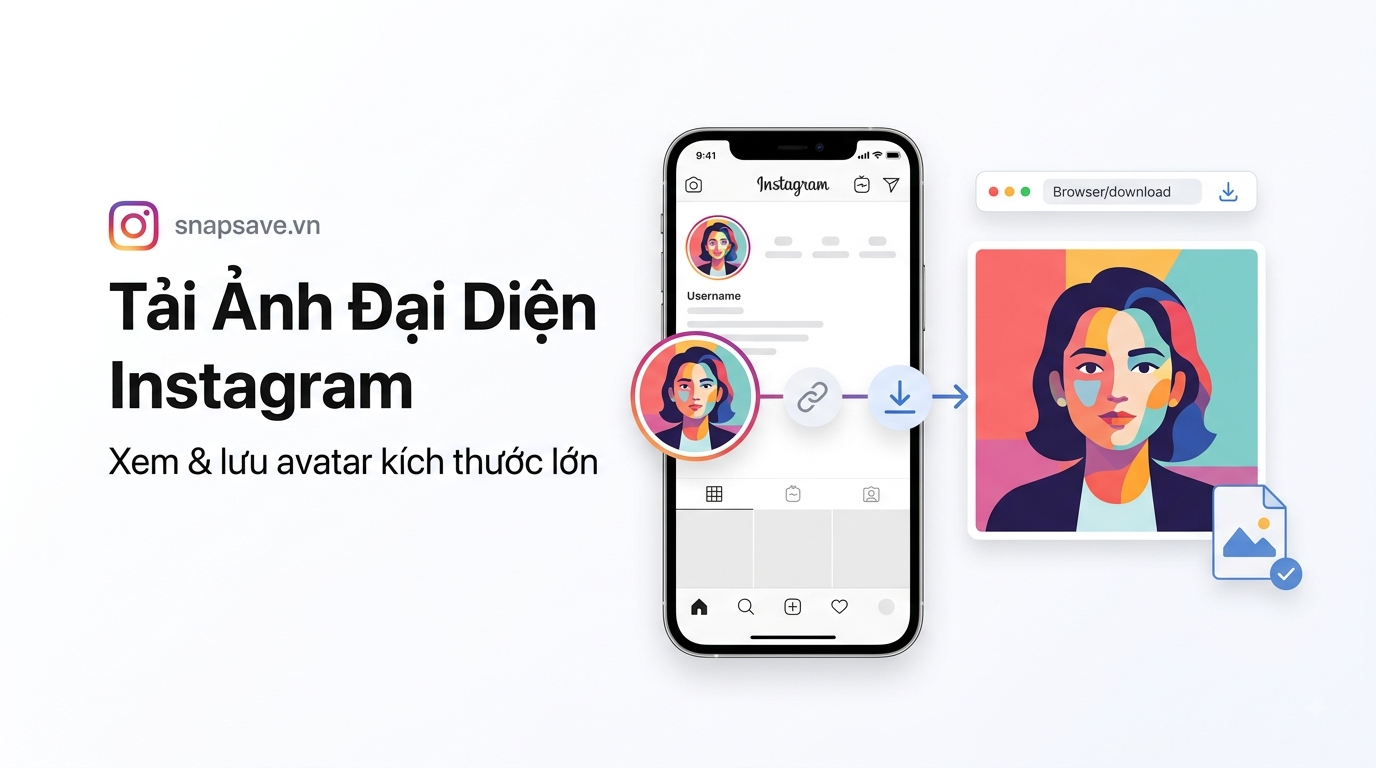
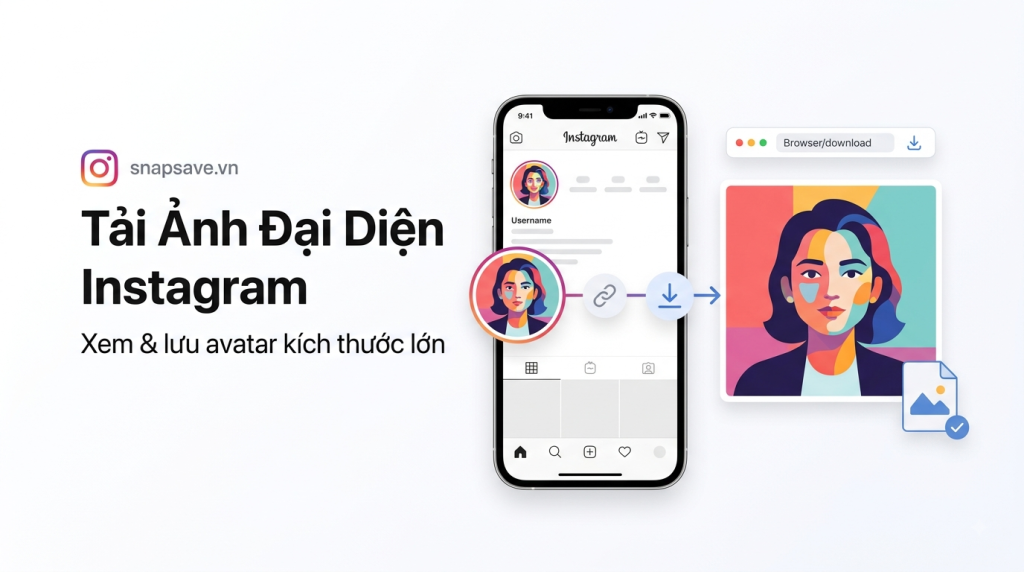
    Hướng dẫn xem và tải ảnh đại diện Instagram kích thước lớn từ link profile trên điện thoại hoặc máy tính.

    Ảnh đại diện Instagram khác ảnh bài đăng như thế nào?

    Điểm khác biệt lớn nhất nằm ở cách Instagram tổ chức và hiển thị hai loại nội dung này. Ảnh bài đăng là một media item độc lập, có URL riêng, có thể xuất hiện trong feed, carousel hoặc tab nội dung của tài khoản. Trong khi đó, ảnh đại diện được gắn trực tiếp với hồ sơ của người dùng và đóng vai trò nhận diện tài khoản.

    Điều này dẫn đến một số khác biệt rõ ràng:

    • ảnh bài đăng được mở như một nội dung riêng,
    • ảnh đại diện thường chỉ xuất hiện trong khung tròn của profile,
    • avatar không được duyệt như một post thông thường,
    • người dùng không có nút tải trực tiếp từ giao diện profile.

    Vì vậy, dù đều là hình ảnh trên Instagram, tải ảnh đại diện Instagramtải ảnh Instagram là hai intent khác nhau. Một bên tập trung vào profile picture, bên còn lại tập trung vào media được đăng trong bài viết.


    Vì sao avatar Instagram thường trông nhỏ?

    Ảnh đại diện trên profile được thiết kế để phục vụ mục đích nhận diện nhanh, không phải để trình bày chi tiết hình ảnh. Instagram thường hiển thị avatar trong một khung tròn nhỏ bên cạnh username, Story, bình luận hoặc tin nhắn.

    Ngay cả khi ảnh nguồn có độ phân giải cao, phần hiển thị trên giao diện vẫn bị thu nhỏ để phù hợp với bố cục. Điều này khiến người dùng dễ nghĩ rằng ảnh đại diện thực tế cũng chỉ có kích thước nhỏ.

    Trong nhiều trường hợp, vấn đề không nằm ở chất lượng nguồn mà nằm ở cách giao diện đang hiển thị ảnh. Đây là lý do nhu cầu xem ảnh đại diện Instagram kích thước đầy đủ xuất hiện khá thường xuyên.


    “Full size” của ảnh đại diện Instagram nên hiểu thế nào?

    Đây là khái niệm cần được hiểu đúng để tránh kỳ vọng sai.

    “Full size” không nên được hiểu là file gốc tuyệt đối mà người dùng từng tải lên từ điện thoại hoặc máy tính. Ảnh sau khi được đưa lên Instagram có thể đã trải qua quá trình xử lý, thay đổi kích thước hoặc tối ưu để phù hợp với hệ thống của nền tảng.

    Vì vậy, khi nói tải ảnh đại diện Instagram full size, cách hiểu hợp lý hơn là lấy phiên bản ảnh profile có kích thước lớn hơn so với phần avatar nhỏ đang hiển thị trên giao diện.

    Điều này đặc biệt quan trọng vì một số website có thể quảng cáo các cụm từ như “original”, “4K” hoặc “HD tuyệt đối” trong khi chất lượng thực tế vẫn phụ thuộc vào dữ liệu mà Instagram đang cung cấp.


    Ảnh đại diện Instagram có phải lúc nào cũng là hình vuông?

    Về mặt hiển thị, avatar Instagram thường được cắt thành hình tròn. Tuy nhiên, file hình ảnh nguồn không nhất thiết phải là một bức ảnh tròn.

    Người dùng thường tải lên một ảnh vuông hoặc ảnh có bố cục phù hợp, sau đó Instagram hiển thị phần trung tâm theo khung tròn. Điều này khiến một số chi tiết ở góc ảnh không xuất hiện trên profile dù vẫn có thể tồn tại trong dữ liệu hình ảnh.

    Đây cũng là lý do khi xem avatar ở kích thước lớn hơn, người dùng đôi khi thấy bố cục khác với những gì họ nhìn trong khung tròn nhỏ trên trang cá nhân.


    Vì sao nhiều người muốn lưu ảnh profile Instagram?

    Nhu cầu này không chỉ đến từ việc muốn “xem rõ hơn”. Trong thực tế, người dùng có thể muốn lưu ảnh đại diện vì nhiều lý do khác nhau.

    Ví dụ:

    • lưu lại avatar của chính tài khoản mình trước khi đổi ảnh mới,
    • xem rõ một ảnh profile đang hiển thị quá nhỏ,
    • lưu hình đại diện để nhận diện một tài khoản,
    • tham khảo cách thiết kế avatar thương hiệu,
    • lưu ảnh profile phục vụ mục đích cá nhân hợp lý.

    Với các tài khoản thương hiệu hoặc creator, ảnh đại diện còn là một phần của bộ nhận diện nên việc xem rõ avatar có thể hữu ích khi tham khảo cách thiết kế logo, màu sắc hoặc bố cục.


    Ảnh đại diện và Story Highlight có phải cùng một loại ảnh không?

    Không. Đây là hai loại hình ảnh dễ bị nhầm vì đều xuất hiện gần khu vực profile.

    Ảnh đại diện là hình nhận diện chính của tài khoản, còn ảnh bìa Highlight chỉ đại diện cho từng nhóm Story đã lưu. Chúng có vị trí, chức năng và cách hiển thị khác nhau.

    Do đó, một công cụ hoặc hướng dẫn dành cho Instagram profile picture downloader không nên mặc định được áp dụng cho ảnh Highlight. Nếu mục tiêu là tải Story hoặc nội dung liên quan đến Story, cần sử dụng hướng dẫn riêng phù hợp với loại media đó.


    Tài khoản riêng tư có ảnh hưởng đến ảnh đại diện không?

    Chế độ riêng tư của tài khoản chủ yếu giới hạn quyền xem bài đăng, Story và một số nội dung khác. Ảnh đại diện vẫn thường được sử dụng như yếu tố nhận diện tài khoản trên Instagram.

    Tuy nhiên, khả năng lấy được phiên bản ảnh lớn hơn còn phụ thuộc vào cách hệ thống cung cấp dữ liệu và công cụ đang sử dụng. Vì vậy, không nên mặc định rằng mọi tài khoản private đều cho phép truy xuất ảnh profile theo cùng một cách.

    Đặc biệt, người dùng không nên cung cấp mật khẩu Instagram hoặc mã xác thực tài khoản cho một dịch vụ chỉ để cố lấy ảnh đại diện từ một tài khoản bị giới hạn truy cập.


    Ảnh đại diện bị mờ có phải do công cụ tải không?

    Không nhất thiết. Chất lượng avatar phụ thuộc vào nhiều yếu tố như:

    • ảnh nguồn ban đầu,
    • kích thước ảnh khi người dùng tải lên,
    • cách Instagram xử lý hình ảnh,
    • phiên bản ảnh còn được nền tảng cung cấp.

    Nếu ảnh đại diện gốc đã bị mờ hoặc có độ phân giải thấp, việc tải xuống không thể tự động tạo lại những chi tiết không tồn tại trong nguồn.

    Đây cũng là lý do bài này không sử dụng các tuyên bố như “khôi phục ảnh gốc 100%” hoặc “tải avatar 4K”, vì những khẳng định đó không phản ánh đúng giới hạn kỹ thuật thực tế.


    Hiểu đúng trước khi tải ảnh đại diện Instagram

    Điểm quan trọng nhất là phân biệt giữa ảnh avatar đang hiển thị nhỏ trên giao diệnphiên bản ảnh profile có thể truy xuất ở kích thước lớn hơn. Hai khái niệm này không hoàn toàn giống nhau, và “full size” cũng không đồng nghĩa với file gốc trước khi chủ tài khoản tải lên Instagram.

    Khi hiểu đúng giới hạn đó, người dùng sẽ biết mình đang tìm gì: không phải một bản ảnh được “nâng cấp” bằng AI, mà là phiên bản profile picture rõ hơn và lớn hơn so với vòng tròn nhỏ đang hiển thị trên Instagram.

    Ở phần tiếp theo, chúng ta sẽ đi sâu vào chất lượng và kích thước ảnh đại diện Instagram: avatar có thể tải ở mức nào, vì sao có ảnh rất rõ nhưng có ảnh vẫn nhỏ hoặc mờ, và những yếu tố nào quyết định chất lượng file sau khi lưu.


    Ảnh đại diện Instagram có thể tải ở kích thước và chất lượng nào?

    Sau khi tách biệt ảnh đại diện với ảnh bài đăng, vấn đề tiếp theo là chất lượng. Người dùng thường muốn biết liệu có thể tải ảnh đại diện Instagram full size, lấy avatar HD hay lưu đúng file mà chủ tài khoản từng tải lên hay không. Câu trả lời phụ thuộc vào dữ liệu ảnh profile mà Instagram còn cung cấp, chứ không chỉ phụ thuộc vào công cụ tải.

    Một avatar nhìn nhỏ trên màn hình chưa chắc có file nhỏ. Ngược lại, việc lấy được một phiên bản có kích thước hiển thị lớn hơn cũng chưa đảm bảo ảnh sẽ sắc nét. Để đánh giá đúng, cần phân biệt kích thước pixel, chất lượng nguồn, mức độ xử lý của nền tảng và kích thước mà ảnh đang được hiển thị trên giao diện.


    Kích thước hiển thị không phải kích thước thực của file

    Trên trang cá nhân, Instagram chỉ cần hiển thị ảnh đại diện trong một vùng tương đối nhỏ. Ở bình luận, danh sách người theo dõi hoặc các khu vực khác, avatar còn được thu nhỏ hơn nữa. Đây là kích thước hiển thị của giao diện, không phải bằng chứng cho thấy file ảnh profile chỉ có đúng số pixel mà người dùng đang nhìn thấy trên màn hình.

    Có thể hình dung đơn giản: một bức ảnh lớn hoàn toàn có thể được website hiển thị thành thumbnail nhỏ mà không cần biến file nguồn thành một ảnh có kích thước đúng bằng thumbnail đó. Vì vậy, chụp màn hình rồi cắt avatar thường không phải cách phù hợp nếu mục tiêu là lấy phiên bản ảnh rõ hơn.

    Khi sử dụng một Instagram profile picture downloader, mục tiêu hợp lý là truy xuất phiên bản ảnh profile có kích thước khả dụng lớn hơn phần thumbnail đang được giao diện Instagram hiển thị.


    Ảnh đại diện “full size” có phải ảnh gốc không?

    Không nên coi hai khái niệm này là một.

    Ảnh gốc có thể hiểu là file nằm trên thiết bị của chủ tài khoản trước khi được tải lên. File đó có thể có kích thước, metadata, định dạng và chất lượng khác với phiên bản được nền tảng sử dụng sau khi upload.

    Ảnh full size trong ngữ cảnh tải avatar Instagram nên được hiểu thận trọng hơn: phiên bản ảnh profile có kích thước lớn nhất hoặc phù hợp nhất mà hệ thống có thể cung cấp tại thời điểm xử lý.

    Vì vậy, một file tải về có chiều rộng và chiều cao lớn hơn thumbnail trên profile vẫn không đồng nghĩa với việc bạn đã lấy được file nguyên bản từ điện thoại của chủ tài khoản.


    HD có ý nghĩa gì đối với avatar Instagram?

    Khái niệm HD quen thuộc hơn với video nên khi áp dụng cho ảnh đại diện rất dễ gây hiểu nhầm. Với một bức ảnh, việc đánh giá chất lượng nên dựa vào kích thước pixel và mức độ chi tiết thực tế thay vì chỉ gắn nhãn “HD”.

    Một avatar có nhiều pixel hơn có khả năng hiển thị tốt hơn khi phóng lớn, nhưng số pixel không phải yếu tố duy nhất. Nếu ảnh nguồn mất nét, bị nhiễu hoặc đã được phóng từ một file nhỏ trước khi upload, phiên bản có kích thước lớn hơn vẫn có thể trông mềm và thiếu chi tiết.

    Do đó, cụm từ tải avatar Instagram HD nên được hiểu theo nhu cầu của người dùng là muốn lấy ảnh rõ hơn thumbnail, không phải lời đảm bảo rằng mọi avatar đều tồn tại ở một chuẩn HD cố định.


    Điều gì quyết định ảnh profile tải về có rõ hay không?

    Yếu tố đầu tiên là chất lượng của ảnh trước khi chủ tài khoản đưa lên Instagram. Một logo được chuẩn bị kỹ, một bức chân dung lấy nét tốt hoặc một hình minh họa có độ phân giải phù hợp thường giữ được cảm giác rõ hơn một ảnh vốn đã nhỏ hoặc bị mờ.

    Yếu tố thứ hai là quá trình xử lý của nền tảng. Ảnh được sử dụng trên mạng xã hội cần phù hợp với nhiều vị trí hiển thị khác nhau, từ avatar rất nhỏ trong bình luận đến hình đại diện lớn hơn trên trang profile. Người tải chỉ có thể làm việc với những phiên bản media còn được hệ thống cung cấp, không thể quay ngược quá trình để lấy lại dữ liệu đã không còn trong phiên bản đó.

    Yếu tố thứ ba là cách người dùng xem file sau khi tải. Một avatar có thể trông rất rõ ở kích thước thông thường nhưng bắt đầu lộ pixel hoặc mất chi tiết khi phóng lên nhiều lần trên màn hình lớn. Đây không nhất thiết là lỗi của file; đơn giản là ảnh đã vượt quá mức hiển thị phù hợp với lượng dữ liệu nó chứa.


    Tại sao một số avatar tải về rất rõ còn ảnh khác lại mờ?

    Hai tài khoản Instagram không nhất thiết sử dụng ảnh đại diện có cùng chất lượng nguồn. Một thương hiệu có thể upload logo được chuẩn bị kỹ, trong khi tài khoản khác dùng ảnh đã được cắt từ screenshot, gửi qua nhiều ứng dụng hoặc lưu lại nhiều lần trước khi đặt làm avatar.

    Một số nguyên nhân khiến ảnh profile kém sắc nét gồm:

    • file ban đầu có kích thước nhỏ,
    • ảnh nguồn đã mất nét,
    • ảnh được phóng lớn trước khi upload,
    • ảnh đã qua nhiều lần lưu hoặc nén,
    • chi tiết trong avatar quá nhỏ so với diện tích hiển thị,
    • người xem phóng file vượt xa kích thước phù hợp.

    Vì thế, cùng một cách tải ảnh profile Instagram nhưng kết quả giữa hai tài khoản có thể khác nhau đáng kể.


    Logo và ảnh chân dung có khác nhau khi làm avatar không?

    Có sự khác biệt về cảm nhận chất lượng. Logo thường có mảng màu phẳng, đường nét rõ và ít chi tiết nhiếp ảnh. Nếu được chuẩn bị đúng kích thước, logo có thể trông sắc nét ngay cả khi hiển thị khá nhỏ.

    Ảnh chân dung chứa nhiều chi tiết phức tạp hơn như tóc, da, ánh sáng và hậu cảnh. Khi bị thu nhỏ thành avatar, một phần chi tiết sẽ khó nhận thấy. Khi phóng ảnh trở lại, người dùng cũng dễ phát hiện các vùng mềm hoặc dấu hiệu nén hơn.

    Điều này giải thích vì sao không nên đánh giá khả năng của công cụ tải chỉ bằng cách so sánh hai avatar hoàn toàn khác loại nội dung.


    Khung tròn có làm mất phần góc của ảnh không?

    Khung tròn là cách Instagram trình bày ảnh đại diện trong giao diện. Nó khiến các vùng ở bốn góc không xuất hiện khi nhìn avatar trên profile, nhưng không nên mặc định rằng file ảnh được lưu cũng phải là một hình tròn có nền trong suốt.

    Khi phiên bản ảnh profile được mở hoặc lưu dưới dạng hình ảnh thông thường, người dùng có thể thấy vùng ảnh nằm ngoài phần đã được khung tròn che trên giao diện. Mức độ nhìn thấy phụ thuộc vào chính phiên bản media được cung cấp.

    Đây là một trong những lý do việc tải ảnh profile có thể hữu ích hơn chụp màn hình avatar: screenshot chỉ ghi lại những gì đang được giao diện hiển thị tại thời điểm chụp.


    Chụp màn hình avatar có giữ được chất lượng không?

    Chụp màn hình là cách nhanh nhưng tạo ra một ảnh mới dựa trên những pixel đang hiển thị trên màn hình. Nếu avatar chỉ xuất hiện trong một vòng tròn nhỏ, screenshot cũng chỉ ghi lại phần hiển thị nhỏ đó.

    Sau đó, việc crop và phóng lớn screenshot không thể tự tạo thêm chi tiết thực của ảnh profile. Kết quả thường dễ bị pixel hóa, đặc biệt với chữ nhỏ, logo hoặc khuôn mặt.

    Vì vậy, nếu mục tiêu là lưu ảnh đại diện Instagram kích thước lớn, xử lý trực tiếp dữ liệu profile phù hợp hơn việc phóng một ảnh chụp màn hình nhỏ.


    Có thể nâng avatar nhỏ thành 2K hoặc 4K không?

    Phần mềm chỉnh sửa hoặc công cụ AI có thể tăng kích thước pixel của một ảnh sau khi tải. Tuy nhiên, đây là bước xử lý hậu kỳ và không phải chức năng tải ảnh từ Instagram.

    Ví dụ, một file nhỏ có thể được nội suy thành ảnh có chiều rộng hàng nghìn pixel, nhưng con số lớn hơn không chứng minh rằng các chi tiết mới đó tồn tại trong ảnh profile ban đầu. Thuật toán có thể dự đoán, làm sắc nét hoặc tạo thêm pixel dựa trên dữ liệu hiện có.

    Do đó, không nên nhầm giữa tải phiên bản avatar lớn nhất khả dụngupscale ảnh sau khi tải. Đây là hai quá trình hoàn toàn khác nhau.


    Định dạng file có quyết định ảnh rõ hay mờ không?

    Định dạng là một yếu tố của file nhưng không thể được dùng riêng để kết luận chất lượng. Một ảnh JPEG có nguồn tốt có thể rõ hơn một file ở định dạng khác được tạo từ nguồn nhỏ hoặc đã mất chi tiết.

    Người dùng cũng không nên đổi phần mở rộng của tên file rồi kỳ vọng ảnh sẽ nét hơn. Việc đổi tên từ định dạng này sang định dạng khác mà không thực hiện chuyển đổi thực sự không tạo thêm dữ liệu hình ảnh; ngay cả khi chuyển đổi đúng cách, chất lượng đã mất cũng không tự quay trở lại.


    Có nên chọn avatar dựa vào dung lượng file?

    Dung lượng có thể cung cấp một chút thông tin nhưng không phải thước đo tuyệt đối. File lớn hơn có thể chứa nhiều dữ liệu hơn, nhưng dung lượng còn phụ thuộc vào kích thước pixel, định dạng, mức nén và nội dung của ảnh.

    Một logo đơn giản có thể có dung lượng khá nhỏ nhưng vẫn rất rõ. Ngược lại, ảnh có nhiều chi tiết và nhiễu có thể tạo file lớn hơn mà không đồng nghĩa với chất lượng cảm nhận tốt hơn.

    Nếu cần đánh giá avatar sau khi tải, nên xem trực tiếp kích thước ảnh và độ rõ của các chi tiết quan trọng thay vì chỉ so sánh số KB hoặc MB.


    Avatar mới và avatar cũ có tải cùng lúc được không?

    Ảnh đại diện gắn với trạng thái hiện tại của profile. Khi chủ tài khoản thay avatar, ảnh đang được sử dụng trên hồ sơ cũng thay đổi theo. Một công cụ xử lý profile không nên được mặc định là kho lưu trữ toàn bộ lịch sử ảnh đại diện của tài khoản.

    Nếu muốn giữ avatar của chính mình trước khi thay đổi, cách đơn giản nhất là lưu ảnh khi nó vẫn đang được sử dụng hoặc giữ lại file nguồn trên thiết bị. Không nên giả định rằng sau này chỉ cần username là có thể lấy lại mọi ảnh profile cũ.


    Chất lượng tốt nhất nên được hiểu là “tốt nhất còn khả dụng”

    Khi nói về download avatar Instagram, đây là cách diễn đạt chính xác nhất. Công cụ tải không thể quyết định ảnh mà chủ tài khoản đã upload tốt đến đâu, cũng không thể đảm bảo khôi phục file nguyên bản trước khi Instagram xử lý.

    Mục tiêu thực tế là lấy phiên bản ảnh profile phù hợp nhất mà hệ thống có thể truy xuất tại thời điểm đó, thay vì chụp lại vòng tròn avatar nhỏ trên màn hình rồi phóng lớn.

    Ở phần tiếp theo, chúng ta sẽ chuyển sang thao tác thực tế: cách lấy đúng liên kết profile, sử dụng công cụ Instagram Downloader để tải ảnh đại diện Instagram và kiểm tra file sau khi lưu trên điện thoại hoặc máy tính.


    Cách tải ảnh đại diện Instagram bằng link profile

    Khác với tải ảnh từ một bài đăng, điểm bắt đầu khi tải ảnh đại diện Instagram là trang cá nhân của tài khoản. Bạn cần xác định đúng profile có avatar muốn lưu, lấy liên kết của profile đó rồi đưa URL vào công cụ xử lý. Không cần tìm một bài đăng chứa ảnh đại diện và cũng không cần chụp màn hình vòng tròn avatar đang hiển thị.

    Quy trình có thể thực hiện ngay trên điện thoại hoặc máy tính. Giao diện Instagram và vị trí lưu file sẽ khác nhau giữa các thiết bị, nhưng nguyên tắc chung vẫn là: mở đúng profile → sao chép liên kết → xử lý URL → tải ảnh.


    Bước 1: Mở đúng trang cá nhân Instagram

    Trước tiên, mở Instagram và truy cập trang cá nhân có ảnh đại diện bạn muốn lưu. Nên kiểm tra username trước khi sao chép liên kết, đặc biệt với những tài khoản có tên hiển thị giống nhau.

    Username và tên hiển thị không phải một. Tên hiển thị có thể trùng giữa nhiều tài khoản, trong khi username được sử dụng để xác định profile cụ thể. Nếu mở nhầm tài khoản, công cụ cũng sẽ xử lý avatar của profile đang có trong URL chứ không thể tự đoán tài khoản bạn thực sự muốn tìm.


    Bước 2: Sao chép liên kết profile Instagram

    Từ trang cá nhân, sử dụng chức năng chia sẻ profile hoặc sao chép URL của trang cá nhân theo tùy chọn Instagram cung cấp trên thiết bị. Nếu đang sử dụng Instagram trong trình duyệt, bạn cũng có thể lấy địa chỉ của profile từ thanh địa chỉ.

    Liên kết cần dẫn đến chính trang cá nhân, không phải một Reel, Story hoặc bài đăng của tài khoản đó. Đây là điểm khác biệt quan trọng so với quá trình tải video và ảnh post.

    Ví dụ về cấu trúc URL profile có dạng:

    https://www.instagram.com/username/

    Trong đó username tương ứng với tài khoản cần xử lý. Không cần tự chỉnh sửa URL nếu bạn đã sao chép trực tiếp liên kết profile từ Instagram.


    Bước 3: Mở công cụ Instagram Downloader

    Sau khi có liên kết profile, mở trình duyệt trên điện thoại hoặc máy tính và truy cập:

    Instagram Downloader

    Công cụ hoạt động trên trình duyệt nên quy trình không phụ thuộc vào việc bạn đang sử dụng ứng dụng Instagram trên Android, iPhone hay mở Instagram bằng máy tính. Phần quan trọng là URL được đưa vào phải dẫn đến đúng profile cần lấy ảnh đại diện.


    Bước 4: Dán link profile vào ô nhập

    Nhấn vào ô nhập liên kết và dán URL vừa sao chép. Trước khi xử lý, nên kiểm tra nhanh username trong đường dẫn để tránh trường hợp clipboard đang chứa một liên kết khác.

    Sau đó sử dụng chức năng tải trên trang để hệ thống phân tích profile. Nếu liên kết hợp lệ và dữ liệu ảnh đại diện có thể được xử lý, kết quả tương ứng sẽ được hiển thị để người dùng tiếp tục.

    Bạn không cần nhập tên tài khoản và mật khẩu Instagram chỉ để xử lý một URL profile. Nếu đang sử dụng một dịch vụ khác yêu cầu mật khẩu, mã xác thực hai bước hoặc mã khôi phục tài khoản cho thao tác này, nên kiểm tra kỹ trước khi cung cấp bất kỳ thông tin nào.


    Bước 5: Kiểm tra ảnh đại diện được nhận diện

    Khi kết quả xuất hiện, hãy nhìn ảnh trước khi tải. Đây là bước đơn giản nhưng hữu ích nếu tài khoản có username gần giống một profile khác hoặc chủ tài khoản vừa thay avatar.

    Nếu hình ảnh hiển thị đúng với profile cần lưu, bạn có thể tiếp tục tải. Nếu avatar không đúng, nên quay lại Instagram kiểm tra tài khoản và sao chép lại URL thay vì tải file rồi mới xác minh.

    Cũng cần nhớ rằng ảnh kết quả có thể trông khác một chút so với vòng tròn nhỏ trên profile. Instagram sử dụng khung tròn để trình bày avatar, trong khi file ảnh được xử lý có thể hiển thị theo khung hình của chính ảnh.


    Bước 6: Tải ảnh đại diện về thiết bị

    Chọn tùy chọn tải được cung cấp cho ảnh. Sau đó, trình duyệt sẽ đảm nhiệm quá trình nhận và lưu file theo cơ chế tải xuống của thiết bị.

    Không cần chụp màn hình kết quả rồi crop lại avatar. Nếu đã có file ảnh để tải, việc lưu trực tiếp giúp tránh tạo thêm một lớp screenshot có kích thước phụ thuộc vào màn hình đang sử dụng.

    Sau khi trình duyệt báo hoàn tất, nên mở file một lần để xác nhận ảnh tải xuống đúng tài khoản và có thể xem bình thường.


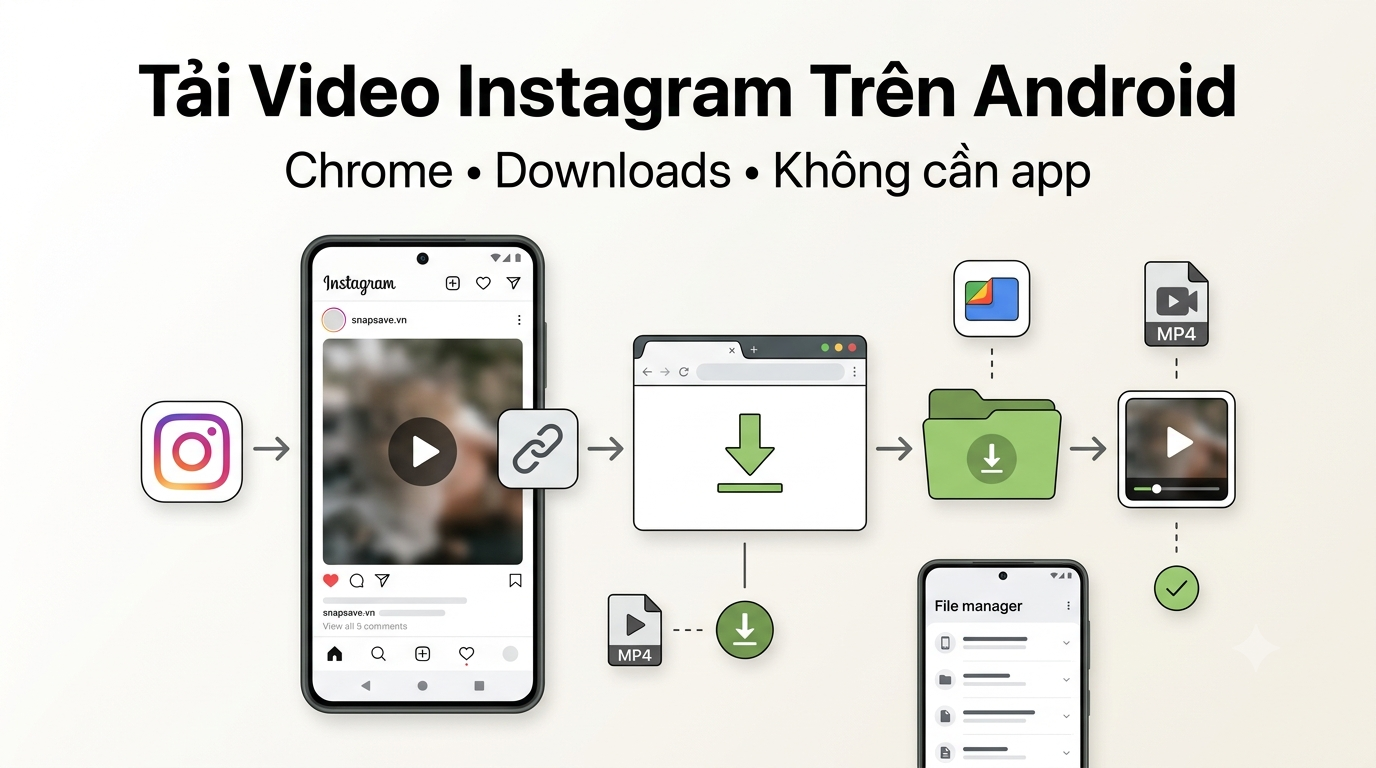
    Tải avatar Instagram trên Android lưu ở đâu?

    Trên Android, file tải bằng Chrome hoặc trình duyệt khác thường được quản lý trong khu vực Downloads. Bạn có thể kiểm tra danh sách tải xuống của trình duyệt hoặc mở ứng dụng quản lý tệp như Files, My Files hay File Manager tùy thiết bị.

    Nếu ảnh chưa xuất hiện ngay trong Gallery, hãy kiểm tra Downloads trước. Một file đã được tải thành công không nhất thiết phải lập tức xuất hiện trong mọi ứng dụng thư viện ảnh.

    Người dùng muốn tìm hiểu kỹ cách Android quản lý file tải từ trình duyệt có thể tham khảo hướng dẫn tải nội dung Instagram trên Android, trong đó phần Downloads, Files và Gallery được giải thích chi tiết hơn.


    Tải ảnh đại diện Instagram trên iPhone lưu ở đâu?

    Trên iPhone, file được tải bằng trình duyệt có thể được quản lý thông qua khu vực Downloads và ứng dụng Files. Việc một ảnh đã có trong Files không có nghĩa nó tự động xuất hiện trong thư viện Photos.

    Nếu muốn đưa avatar vào Photos để xem cùng những hình ảnh khác, người dùng có thể mở file đã tải và sử dụng tùy chọn lưu phù hợp của iOS khi có sẵn.

    Điểm cần nhớ là tải fileđưa file vào thư viện Photos có thể là hai thao tác riêng trên iPhone.


    Tải avatar Instagram trên máy tính như thế nào?

    Trên Windows, macOS hoặc hệ điều hành máy tính có trình duyệt tương thích, quy trình vẫn bắt đầu bằng URL profile. Mở Instagram, lấy liên kết trang cá nhân, xử lý URL bằng công cụ và tải ảnh xuống.

    File thường được lưu vào thư mục Downloads của trình duyệt hoặc vị trí mà người dùng đã thiết lập. Nếu trình duyệt được cấu hình hỏi nơi lưu trước mỗi lượt tải, bạn có thể chọn thư mục riêng cho ảnh ngay từ đầu.

    Máy tính cũng thuận tiện hơn nếu cần kiểm tra kích thước pixel của avatar hoặc đổi tên file sau khi tải.


    Có thể dùng username thay cho link profile không?

    Nếu công cụ đang sử dụng được thiết kế để nhận URL, cách ổn định nhất là cung cấp đầy đủ liên kết profile thay vì chỉ nhập một chuỗi username. URL giúp xác định rõ rằng dữ liệu đang được gửi là một địa chỉ Instagram và giảm khả năng nhầm với từ khóa hoặc nội dung khác.

    Việc sao chép link trực tiếp cũng hạn chế lỗi gõ sai username, đặc biệt với tài khoản sử dụng dấu chấm, dấu gạch dưới hoặc tên gần giống nhau.


    Link profile và link bài đăng khác nhau thế nào?

    Đây là lỗi dễ gặp nếu người dùng đã quen với việc tải ảnh hoặc video Instagram. Một bài đăng có URL dẫn đến chính media đó, trong khi profile URL dẫn đến trang cá nhân.

    Nếu mục tiêu là avatar, hãy sử dụng profile. Nếu mục tiêu là một bức ảnh mà tài khoản đã đăng lên feed, cần sử dụng URL của bài đăng và hướng dẫn tải ảnh Instagram sẽ phù hợp hơn.

    Tương tự, nếu bài đăng có nhiều ảnh hoặc nhiều media trong cùng carousel, có thể tham khảo cách tải nhiều ảnh Instagram thay vì sử dụng URL profile.


    Tại sao dán link profile nhưng không tải được avatar?

    Nếu công cụ không trả về kết quả, trước tiên nên kiểm tra chính URL thay vì thử tải liên tục. Một số tình huống có thể khiến quá trình xử lý không hoàn tất:

    • link không dẫn đến một profile Instagram hợp lệ,
    • username trong URL đã thay đổi,
    • tài khoản không còn tồn tại hoặc đang không khả dụng,
    • liên kết bị thiếu khi sao chép,
    • dữ liệu profile không thể được xử lý tại thời điểm đó,
    • kết nối mạng bị gián đoạn.

    Hãy mở lại URL trong trình duyệt hoặc Instagram. Nếu đường dẫn không còn đưa bạn đến đúng tài khoản, cần tìm profile hiện tại và lấy liên kết mới.


    Username thay đổi có làm link cũ mất tác dụng không?

    URL profile gắn với username đang được sử dụng. Nếu chủ tài khoản đổi username, một đường dẫn cũ có thể không còn là cách phù hợp để xác định profile đó.

    Trong trường hợp này, không nên cố chỉnh URL dựa trên phỏng đoán. Hãy tìm lại tài khoản trên Instagram, xác nhận đúng profile và sao chép liên kết hiện tại.

    Điều này cũng giải thích vì sao lưu một URL profile không phải cách đáng tin cậy để lưu lịch sử avatar của tài khoản. Username và ảnh đại diện đều có thể thay đổi theo thời gian.


    Có cần đăng nhập Instagram để tải ảnh đại diện không?

    Không nên đánh đồng việc đăng nhập Instagram trên ứng dụng hoặc website chính thức với việc cung cấp thông tin tài khoản cho một downloader. Với profile và dữ liệu có thể xử lý từ URL, công cụ không cần biết mật khẩu của bạn chỉ để xác định ảnh đại diện.

    Nếu gặp nội dung không thể truy cập, không nên sử dụng mật khẩu hoặc mã xác thực như một cách để cố vượt qua giới hạn. Đây là thông tin bảo mật tài khoản và cần được giữ riêng.


    Tải avatar bằng link tốt hơn chụp màn hình ở điểm nào?

    Khác biệt quan trọng nằm ở nguồn của file. Screenshot ghi lại những pixel đang xuất hiện trên màn hình tại thời điểm chụp. Nếu avatar chỉ rộng một vùng nhỏ, ảnh crop từ screenshot cũng bắt đầu từ vùng dữ liệu nhỏ đó.

    Phương pháp sử dụng URL hướng tới phiên bản ảnh profile mà hệ thống có thể cung cấp thay vì tái tạo avatar từ ảnh chụp màn hình. Vì thế, nếu mục tiêu là tải ảnh đại diện Instagram kích thước đầy đủ, đây là cách tiếp cận hợp lý hơn.


    Quy trình tải avatar Instagram chỉ cần đúng profile

    Điểm khác biệt lớn nhất so với tải ảnh post nằm ngay ở bước đầu: hãy lấy URL của profile, không phải URL của một bài đăng. Sau đó, quá trình còn lại gồm dán liên kết, kiểm tra avatar được nhận diện, tải file và xác nhận ảnh đã được lưu trên thiết bị.

    Ở phần tiếp theo, chúng ta sẽ xử lý những trường hợp khó hơn: avatar tải về vẫn nhỏ hoặc mờ, profile vừa đổi ảnh nhưng kết quả chưa giống, username không tìm thấy, tài khoản private, avatar mặc định, link profile lỗi và cách phân biệt lỗi do nguồn ảnh với lỗi trong quá trình tải.


    Vì sao ảnh đại diện Instagram tải về bị nhỏ, mờ hoặc không đúng?

    Sau khi tải avatar, vấn đề thường gặp không còn nằm ở thao tác sao chép liên kết mà ở kết quả nhận được. Có ảnh rất rõ khi mở lớn, có ảnh vẫn mềm hoặc nhỏ; đôi khi avatar vừa được chủ tài khoản thay đổi nhưng file tải về chưa giống hình đang nhìn thấy trên một màn hình khác. Những tình huống này cần được phân biệt vì không phải trường hợp nào cũng là lỗi của công cụ tải.

    Cách xử lý hiệu quả nhất là kiểm tra theo thứ tự: đúng profile hay chưa, avatar hiện tại trên Instagram là ảnh nào, file đã tải có kích thước ra sao và trình duyệt có thực sự lưu đúng file vừa xử lý hay không.


    Ảnh đại diện tải về vẫn nhỏ có phải tải sai không?

    Không nhất thiết. Công cụ tải chỉ có thể cung cấp phiên bản ảnh profile mà hệ thống có thể truy xuất tại thời điểm xử lý. Nếu dữ liệu khả dụng không có một phiên bản lớn hơn, việc thử lại nhiều lần không tự tạo ra thêm chi tiết hoặc độ phân giải.

    Điều quan trọng là so sánh file tải về với avatar nhỏ đang hiển thị trên profile, không phải với file nguyên bản mà bạn tưởng rằng chủ tài khoản có thể đã sử dụng. Hai nguồn đó không nhất thiết giống nhau.

    Nếu mục tiêu là tải ảnh đại diện Instagram full size, “full size” nên tiếp tục được hiểu là phiên bản phù hợp nhất còn khả dụng, không phải cam kết lấy lại ảnh gốc trước khi upload.


    Tại sao avatar có kích thước lớn nhưng nhìn vẫn mờ?

    Kích thước pixel lớn hơn không đảm bảo ảnh chứa nhiều chi tiết thực hơn. Một ảnh nguồn nhỏ có thể đã được phóng lên trước khi đặt làm avatar; khi đó file có chiều rộng và chiều cao tương đối lớn nhưng khuôn mặt, chữ hoặc đường nét vẫn thiếu sắc nét.

    Tình trạng tương tự xảy ra nếu ảnh nguồn đã bị nén, mất nét hoặc được tạo từ screenshot. Công cụ tải không thể khôi phục những chi tiết đã không còn trong dữ liệu được cung cấp.

    Vì vậy, khi kiểm tra chất lượng avatar, nên nhìn cả kích thước lẫn chi tiết thực tế thay vì chỉ dựa vào số pixel.


    Phóng to ảnh sau khi tải có làm avatar rõ hơn không?

    Phóng to trong trình xem ảnh chỉ làm nội dung chiếm nhiều diện tích màn hình hơn. Khi vượt quá kích thước phù hợp của file, các pixel sẽ trở nên dễ nhận thấy và ảnh có thể trông mờ hơn.

    Các công cụ upscale hoặc AI enhancement là một quá trình khác. Chúng có thể tạo phiên bản có nhiều pixel hơn hoặc làm các đường nét trông sắc hơn, nhưng kết quả đó là ảnh đã qua xử lý chứ không còn đơn thuần là avatar được tải từ Instagram.

    Do đó, không nên đánh giá một Instagram profile picture downloader dựa trên việc file có thể phóng vô hạn mà vẫn sắc nét hay không.


    Instagram đã hiện avatar mới nhưng tải về vẫn là ảnh cũ

    Khi chủ tài khoản vừa thay ảnh đại diện, dữ liệu hiển thị có thể không được cập nhật đồng thời ở mọi nơi. Trình duyệt, ứng dụng hoặc các lớp cache có thể khiến ảnh cũ tiếp tục xuất hiện trong một khoảng thời gian.

    Trước tiên, hãy kiểm tra profile trực tiếp trên Instagram và làm mới trang. Nếu có thể, mở profile ở một phiên trình duyệt khác để xác nhận avatar hiện tại. Sau đó sao chép lại URL profile và xử lý lại thay vì sử dụng kết quả cũ đang mở từ trước.

    Nếu vừa tải một avatar có cùng tên file, cũng cần chắc chắn rằng bạn đang mở bản mới chứ không phải file cũ trong Downloads.


    Tải nhiều lần nhưng điện thoại cứ mở avatar cũ

    Đây có thể là vấn đề quản lý file. Khi một file cùng tên đã tồn tại, trình duyệt hoặc hệ điều hành có thể tạo thêm bản sao với số thứ tự hoặc tên hơi khác. Người dùng sau đó vô tình mở file cũ và cho rằng lượt tải mới không cập nhật.

    Hãy sắp xếp thư mục Downloads theo thời gian và kiểm tra file mới nhất. Nếu cần, đổi tên avatar sau khi xác nhận để dễ phân biệt với các phiên bản đã tải trước đó.

    Không nên xóa hàng loạt file trước khi biết chắc đâu là bản cần giữ.


    Link profile mở được nhưng công cụ không nhận diện avatar

    Một URL mở được trong Instagram không đảm bảo mọi dữ liệu của profile đều có thể được một dịch vụ bên ngoài xử lý tại mọi thời điểm. Nếu liên kết hợp lệ nhưng không có kết quả, nên kiểm tra một số yếu tố cơ bản trước khi kết luận công cụ bị lỗi.

    • làm mới profile và sao chép lại URL,
    • kiểm tra đường dẫn có đúng username hiện tại hay không,
    • loại bỏ khả năng clipboard đang chứa link cũ,
    • kiểm tra kết nối mạng,
    • thử lại sau nếu Instagram hoặc dịch vụ đang phản hồi không ổn định.

    Không cần chuyển sang cung cấp mật khẩu Instagram chỉ vì một URL chưa xử lý được.


    Không tìm thấy profile dù username có vẻ chính xác

    Username Instagram có thể thay đổi. Một tài khoản từng sử dụng tên này không có nghĩa đường dẫn cũ sẽ luôn xác định được tài khoản đó trong tương lai.

    Ngoài việc đổi username, tài khoản cũng có thể bị vô hiệu hóa, xóa hoặc tạm thời không khả dụng. Trong những trường hợp này, một URL cũ không đủ để khôi phục profile.

    Nếu biết tên hiển thị hoặc thông tin khác của tài khoản, hãy tìm lại trên Instagram và xác nhận đúng profile trước khi lấy liên kết mới.


    Username có dấu chấm hoặc dấu gạch dưới có ảnh hưởng không?

    Nếu sao chép trực tiếp URL từ Instagram, bạn không cần xử lý riêng các ký tự hợp lệ trong username. Lỗi thường xuất hiện khi người dùng tự gõ lại tên tài khoản và bỏ sót dấu chấm, dấu gạch dưới hoặc một ký tự.

    Đây là lý do sử dụng liên kết profile trực tiếp thường đáng tin cậy hơn nhập username bằng trí nhớ. Chỉ một ký tự khác cũng có thể dẫn tới một tài khoản hoàn toàn khác hoặc một đường dẫn không tồn tại.


    Tài khoản private có tải được ảnh đại diện không?

    Không nên đánh đồng chế độ private với việc toàn bộ thông tin nhận diện của profile biến mất. Tuy nhiên, khả năng một công cụ xử lý được ảnh đại diện còn phụ thuộc vào dữ liệu có thể truy cập tại thời điểm đó.

    Nếu profile private không trả về kết quả mong muốn, không nên cố vượt giới hạn bằng cách nhập thông tin đăng nhập vào một website không rõ nguồn gốc. Mật khẩu và mã xác thực tài khoản không phải dữ liệu cần thiết để xác định một URL profile công khai.


    Avatar mặc định của Instagram có cần tải không?

    Một số tài khoản chưa đặt ảnh đại diện hoặc đã xóa avatar cá nhân và đang sử dụng hình mặc định của nền tảng. Trong trường hợp này, không có ảnh profile riêng của người dùng để lấy theo cách giống một avatar đã được tải lên.

    Nếu kết quả chỉ thể hiện hình đại diện mặc định, việc thử đi thử lại URL không tạo ra một bức ảnh cá nhân ẩn phía sau. Cần chờ tài khoản đặt avatar mới nếu mục tiêu là ảnh đại diện riêng của profile đó.


    Ảnh tải về không còn khung tròn có phải bị lỗi không?

    Không. Khung tròn chủ yếu là cách Instagram trình bày avatar trên giao diện. File ảnh không bắt buộc phải được lưu dưới dạng một vòng tròn.

    Thực tế, việc file hiển thị theo khung ảnh thông thường có thể cho phép bạn nhìn thấy những vùng ở góc mà giao diện avatar tròn đã che đi. Đây không phải dấu hiệu ảnh bị crop sai chỉ vì hình dạng khác với profile.

    Nếu muốn tạo một file tròn để sử dụng cho mục đích thiết kế, đó là bước chỉnh sửa riêng sau khi tải.


    Ảnh tải về bị cắt mất đầu, logo hoặc chữ ở mép

    Nếu chính file tải về đã thiếu một phần nội dung, cần phân biệt với việc Instagram chỉ che các góc bằng khung tròn. Chủ tài khoản có thể đã crop ảnh khi thiết lập avatar, vì vậy phiên bản profile hiện tại không nhất thiết chứa toàn bộ bức ảnh ban đầu.

    Downloader không thể khôi phục phần hình ảnh đã nằm ngoài vùng dữ liệu profile đang được cung cấp. Nếu cần bức ảnh đầy đủ, hãy kiểm tra xem chủ tài khoản có đăng cùng hình đó trong feed hay không. Khi ảnh tồn tại dưới dạng post, URL bài đăng mới là nguồn phù hợp để xử lý.

    Trong trường hợp đó, sử dụng hướng dẫn tải ảnh Instagram thay vì tiếp tục thử với profile URL.


    Tại sao avatar tải về khác ảnh xuất hiện trong Story?

    Vòng tròn avatar xuất hiện cạnh Story dùng ảnh profile của tài khoản, nhưng nội dung bên trong Story là một media khác. Một bức ảnh nhìn thấy khi mở Story không phải ảnh đại diện chỉ vì nó xuất hiện bên cạnh avatar.

    Nếu mục tiêu thực sự là hình ảnh hoặc video trong Story, cần xử lý nội dung Story thay vì profile. Bạn có thể xem hướng dẫn tải Story Instagram cho trường hợp này.


    Có thể lấy lại avatar cũ sau khi tài khoản đã đổi ảnh không?

    Không nên xem downloader profile như một dịch vụ lưu lịch sử avatar. Công cụ xử lý dữ liệu profile hiện có, không phải kho lưu trữ tất cả ảnh đại diện mà một tài khoản từng sử dụng.

    Nếu avatar cũ không còn được Instagram sử dụng và bạn chưa lưu trước đó, không có cơ sở để đảm bảo có thể lấy lại chỉ từ username hiện tại.

    Đối với avatar của chính mình, cách đáng tin cậy hơn là giữ file nguồn hoặc sao lưu ảnh trước khi thay đổi.


    Đổi tên file avatar có làm giảm chất lượng không?

    Không. Đổi tên file trong Files, My Files, Finder hoặc File Explorer không làm thay đổi dữ liệu hình ảnh bên trong. Tương tự, di chuyển file từ Downloads sang một thư mục khác cũng không làm giảm chất lượng.

    Chất lượng có thể thay đổi nếu bạn mở ảnh bằng một ứng dụng chỉnh sửa rồi xuất lại với kích thước hoặc mức nén khác. Đây là quá trình xử lý lại file, khác với thao tác đổi tên hoặc di chuyển.


    Gửi avatar qua ứng dụng nhắn tin có thể làm ảnh kém nét không?

    Có thể, tùy cách ứng dụng xử lý ảnh khi gửi. Một số dịch vụ có thể tối ưu hoặc nén hình ảnh để giảm dung lượng truyền tải. Nếu cần giữ nguyên file vừa tải, nên sử dụng tùy chọn gửi dưới dạng file hoặc tài liệu khi ứng dụng hỗ trợ, thay vì mặc định rằng mọi phương thức chia sẻ đều giữ nguyên dữ liệu.

    Điều này cũng giúp tránh nhầm lẫn: nếu ảnh ban đầu rõ nhưng bản nhận qua một dịch vụ khác bị mờ, nguyên nhân có thể xuất hiện trong quá trình chia sẻ chứ không phải lúc download avatar Instagram.


    Không nên dùng dung lượng file để kết luận downloader nào tốt hơn

    Một file 500 KB không mặc định tốt hơn file 200 KB. Dung lượng phụ thuộc vào kích thước, định dạng, mức nén và bản thân nội dung hình ảnh.

    Cách đánh giá thực tế hơn là kiểm tra chiều rộng, chiều cao và chất lượng chi tiết ở mức phóng hợp lý. Với logo, hãy quan sát cạnh chữ và đường nét; với ảnh chân dung, có thể nhìn tóc, mắt và những vùng chuyển sắc để nhận biết mức độ chi tiết.


    Khi nào nên tải lại ảnh đại diện?

    Tải lại có ý nghĩa khi bạn xác định được một yếu tố đã thay đổi: chủ tài khoản vừa đổi avatar, URL trước đó sai, lượt tải bị gián đoạn hoặc file cũ không hoàn chỉnh.

    Ngược lại, nếu cùng một URL vẫn trả về cùng một ảnh nhỏ hoặc mờ, việc lặp lại thao tác nhiều lần thường không tạo ra phiên bản chất lượng cao hơn. Khi đó, giới hạn có khả năng nằm ở nguồn ảnh đang khả dụng.


    Cách kiểm tra nhanh khi avatar tải về không như mong đợi

    Thay vì thử nhiều công cụ và tạo hàng loạt file trùng, hãy kiểm tra theo một trình tự cố định: mở profile hiện tại trên Instagram, xác nhận username, xác nhận avatar đang sử dụng, sao chép lại URL, xử lý liên kết và mở file mới nhất trong Downloads.

    Nếu file đúng avatar nhưng chất lượng vẫn thấp, cần xem đó là giới hạn của nguồn ảnh chứ không mặc định là lỗi tải. Nếu file sai avatar, hãy quay lại kiểm tra profile và thời điểm file được lưu.

    Phần cuối của bài sẽ tổng hợp những câu hỏi thường gặp về tải ảnh đại diện Instagram, làm rõ thêm vấn đề tài khoản private, full size, chất lượng ảnh và quyền sử dụng, đồng thời liên kết tới các hướng dẫn phù hợp nếu thứ bạn cần tải thực chất là ảnh post, carousel, Story, Reels hoặc video Instagram.


    Câu hỏi thường gặp về tải ảnh đại diện Instagram

    Đến đây, điểm quan trọng nhất đã khá rõ: ảnh đại diện Instagram không giống ảnh trong bài đăng, “full size” không đồng nghĩa với file gốc trước khi upload và chất lượng cuối cùng vẫn phụ thuộc vào phiên bản ảnh profile đang khả dụng. Phần dưới đây giải đáp những câu hỏi còn lại mà người dùng thường gặp khi tải ảnh đại diện Instagram trên điện thoại hoặc máy tính.

    Có thể tải ảnh đại diện Instagram kích thước đầy đủ không?

    Có thể lưu phiên bản ảnh profile mà công cụ xử lý được từ dữ liệu đang khả dụng. Tuy nhiên, cụm từ “kích thước đầy đủ” nên được hiểu là phiên bản phù hợp hơn để xem hoặc lưu so với thumbnail nhỏ trên giao diện, không phải cam kết lấy lại file nguyên bản mà chủ tài khoản từng upload.

    Tải avatar Instagram có lấy được ảnh gốc 100% không?

    Không nên khẳng định như vậy. Sau khi một ảnh được tải lên nền tảng, file được sử dụng cho profile có thể khác với bản ban đầu trên thiết bị của chủ tài khoản. Downloader chỉ có thể làm việc với dữ liệu ảnh profile còn được cung cấp, không thể tái tạo metadata hoặc chi tiết đã không còn trong phiên bản đó.

    Có thể tải avatar Instagram HD không?

    Nếu ảnh profile khả dụng có kích thước và chất lượng tốt, file tải về có thể rõ hơn đáng kể so với avatar nhỏ đang hiển thị trên trang cá nhân. Tuy nhiên, không có một chuẩn “HD avatar” cố định áp dụng cho mọi tài khoản.

    Ảnh nguồn nhỏ hoặc đã mờ sẽ không tự trở nên sắc nét chỉ vì được tải bằng một công cụ khác.

    Có cần đăng nhập Instagram để tải ảnh profile không?

    Với profile có dữ liệu có thể xử lý từ URL, người dùng không nên phải cung cấp mật khẩu Instagram cho một downloader chỉ để lấy ảnh đại diện. Không nên nhập mật khẩu, mã xác thực hai bước hoặc mã khôi phục tài khoản vào một website không đáng tin cậy để cố truy cập avatar.

    Có thể tải ảnh đại diện của tài khoản private không?

    Tài khoản private vẫn cần một số thông tin nhận diện trên Instagram, nhưng khả năng lấy phiên bản ảnh profile phụ thuộc vào dữ liệu mà hệ thống có thể truy cập và xử lý tại thời điểm đó. Không nên coi việc profile ở chế độ riêng tư là lý do để tìm cách vượt qua cơ chế bảo vệ tài khoản.

    Có thể tải avatar Instagram chỉ bằng username không?

    Tùy công cụ. Với quy trình sử dụng URL, cách ít nhầm lẫn hơn là mở đúng profile rồi sao chép liên kết trang cá nhân. Điều này đặc biệt hữu ích với username có dấu chấm, dấu gạch dưới hoặc tên gần giống tài khoản khác.

    Ảnh đại diện tải về có còn hình tròn không?

    Không nhất thiết. Hình tròn chủ yếu là cách Instagram trình bày avatar trong giao diện. File ảnh có thể hiển thị theo khung hình thông thường và cho thấy những vùng ở góc không nhìn thấy khi avatar được đặt trong vòng tròn.

    Tại sao ảnh đại diện tải xuống khác ảnh tôi đang thấy?

    Trước tiên hãy kiểm tra đúng username và file mới nhất trong Downloads. Nếu chủ tài khoản vừa đổi avatar, dữ liệu hiển thị có thể chưa được cập nhật đồng thời ở mọi nơi. Cache của trình duyệt hoặc việc vô tình mở một file cũ cũng có thể tạo cảm giác rằng avatar chưa thay đổi.

    Có thể tải ảnh đại diện Instagram cũ không?

    Không nên xem công cụ tải avatar như một kho lưu lịch sử profile picture. Nếu chủ tài khoản đã thay ảnh và avatar cũ không còn là dữ liệu profile hiện tại, không có cơ sở để đảm bảo có thể lấy lại ảnh đó chỉ từ username.

    Có thể tải avatar của nhiều tài khoản cùng lúc không?

    Điều này phụ thuộc vào chức năng mà công cụ đang cung cấp. Với phương pháp dựa trên URL profile, cách rõ ràng nhất là xử lý đúng từng tài khoản để tránh nhầm avatar giữa các username. Không nên giả định một chức năng tải hàng loạt nếu giao diện không cung cấp tùy chọn đó.

    Tải avatar trên Android và iPhone có khác nhau không?

    Phần xử lý URL tương đối giống nhau; khác biệt chủ yếu nằm ở nơi file được lưu. Android thường quản lý nội dung tải xuống qua Downloads và ứng dụng quản lý tệp, trong khi iPhone có thể sử dụng Downloads trong Files trước khi người dùng đưa ảnh vào Photos.

    Có thể tải ảnh đại diện Instagram trên máy tính không?

    Có. Nếu công cụ hoạt động trên trình duyệt, người dùng có thể lấy URL profile trên máy tính, xử lý liên kết và lưu ảnh vào thư mục Downloads hoặc vị trí tải xuống đã thiết lập. Không bắt buộc phải chuyển sang điện thoại chỉ để tải avatar.


    Tải ảnh đại diện khác gì tải ảnh Instagram thông thường?

    Hai nhu cầu này nên được tách riêng. Với avatar, đối tượng cần xử lý là ảnh gắn với profile. Với ảnh thông thường, đối tượng cần tải nằm trong một bài đăng cụ thể.

    Nếu bức ảnh bạn muốn lưu xuất hiện trong feed thay vì vòng tròn profile, hãy sử dụng URL của bài đăng và xem hướng dẫn cách tải ảnh Instagram. Nếu một post chứa nhiều hình, hướng dẫn tải nhiều ảnh Instagram sẽ phù hợp hơn.

    Việc sử dụng đúng loại URL ngay từ đầu giúp công cụ xác định chính xác nội dung cần xử lý và tránh nhầm giữa avatar với media trong bài đăng.


    Có nên dùng avatar Instagram tải về để đăng lại?

    Khả năng tải một hình ảnh về thiết bị không tự động tạo ra quyền sở hữu đối với hình ảnh đó. Avatar có thể là ảnh chân dung, logo doanh nghiệp, hình minh họa hoặc tác phẩm thuộc quyền của người khác.

    Nếu chỉ lưu ảnh cho mục đích cá nhân phù hợp, nhu cầu sử dụng khác với việc đưa hình ảnh lên một website mới, dùng trong quảng cáo, tạo tài khoản giả hoặc khai thác thương mại. Khi muốn sử dụng lại nội dung của người khác, cần xem xét quyền của chủ sở hữu và mục đích sử dụng cụ thể.

    Đặc biệt, không nên sử dụng ảnh đại diện của người khác theo cách khiến người xem hiểu nhầm về danh tính, sự xác nhận hoặc mối liên hệ giữa các tài khoản.


    Cách tải ảnh đại diện Instagram: điều cần nhớ

    Quy trình thực tế không phức tạp: mở đúng trang cá nhân, lấy URL profile, xử lý liên kết bằng công cụ tương thích và lưu file được cung cấp về thiết bị. Phần dễ gây hiểu nhầm nằm ở kỳ vọng về chất lượng.

    Tải ảnh đại diện Instagram full size không nên được hiểu là khôi phục file gốc 100%, cũng không có nghĩa mọi avatar nhỏ đều có thể biến thành ảnh 2K hoặc 4K. Chất lượng cuối cùng phụ thuộc vào ảnh nguồn, cách Instagram xử lý media và phiên bản profile picture còn khả dụng.

    Nếu muốn thực hiện trực tiếp, bạn có thể mở Instagram Downloader, sử dụng liên kết profile và kiểm tra ảnh được nhận diện trước khi lưu xuống điện thoại hoặc máy tính.


    Chọn đúng hướng dẫn Instagram theo loại nội dung

    Ảnh đại diện chỉ là một loại media trong hệ sinh thái Instagram. Nếu nội dung bạn muốn lưu nằm ở vị trí khác, nên sử dụng hướng dẫn tương ứng thay vì cố xử lý tất cả bằng URL profile.


    Các công cụ khác trên SnapSave

    Ngoài Instagram, SnapSave còn có các công cụ dành cho những nền tảng khác. URL của mỗi nền tảng nên được đưa vào đúng downloader tương ứng để tránh nhầm loại nội dung.

    Với avatar Instagram, nguyên tắc quan trọng nhất vẫn là đúng profile và đúng kỳ vọng: kiểm tra username trước khi tải, sử dụng URL trang cá nhân thay vì link bài đăng và hiểu rằng phiên bản ảnh lớn hơn không đồng nghĩa với file nguyên bản trước khi được tải lên Instagram.


    #TaiAnhDaiDienInstagram #TaiAvatarInstagram #InstagramAvatar #InstagramProfilePicture #DownloadAvatarInstagram #InstagramDownloader #SnapSave

  • Cách tải video Instagram không cần app bằng link

    Cách tải video Instagram không cần app bằng link

    Cách tải video Instagram không cần app bằng trình duyệt

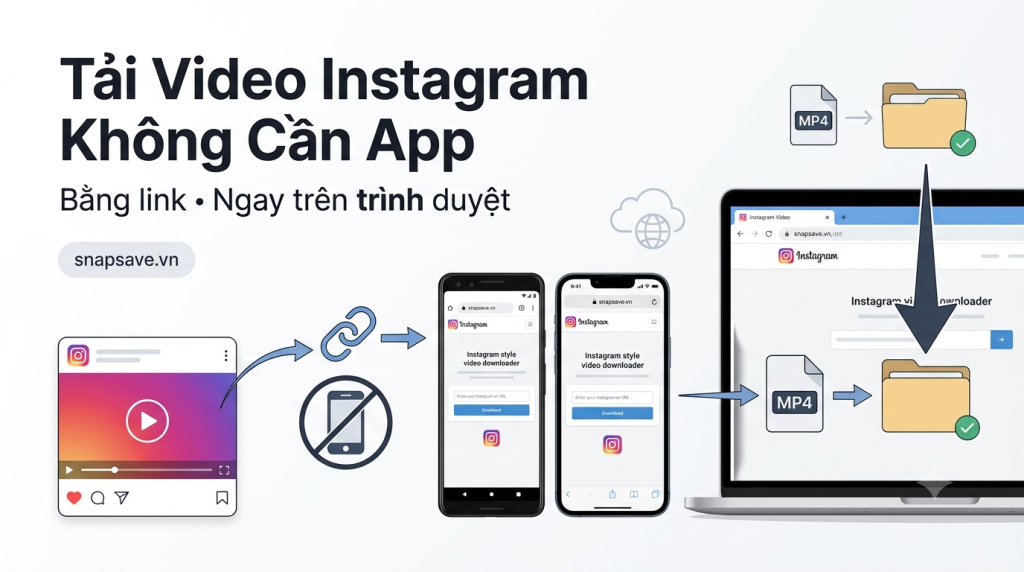
    Muốn lưu một video Instagram không có nghĩa là điện thoại hoặc máy tính phải cài thêm một ứng dụng tải video. Trình duyệt vốn đã có khả năng gửi liên kết đến một dịch vụ web, nhận lại tệp và lưu tệp xuống thiết bị. Vì vậy, với những nội dung có thể truy cập từ URL, toàn bộ quá trình tải video Instagram không cần app có thể diễn ra ngay trên Chrome, Safari, Edge, Firefox hoặc trình duyệt tương thích khác.

    Điểm đáng chú ý của cách này không nằm ở việc thay một ứng dụng bằng một website có giao diện khác. Sự khác biệt thực sự là phần xử lý được thực hiện trên web, trong khi thiết bị của người dùng chủ yếu đảm nhiệm ba việc: sao chép liên kết Instagram, gửi liên kết qua trình duyệt và nhận file tải xuống. Hiểu cơ chế này sẽ giúp bạn biết vì sao không cần cài APK, ứng dụng iOS hay extension trình duyệt chỉ để lưu một video.

    Cách tải video Instagram không cần app bằng link trên trình duyệt
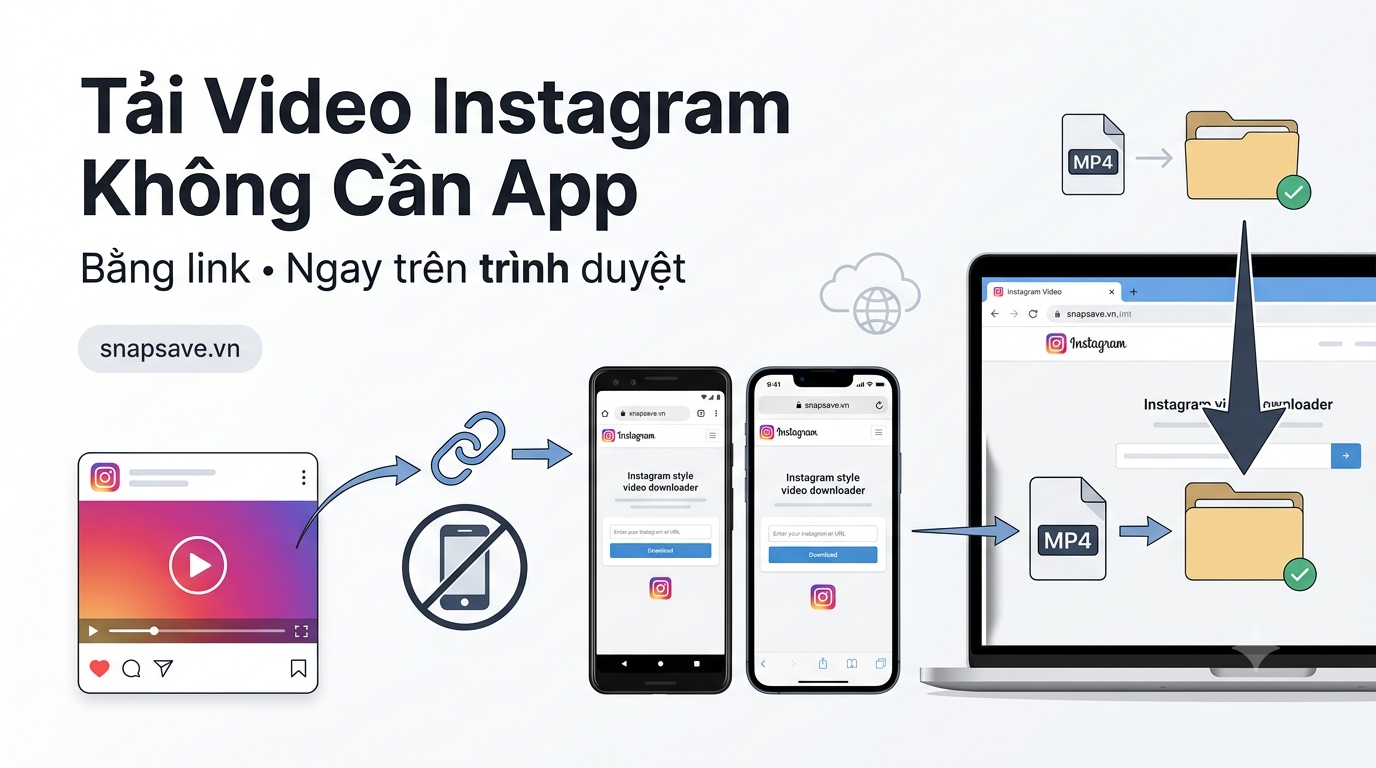
    Tải video Instagram bằng link ngay trên trình duyệt điện thoại hoặc máy tính mà không cần cài app.

    Vì sao có thể tải video Instagram mà không cần cài ứng dụng?

    Mỗi bài đăng hoặc Reel có thể chia sẻ đều có một địa chỉ URL dùng để dẫn đến nội dung đó. Khi người dùng sao chép liên kết, URL đóng vai trò như địa chỉ để công cụ web xác định nội dung cần xử lý.

    Một Instagram downloader online hoạt động theo mô hình khác với ứng dụng cài trên điện thoại. Thay vì yêu cầu người dùng cài phần mềm rồi thực hiện quá trình xử lý bên trong thiết bị, công cụ web nhận URL thông qua trình duyệt, phân tích nội dung có thể truy cập và cung cấp tệp media phù hợp để người dùng tải xuống.

    Vì vậy, “không cần app” không có nghĩa video tự nhiên được tải trực tiếp từ giao diện Instagram. Vẫn cần một cơ chế xử lý liên kết, nhưng cơ chế đó nằm trên dịch vụ web thay vì một ứng dụng được cài vào điện thoại hoặc máy tính.


    URL Instagram đóng vai trò gì trong quá trình tải?

    URL là thành phần trung tâm của phương pháp này. Công cụ không cần người dùng mô tả tên tài khoản, tên video hay tìm lại nội dung bằng từ khóa. Thay vào đó, liên kết cho biết chính xác bài đăng hoặc Reel mà người dùng muốn xử lý.

    Quy trình về bản chất có thể hiểu rất đơn giản:

    • mở nội dung trên Instagram,
    • sao chép liên kết của nội dung đó,
    • dán URL vào công cụ web,
    • để hệ thống xử lý liên kết,
    • lưu tệp được cung cấp bằng trình duyệt.

    Đây cũng là lý do các truy vấn như tải video Instagram bằng linkdownload video Instagram online thực chất mô tả cùng một kiểu nhu cầu: người dùng muốn xử lý video từ URL mà không phải cài thêm phần mềm chuyên dụng.


    Trình duyệt làm gì và công cụ online làm gì?

    Hai thành phần này có vai trò khác nhau. Trình duyệt là nơi người dùng mở công cụ, nhập liên kết và nhận file. Công cụ online đảm nhiệm việc đọc URL và xác định media có thể cung cấp từ nội dung đó.

    Khi quá trình xử lý hoàn tất, việc lưu file lại do cơ chế tải xuống của trình duyệt và hệ điều hành đảm nhiệm. Vì thế, cùng sử dụng một công cụ nhưng file có thể xuất hiện ở những vị trí khác nhau tùy thiết bị.

    Ví dụ, người dùng Android thường tìm nội dung trong Downloads hoặc trình quản lý tệp. Trên iPhone, file tải từ Safari có thể liên quan đến ứng dụng Files trước khi người dùng đưa video vào Photos. Trên máy tính, trình duyệt thường sử dụng thư mục tải xuống được thiết lập trong hệ điều hành.

    Như vậy, công cụ online không cần trở thành một ứng dụng quản lý thư viện trên thiết bị. Sau khi nhận file, người dùng tiếp tục quản lý video bằng chính chức năng sẵn có của hệ điều hành.


    Không cần app có đồng nghĩa với không cần cài bất cứ thứ gì?

    Nếu thiết bị đã có một trình duyệt tương thích thì về cơ bản người dùng không cần cài thêm ứng dụng chuyên dụng chỉ để thực hiện tác vụ này. Chrome, Safari, Edge hoặc Firefox đều là những ví dụ quen thuộc về môi trường có thể truy cập công cụ web.

    Điều này đặc biệt hữu ích trong một số tình huống như:

    • chỉ thỉnh thoảng mới cần lưu một video,
    • không muốn thêm ứng dụng ít sử dụng vào điện thoại,
    • đang sử dụng máy tính không có phần mềm tải Instagram,
    • muốn thực hiện cùng một quy trình trên nhiều thiết bị,
    • không muốn cài APK hoặc extension từ nguồn không quen thuộc.

    Tuy nhiên, “không cần cài app” không nên được hiểu thành “không cần quan tâm đến an toàn”. Người dùng vẫn cần lựa chọn website phù hợp và thận trọng với các trang yêu cầu cài phần mềm, đăng nhập tài khoản hoặc cấp những quyền không liên quan đến việc xử lý một URL công khai.


    Có cần cài extension cho Chrome không?

    Không nhất thiết. Extension là một dạng phần mềm mở rộng được cài trực tiếp vào trình duyệt và có thể được cấp quyền hoạt động trên các trang web nhất định. Nếu nhu cầu chỉ là tải một video Instagram thỉnh thoảng, việc cài thêm extension có thể không cần thiết.

    Một công cụ chạy trực tiếp trên web có ưu điểm là người dùng chỉ mở trang khi cần và đóng lại sau khi hoàn tất. Không có thành phần mở rộng phải duy trì trong trình duyệt chỉ để phục vụ một tác vụ không thường xuyên.

    Điều này không có nghĩa mọi extension đều có vấn đề. Điểm quan trọng là nên cân nhắc xem quyền truy cập và việc cài đặt lâu dài có thực sự cần thiết cho nhu cầu của mình hay không.


    Có cần tải APK Instagram Downloader trên Android không?

    Android cho phép cài ứng dụng theo nhiều cách, bao gồm cả file APK bên ngoài cửa hàng ứng dụng. Tuy nhiên, nếu một tác vụ có thể thực hiện trực tiếp trên trình duyệt thì người dùng không bắt buộc phải cài APK chỉ để tải video.

    Đặc biệt, không nên cài một file APK không rõ nguồn gốc chỉ vì website hiển thị thông báo rằng đó là điều kiện bắt buộc để tiếp tục tải. Nếu sử dụng phương pháp online, quá trình xử lý nên diễn ra ngay trong trình duyệt.

    Người dùng Android muốn tìm hiểu riêng về Chrome, Downloads, Gallery và vị trí lưu file có thể xem hướng dẫn tải video Instagram trên Android.


    iPhone có tải video Instagram không cần app được không?

    Có thể sử dụng phương pháp dựa trên trình duyệt nếu nội dung và công cụ tương thích. Khác biệt chủ yếu xuất hiện sau khi file được tải xuống, bởi iOS quản lý Files và Photos khác với cách Android tổ chức Downloads và Gallery.

    Vì vậy, bài viết này sẽ không lặp lại toàn bộ thao tác dành riêng cho iOS. Nếu đang sử dụng iPhone và cần biết video được lưu ở đâu hoặc cách xử lý file sau khi tải, hãy xem cách tải video Instagram trên iPhone.


    Máy tính có cần cài phần mềm tải Instagram không?

    Không nhất thiết. Đây chính là một lợi thế của công cụ hoạt động trên web: cùng một cách xử lý URL có thể sử dụng trên nhiều loại thiết bị có trình duyệt phù hợp.

    Trên Windows, macOS hoặc các hệ điều hành máy tính khác, người dùng có thể mở trình duyệt, xử lý liên kết và lưu file vào thư mục tải xuống mà không phải cài một chương trình chỉ dành riêng cho Instagram.

    Khác biệt lớn nhất so với điện thoại thường nằm ở khâu quản lý file. Máy tính cho phép người dùng chọn, di chuyển và tổ chức video bằng hệ thống thư mục quen thuộc ngay sau khi tải.


    Không cần app có phải là ưu điểm trong mọi trường hợp?

    Không có phương pháp nào phù hợp tuyệt đối với mọi nhu cầu. Công cụ online đặc biệt tiện khi người dùng muốn xử lý nhanh một liên kết và không muốn cài thêm phần mềm. Trong khi đó, một ứng dụng chuyên dụng có thể phù hợp hơn với người có một quy trình công việc riêng và thường xuyên sử dụng các tính năng mà ứng dụng đó cung cấp.

    Vì vậy, lợi ích quan trọng của phương pháp tải video Instagram không cần ứng dụng là quyền lựa chọn: người dùng có thể hoàn thành một tác vụ đơn giản bằng những công cụ đã có sẵn trên thiết bị thay vì mặc định phải cài thêm phần mềm.


    Điểm cần hiểu trước khi bắt đầu

    Mô hình tải bằng trình duyệt dựa trên ba thành phần: URL của nội dung, công cụ xử lý trên web và cơ chế tải file của thiết bị. Khi tách rõ ba phần này, người dùng sẽ dễ hiểu vì sao cùng một liên kết có thể được xử lý trên Android, iPhone hoặc máy tính mà không cần một ứng dụng Instagram Downloader riêng cho từng hệ điều hành.

    Phần tiếp theo sẽ đi sâu vào sự khác nhau giữa công cụ tải Instagram online, ứng dụng và extension trình duyệt: mỗi phương án cần cài đặt những gì, có thể yêu cầu những quyền nào và trường hợp nào thực sự phù hợp với nhu cầu sử dụng.


    Công cụ online, ứng dụng và extension tải Instagram khác nhau thế nào?

    Khi tìm cách lưu video Instagram, người dùng thường gặp ba nhóm giải pháp: công cụ hoạt động trực tiếp trên website, ứng dụng cài trên điện thoại và extension cài vào trình duyệt. Cả ba đều có thể hướng tới cùng một mục tiêu nhưng cách chúng hoạt động trên thiết bị lại khác nhau đáng kể.

    Với người đang tìm cách tải video Instagram không cần app, điều cần quan tâm không phải phương án nào được quảng cáo có nhiều tính năng nhất, mà là liệu có cần cài thêm phần mềm cho một thao tác vốn chỉ bắt đầu từ một URL hay không.


    Instagram downloader online hoạt động như thế nào?

    Công cụ online được sử dụng thông qua một trang web. Người dùng mở trình duyệt, đưa liên kết Instagram vào ô xử lý và nhận kết quả ngay trong phiên truy cập đó. Không có ứng dụng chuyên dụng phải được cài vào Android, iPhone hay máy tính trước khi bắt đầu.

    Cách tiếp cận này tách quá trình xử lý nội dung khỏi thiết bị. Trình duyệt đóng vai trò giao diện để gửi URL và nhận file, còn việc lưu file cuối cùng được hệ điều hành quản lý theo cơ chế tải xuống thông thường.

    Điều đó tạo ra một đặc điểm quan trọng: cùng một Instagram downloader online có thể được truy cập từ nhiều nền tảng khác nhau miễn là trình duyệt và thiết bị tương thích. Người dùng không cần tìm một phiên bản riêng cho Android rồi một phiên bản khác cho Windows chỉ để xử lý cùng loại liên kết.


    Ứng dụng tải video Instagram khác gì công cụ web?

    Ứng dụng là phần mềm được cài trực tiếp lên thiết bị. Sau khi cài đặt, ứng dụng có giao diện, dữ liệu và các quyền hoạt động riêng trong hệ điều hành.

    Tùy thiết kế, một ứng dụng tải video có thể yêu cầu quyền liên quan đến thông báo, ảnh, video hoặc các chức năng khác. Việc một quyền có cần thiết hay không phải được đánh giá dựa trên chức năng thực tế của ứng dụng, thay vì mặc định rằng mọi downloader đều cần quyền truy cập rộng.

    Ứng dụng có thể phù hợp với người sử dụng thường xuyên và muốn một công cụ luôn có sẵn trên màn hình điện thoại. Đổi lại, người dùng phải thực hiện thêm các bước như tìm ứng dụng, cài đặt, cập nhật và quản lý quyền truy cập.

    Với nhu cầu chỉ lưu một vài video, các bước này có thể nhiều hơn mức cần thiết.


    Extension tải Instagram là gì?

    Extension là tiện ích mở rộng được cài vào trình duyệt máy tính hoặc một số môi trường trình duyệt có hỗ trợ. Khác với website chỉ hoạt động khi người dùng mở trang, extension có thể tồn tại trong trình duyệt sau khi cài đặt và hoạt động theo phạm vi quyền đã được cấp.

    Một số extension được thiết kế để bổ sung nút hoặc chức năng ngay khi người dùng truy cập website. Điều này có thể tiện cho người sử dụng thường xuyên, nhưng cũng đồng nghĩa với việc người dùng cần xem kỹ tiện ích yêu cầu quyền đọc hoặc thay đổi dữ liệu trên những trang nào.

    Nếu chỉ cần download video Instagram online từ một URL thỉnh thoảng, cài một thành phần lâu dài vào trình duyệt không phải lựa chọn bắt buộc.


    So sánh nhanh ba phương pháp

    Tiêu chí Công cụ online Ứng dụng Extension
    Cần cài đặt Không
    Sử dụng bằng URL Thường có Tùy ứng dụng Tùy tiện ích
    Dùng trên nhiều hệ điều hành Phụ thuộc trình duyệt tương thích Cần phiên bản phù hợp hệ điều hành Phụ thuộc trình duyệt hỗ trợ
    Cần quản lý cập nhật riêng Không ở phía người dùng
    Có thể yêu cầu quyền trên thiết bị/trình duyệt Phụ thuộc tính năng website và trình duyệt Phụ thuộc ứng dụng Phụ thuộc quyền extension
    Phù hợp nhu cầu tải không thường xuyên Có thể không cần thiết Có thể không cần thiết

    Bảng trên không có nghĩa công cụ online luôn tốt hơn ứng dụng hoặc extension. Mỗi phương pháp giải quyết một kiểu nhu cầu khác nhau. Điểm cần cân nhắc là mức độ cài đặt và quyền truy cập có tương xứng với tần suất sử dụng hay không.


    Vì sao “không cần app” hữu ích khi đổi thiết bị?

    Ứng dụng thường gắn với một hệ điều hành cụ thể. Một app Android không thể mặc định được sử dụng trên iPhone, và phần mềm máy tính cũng có thể yêu cầu phiên bản riêng cho Windows hoặc macOS.

    Công cụ dựa trên web giảm bớt sự phụ thuộc này. Nếu người dùng chuyển từ điện thoại sang laptop, quy trình cơ bản vẫn là mở trình duyệt và xử lý URL. Phần thay đổi chủ yếu là vị trí file được lưu sau khi tải.

    Điều này đặc biệt hữu ích với người thường xuyên sử dụng nhiều thiết bị. Họ không phải thiết lập cùng một ứng dụng tải video trên từng máy chỉ để thực hiện một tác vụ tương đối đơn giản.


    Không cài app có giúp tiết kiệm bộ nhớ không?

    Một website không chiếm dung lượng cài đặt theo cách của một ứng dụng chuyên dụng, dù trình duyệt vẫn có thể lưu cache, cookie và dữ liệu website trong quá trình sử dụng. Vì vậy, nói “không chiếm bất kỳ bộ nhớ nào” sẽ không hoàn toàn chính xác.

    Điểm khác biệt là người dùng không phải giữ thêm một gói ứng dụng cùng dữ liệu của nó trên thiết bị chỉ để tải video Instagram. Với điện thoại có bộ nhớ hạn chế, đây có thể là một lợi ích thực tế nếu nhu cầu sử dụng không thường xuyên.

    Tất nhiên, bản thân các video tải xuống vẫn chiếm dung lượng. Một file video dài hoặc chất lượng cao có thể lớn hơn đáng kể so với dung lượng của một công cụ tải đơn giản, vì vậy người dùng vẫn nên quản lý thư mục Downloads định kỳ.


    Công cụ online có cần quyền truy cập ảnh và video không?

    Đối với quy trình chỉ gồm dán URL và tải file, người dùng nên phân biệt quyền của website với quyền mà trình duyệt hoặc hệ điều hành sử dụng để lưu dữ liệu.

    Một website không nhất thiết phải được cấp quyền xem toàn bộ thư viện ảnh chỉ để nhận một liên kết Instagram. Nếu một trang yêu cầu truy cập camera, micro, danh bạ hoặc những dữ liệu không liên quan đến chức năng đang sử dụng, nên xem lại yêu cầu trước khi chấp thuận.

    Nguyên tắc hữu ích là chỉ cấp những quyền thực sự cần cho thao tác mà bạn đang thực hiện.


    Có nên đăng nhập Instagram vào website downloader không?

    Với một quy trình xử lý nội dung công khai từ URL, người dùng không nên phải cung cấp mật khẩu Instagram cho một website tải video. Việc một trang yêu cầu đăng nhập bằng cách nhập trực tiếp tên tài khoản, mật khẩu hoặc mã xác thực cần được xem xét đặc biệt cẩn thận.

    Đây cũng là một ranh giới quan trọng giữa việc xử lý một liên kết và việc trao quyền truy cập tài khoản. Hai việc hoàn toàn khác nhau.

    Nếu nội dung bị giới hạn bởi quyền riêng tư và công cụ không thể truy cập, việc cung cấp thông tin đăng nhập cho một dịch vụ không rõ nguồn gốc không phải cách phù hợp để vượt qua giới hạn đó.


    Ứng dụng có ưu điểm gì so với công cụ online?

    Một ứng dụng được phát triển tốt có thể cung cấp trải nghiệm tích hợp hơn với hệ điều hành, lưu lịch sử, tổ chức file hoặc bổ sung những chức năng mà một website đơn giản không có. Với người sử dụng thường xuyên, các tiện ích này có thể đáng giá.

    Do đó, bài viết này không đặt mục tiêu chứng minh rằng ứng dụng là phương án kém hơn. Search intent của tải video Instagram không cần ứng dụng đơn giản là dành cho người không muốn cài thêm phần mềm và muốn biết liệu trình duyệt hiện có có đủ để hoàn thành tác vụ hay không.


    Khi nào công cụ online là lựa chọn hợp lý?

    Phương pháp sử dụng trình duyệt đặc biệt phù hợp khi:

    • bạn chỉ tải video thỉnh thoảng,
    • không muốn cài thêm ứng dụng,
    • đang sử dụng thiết bị không phải của mình,
    • thường xuyên chuyển giữa điện thoại và máy tính,
    • muốn xử lý trực tiếp bằng URL,
    • không cần những tính năng quản lý nâng cao của một ứng dụng chuyên dụng.

    Nếu những điều trên phù hợp với nhu cầu của bạn, một công cụ web là cách tiếp cận gọn hơn. Ngược lại, người tải và quản lý lượng lớn nội dung thường xuyên có thể có yêu cầu khác và nên lựa chọn giải pháp dựa trên quy trình sử dụng thực tế.


    Không cần app không có nghĩa là bỏ qua yếu tố an toàn

    Việc không cài phần mềm giúp loại bỏ một số bước, nhưng người dùng vẫn cần chú ý tới website đang truy cập. Hãy thận trọng với các trang cố chuyển hướng sang file APK, yêu cầu cài extension ngoài dự kiến, đề nghị nhập mật khẩu Instagram hoặc hiển thị nút tải gây nhầm lẫn với quảng cáo.

    Một quy trình tải bằng URL nên dễ hiểu: người dùng cung cấp liên kết, hệ thống xử lý nội dung có thể truy cập và trình duyệt nhận file tải xuống. Những yêu cầu vượt quá phạm vi này nên được xem xét trước khi tiếp tục.

    Ở phần tiếp theo, chúng ta sẽ chuyển từ cơ chế sang thao tác thực tế: cách tải video Instagram không cần app bằng link trên SnapSave, từ lúc sao chép URL cho đến khi file được lưu về điện thoại hoặc máy tính.


    Cách tải video Instagram không cần app bằng link

    Sau khi hiểu sự khác nhau giữa công cụ online, ứng dụng và extension, phần thực hành thực tế khá ngắn. Với phương pháp dựa trên trình duyệt, bạn không cần chuyển video qua một ứng dụng trung gian mà chỉ cần lấy đúng URL của nội dung Instagram muốn lưu.

    Cách làm này có thể thực hiện trên điện thoại hoặc máy tính. Giao diện trình duyệt và vị trí file sau khi tải sẽ khác nhau giữa từng hệ điều hành, nhưng phần xử lý liên kết về cơ bản không thay đổi.


    Bước 1: Mở đúng video Instagram muốn tải

    Trước tiên, mở Instagram và truy cập trực tiếp video cần lưu. Nội dung có thể là một video trong bài đăng hoặc Reel có liên kết chia sẻ.

    Không nên sao chép địa chỉ trang cá nhân của người đăng rồi đưa vào công cụ. Một profile có thể chứa hàng chục hoặc hàng trăm nội dung khác nhau nên URL hồ sơ không xác định được video cụ thể mà bạn đang muốn tải.

    Nếu video đã bị xóa, liên kết không còn hoạt động hoặc nội dung nằm ngoài phạm vi có thể truy cập, việc chuyển sang một trình duyệt khác cũng không tự giải quyết được vấn đề.


    Bước 2: Sao chép liên kết của video

    Sử dụng chức năng chia sẻ của Instagram để lấy liên kết của chính nội dung đang mở. URL sau khi sao chép sẽ được lưu tạm thời vào clipboard của thiết bị.

    Bạn không cần sửa đường dẫn, xóa ký tự hoặc chuyển URL qua một dịch vụ rút gọn link. Giữ nguyên liên kết được Instagram cung cấp thường giúp hạn chế lỗi phát sinh do URL bị cắt thiếu.


    Bước 3: Mở Instagram Downloader trên trình duyệt

    Mở Chrome, Safari, Edge, Firefox hoặc trình duyệt bạn đang sử dụng rồi truy cập:

    Instagram Downloader

    Đây là bước tạo ra khác biệt chính so với phương pháp dùng ứng dụng: bạn không phải tìm và cài một app downloader trước khi xử lý liên kết. Công cụ được mở như một website thông thường và chỉ cần sử dụng khi có nhu cầu.


    Bước 4: Dán URL Instagram vào ô nhập liên kết

    Nhấn vào ô nhập trên trang tải và dán URL vừa sao chép. Trước khi tiếp tục, nên nhìn lại liên kết một lần để chắc chắn clipboard không chứa một địa chỉ khác được sao chép sau đó.

    Sau khi gửi URL, hệ thống sẽ xử lý liên kết để xác định nội dung media có thể truy cập. Người dùng không cần nhập tên video, tên tài khoản hoặc tìm kiếm thủ công bài đăng một lần nữa.

    Đây chính là ưu điểm thực tế của phương pháp tải video Instagram bằng link: URL đóng vai trò định danh nội dung xuyên suốt quá trình.


    Bước 5: Chọn tùy chọn tải được cung cấp

    Khi liên kết được xử lý thành công, trang sẽ hiển thị kết quả phù hợp với nội dung nhận diện được. Chọn tùy chọn tải video mà bạn muốn sử dụng.

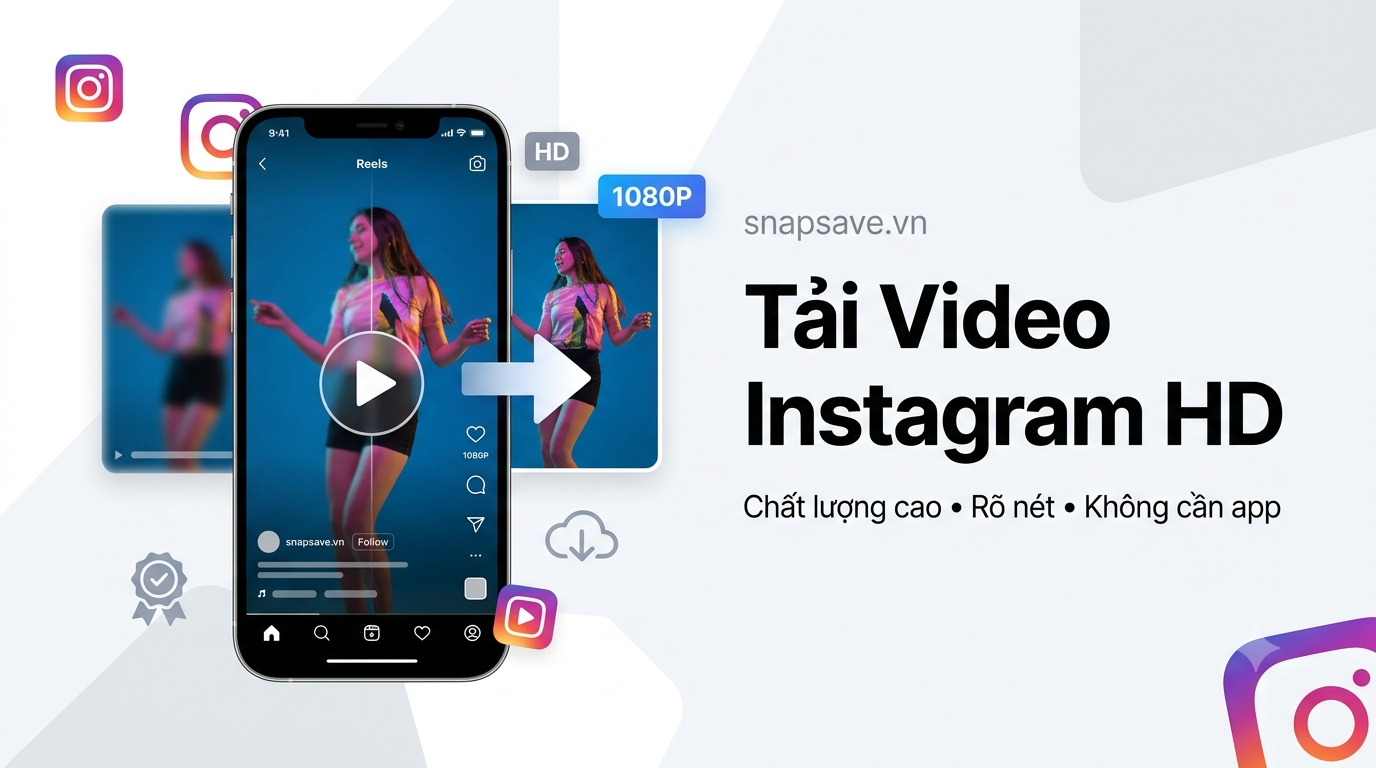
    Không nên mặc định rằng mọi video đều có cùng độ phân giải hoặc luôn xuất hiện một lựa chọn Full HD cụ thể. Chất lượng khả dụng phụ thuộc vào nguồn media của từng bài đăng.

    Nếu mục tiêu chính là giữ video rõ nét nhất có thể, phần giải thích về độ phân giải, nén và chất lượng nguồn đã được tách riêng trong hướng dẫn tải video Instagram HD.


    Bước 6: Để trình duyệt hoàn tất việc tải file

    Sau khi bắt đầu tải, không nên đóng trình duyệt ngay nếu file vẫn đang được xử lý hoặc tải xuống. Với video có dung lượng lớn hoặc kết nối mạng không ổn định, quá trình có thể cần thêm thời gian.

    Nếu trình duyệt hiển thị trạng thái hoàn tất, lúc này video đã chuyển sang giai đoạn quản lý file của thiết bị. Công cụ web không quyết định bạn sẽ tổ chức video ở thư mục nào sau đó.


    Video tải xong nằm ở đâu?

    Đây là điểm cần phân biệt theo thiết bị.

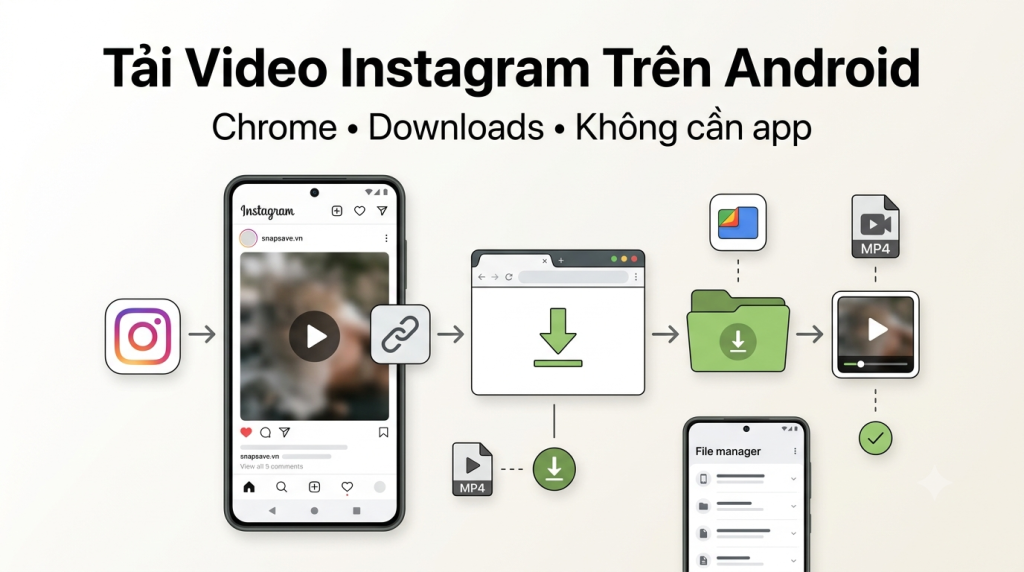
    Trên Android: nếu sử dụng Chrome, file tải xuống thường được lưu tại vị trí tải xuống mặc định. Người dùng có thể kiểm tra mục Downloads của Chrome hoặc mở ứng dụng quản lý tệp để tìm nội dung vừa tải.

    Trên iPhone hoặc iPad: file tải từ internet có thể được tìm trong thư mục Downloads của ứng dụng Files. Safari cũng có khu vực Downloads để kiểm tra nhanh các file vừa tải.

    Trên máy tính: trình duyệt thường lưu file vào thư mục Downloads mặc định, trừ khi người dùng đã thay đổi vị trí tải xuống hoặc thiết lập trình duyệt hỏi nơi lưu mỗi lần.

    Vì vậy, nếu trang báo quá trình tải đã hoàn tất nhưng bạn không thấy video trong thư viện ảnh, đừng vội thực hiện lại. Hãy kiểm tra khu vực Downloads trước.


    Có cần đăng nhập tài khoản Instagram trong quá trình này không?

    Đối với nội dung công khai có thể xử lý từ URL, quy trình tải không nên yêu cầu bạn nhập mật khẩu Instagram vào công cụ downloader.

    Nếu một trang khác yêu cầu cung cấp mật khẩu, mã xác thực hai bước hoặc thông tin đăng nhập chỉ để xử lý một video công khai, nên dừng lại và kiểm tra kỹ trước khi tiếp tục. Sao chép URL của một bài đăng và trao quyền truy cập tài khoản là hai việc hoàn toàn khác nhau.


    Có thể thực hiện trên điện thoại mà không cần chuyển sang máy tính không?

    Có. Toàn bộ quy trình từ sao chép liên kết, mở công cụ, dán URL đến nhận file đều có thể được thực hiện trên trình duyệt điện thoại tương thích.

    Máy tính chỉ thuận tiện hơn trong một số trường hợp cần quản lý nhiều file hoặc tổ chức nội dung bằng hệ thống thư mục. Nó không phải điều kiện bắt buộc để tải video Instagram không cần app.


    Tại sao dán link nhưng không có video để tải?

    Nếu URL không trả về kết quả, nguyên nhân không nhất thiết nằm ở trình duyệt. Một số trường hợp thường gặp gồm liên kết bị sao chép sai, bài đăng đã bị xóa, nội dung không còn khả dụng hoặc quyền truy cập của bài viết không cho phép công cụ xử lý.

    Cách kiểm tra hợp lý là mở lại URL trong Instagram trước. Nếu chính liên kết đó không còn dẫn đến video mong muốn, việc dán lại nhiều lần sẽ không tạo ra kết quả khác.

    Nếu video vẫn hoạt động bình thường, hãy sao chép lại liên kết từ chính bài đăng rồi thử xử lý lại.


    Không cần app cũng không có nghĩa phải tải qua nhiều website

    Một sai lầm khá phổ biến là sao chép URL rồi đưa qua nhiều trang chuyển đổi, rút gọn link hoặc dịch vụ trung gian trước khi tải. Các bước này thường không cần thiết và còn khiến người dùng khó xác định trang nào thực sự đang xử lý file.

    Quy trình nên càng trực tiếp càng tốt: Instagram cung cấp URL, công cụ downloader xử lý URL và trình duyệt nhận file. Không cần tạo thêm nhiều tầng trung gian nếu chúng không phục vụ một mục đích rõ ràng.


    Quy trình ngắn gọn để ghi nhớ

    Toàn bộ cách làm có thể tóm lại thành bốn thao tác: mở video → sao chép link → dán link → tải file. Phần còn lại chủ yếu là cách từng thiết bị quản lý nội dung sau khi tải xuống.

    Điều đáng quan tâm tiếp theo không còn là cách nhấn nút Download, mà là làm sao sử dụng một downloader online an toàn hơn: nhận biết nút tải thật và quảng cáo, tránh APK hoặc extension không cần thiết, không nhập thông tin đăng nhập Instagram và xử lý những trường hợp trình duyệt chặn hoặc không hoàn tất lượt tải. Đây sẽ là nội dung của phần tiếp theo.


    Dùng Instagram Downloader online thế nào để an toàn và tránh lỗi?

    Không phải cài ứng dụng giúp quy trình gọn hơn, nhưng điều đó không có nghĩa mọi website tải video đều giống nhau. Khi sử dụng một Instagram downloader online, người dùng vẫn nên quan sát URL đang truy cập, yêu cầu quyền của trang web và những gì xảy ra trước khi file được tải xuống. Một quy trình bình thường chỉ cần liên kết của nội dung và chức năng tải file của trình duyệt; các yêu cầu vượt xa phạm vi này cần được xem xét kỹ.

    Phần dưới đây không lặp lại cách sao chép và dán URL ở phần trước mà tập trung vào những tình huống dễ gây nhầm: nút Download giả, yêu cầu cài APK, đăng nhập Instagram, chuyển hướng sang website khác, trình duyệt chặn tải và trường hợp tải xong nhưng không tìm thấy file.


    Kiểm tra đúng website trước khi dán liên kết

    Trước khi sử dụng một công cụ online, hãy nhìn vào thanh địa chỉ của trình duyệt để chắc chắn bạn đang ở đúng tên miền mong muốn. Những tên miền gần giống nhau, thêm bớt ký tự hoặc được mở từ một quảng cáo không rõ nguồn có thể khiến người dùng nhầm sang một dịch vụ khác.

    Việc kiểm tra này đặc biệt hữu ích nếu bạn truy cập downloader từ kết quả tìm kiếm, bài đăng mạng xã hội hoặc một đường link được người khác gửi. Không nên chỉ dựa vào logo hay giao diện, bởi các yếu tố hình ảnh có thể được sao chép tương đối dễ dàng.


    Phân biệt nút tải video với quảng cáo hoặc nút chuyển hướng

    Một trang web có thể hiển thị nhiều thành phần có chữ như Download, Open, Install hoặc Continue. Không phải tất cả đều liên quan trực tiếp đến video vừa xử lý.

    Trước khi nhấn, nên xem nút đó nằm trong khu vực kết quả của URL hay là một quảng cáo riêng. Nếu thao tác tải video bất ngờ mở một trang không liên quan, yêu cầu cài phần mềm hoặc chuyển đến một dịch vụ khác, hãy quay lại thay vì tiếp tục làm theo một chuỗi hướng dẫn không rõ mục đích.

    Quy trình tải video Instagram không cần app không nên biến thành việc phải cài thêm một ứng dụng chỉ sau vài lần chuyển trang.


    Không nhập mật khẩu Instagram vào biểu mẫu không rõ nguồn gốc

    Đây là nguyên tắc quan trọng nhất khi sử dụng công cụ tải dựa trên URL. Nếu mục tiêu chỉ là xử lý một nội dung công khai, việc nhập mật khẩu tài khoản Instagram vào một biểu mẫu của bên thứ ba là một hành động hoàn toàn khác với việc dán liên kết bài đăng.

    Đặc biệt, không nên cung cấp mã xác thực hai bước, mã khôi phục hoặc các thông tin bảo mật khác chỉ để cố tải một video. Những dữ liệu này được dùng để bảo vệ quyền truy cập tài khoản, không phải để xác định URL của một bài đăng công khai.

    Nếu nội dung riêng tư không thể xử lý từ liên kết, điều đó không tạo ra lý do để trao thông tin đăng nhập cho một dịch vụ không đáng tin cậy.


    Cẩn thận với yêu cầu cài APK để tiếp tục tải

    Trên Android, một số trang có thể hiển thị lời mời tải APK với nội dung như “cài ứng dụng để tải nhanh hơn” hoặc “cần app để tiếp tục”. Nếu mục tiêu ban đầu là sử dụng downloader trên trình duyệt, người dùng không bắt buộc phải thay đổi sang phương pháp cài APK.

    Đặc biệt không nên bật quyền cài ứng dụng từ nguồn không xác định chỉ vì một trang web yêu cầu trong quá trình tải video. Cài APK là một hành động cài phần mềm lên thiết bị và có mức độ truy cập khác hoàn toàn so với tải một file video.

    Nếu chủ đích của bạn là tải video Instagram không cần ứng dụng, hãy giữ quy trình trong trình duyệt thay vì chuyển sang một file cài đặt không cần thiết.


    Extension cũng cần được xem như một phần mềm cài thêm

    Trên máy tính, lời mời cài extension đôi khi được trình bày như một bước nhỏ để “mở khóa” tính năng tải. Tuy nhiên, extension có thể được cấp quyền hoạt động trên những trang web nhất định và tồn tại trong trình duyệt sau khi phiên tải kết thúc.

    Trước khi cài bất kỳ tiện ích nào, nên kiểm tra nguồn phát hành và phạm vi quyền được yêu cầu. Nếu chỉ cần xử lý một URL bằng công cụ online, việc cài extension không phải bước mặc định của quy trình.


    Website có cần quyền camera, micro hoặc danh bạ không?

    Một thao tác gồm dán URL và tải video thường không có lý do rõ ràng để cần camera, micro hoặc danh bạ của thiết bị. Nếu trình duyệt hiển thị yêu cầu cấp một quyền không liên quan đến chức năng đang sử dụng, người dùng có thể từ chối và xem liệu quá trình tải có tiếp tục bình thường hay không.

    Cũng cần phân biệt yêu cầu của website với hộp thoại hệ thống liên quan đến việc lưu file. Không phải mọi thông báo quyền đều nguy hiểm, nhưng quyền được yêu cầu phải phù hợp với chức năng đang thực hiện.


    Trình duyệt chặn tải xuống phải làm gì?

    Trình duyệt có thể chặn hoặc yêu cầu xác nhận đối với một số lượt tải tùy thiết lập bảo mật, loại file và hành vi của website. Nếu xuất hiện cảnh báo, không nên tắt toàn bộ tính năng bảo vệ của trình duyệt chỉ để hoàn thành một lượt tải.

    Trước tiên hãy kiểm tra xem thao tác có thực sự bắt đầu từ kết quả video vừa xử lý hay không. Nếu trình duyệt liên tục cảnh báo về một file lạ, file cài đặt hoặc nội dung không giống video mong muốn, tốt hơn nên dừng lại thay vì bỏ qua cảnh báo.

    Nếu chỉ là hộp thoại xác nhận vị trí lưu một file video hợp lệ, người dùng có thể lựa chọn thư mục phù hợp theo thiết lập của thiết bị.


    Dán link Instagram nhưng công cụ báo lỗi

    Lỗi xử lý URL có thể xuất phát từ chính liên kết thay vì trình duyệt. Trước khi thay đổi cài đặt hoặc thử hàng loạt website khác, hãy kiểm tra lại nguồn.

    Một số trường hợp thường gặp gồm:

    • sao chép URL hồ sơ thay vì URL nội dung,
    • liên kết bị thiếu một phần khi sao chép thủ công,
    • bài đăng đã bị xóa,
    • nội dung không còn khả dụng,
    • quyền truy cập của nội dung không cho phép công cụ xử lý,
    • kết nối mạng bị gián đoạn trong lúc gửi hoặc tải dữ liệu.

    Cách xử lý nên bắt đầu bằng việc mở lại video trên Instagram và lấy một liên kết mới. Nếu URL chính xác vẫn không thể xử lý, việc nhấn nút tải liên tục thường không giúp giải quyết nguyên nhân.


    Tại sao video tải được trên thiết bị này nhưng thiết bị khác lại gặp lỗi?

    Hai thiết bị có thể sử dụng trình duyệt, phiên bản hệ điều hành, thiết lập tải xuống hoặc mạng khác nhau. Vì vậy, việc cùng một URL có trải nghiệm không hoàn toàn giống nhau không nhất thiết chứng minh rằng video đã thay đổi.

    Nếu gặp lỗi, nên kiểm tra từng yếu tố riêng: URL có mở được không, trình duyệt có đang ở phiên bản hoạt động bình thường không, mạng có ổn định không và thiết bị còn đủ dung lượng lưu trữ hay không.

    Cách kiểm tra từng bước giúp tìm nguyên nhân nhanh hơn so với thay đổi nhiều thiết lập cùng lúc.


    Tải xong nhưng không biết video nằm ở đâu

    Đây thường là vấn đề quản lý file chứ không phải lỗi downloader. Sau khi trình duyệt thông báo hoàn tất, hãy kiểm tra khu vực Downloads trước.

    Trên Android, có thể mở mục Downloads của trình duyệt hoặc ứng dụng Files/My Files. Trên iPhone và iPad, người dùng có thể kiểm tra thư mục Downloads trong Files. Trên máy tính, hãy xem thư mục tải xuống mặc định hoặc vị trí đã chọn khi trình duyệt hỏi nơi lưu.

    Nếu file đã tồn tại và mở bình thường, không nên tải lại chỉ vì nó chưa xuất hiện ở vị trí bạn dự đoán.


    Video tải xuống có tên lạ có phải là lỗi không?

    Không nhất thiết. Tên file được cung cấp có thể không giống caption, tên tài khoản hoặc nội dung mà người dùng nhìn thấy trên Instagram. Tên tệp và nội dung video là hai vấn đề khác nhau.

    Sau khi xác nhận đúng video, bạn có thể đổi tên file bằng chức năng quản lý tệp của thiết bị để dễ tìm lại. Việc đổi tên đơn thuần không làm thay đổi chất lượng hình ảnh.


    Không nên tải đi tải lại khi mạng chậm

    Khi một video có dung lượng tương đối lớn, kết nối không ổn định có thể khiến người dùng tưởng rằng thao tác không phản hồi và nhấn Download nhiều lần. Kết quả là trình duyệt có thể tạo nhiều lượt tải hoặc nhiều bản sao của cùng một file.

    Hãy kiểm tra danh sách Downloads để biết lượt tải hiện tại đang chạy, đã thất bại hay đã hoàn tất trước khi bắt đầu lại. Điều này vừa tiết kiệm dữ liệu mạng vừa tránh các file trùng chiếm bộ nhớ.


    Có nên sử dụng chế độ ẩn danh để tải video?

    Chế độ ẩn danh không phải điều kiện cần để tải video Instagram bằng URL và cũng không tự động biến một website không an toàn thành an toàn. Chức năng chính của chế độ này liên quan đến cách trình duyệt lưu lịch sử và dữ liệu phiên trên thiết bị.

    Do đó, điều quan trọng hơn vẫn là truy cập đúng website, kiểm tra yêu cầu quyền và không cung cấp thông tin tài khoản cho những chức năng không cần thiết.


    Tải được video không đồng nghĩa với có quyền sử dụng lại

    Một vấn đề thường bị bỏ qua khi nói về downloader là quyền đối với nội dung. Khả năng lưu một file về thiết bị không tự động trao quyền sở hữu hoặc quyền tái sử dụng video cho người tải.

    Nếu muốn đăng lại, chỉnh sửa, sử dụng trong quảng cáo hoặc khai thác thương mại, cần xem xét quyền của người tạo và các điều kiện áp dụng cho nội dung đó. Với video chỉ được lưu để xem lại cá nhân, cũng nên tránh phân phối lại khi chưa có quyền phù hợp.


    Một quy trình online an toàn nên đơn giản

    Với nội dung phù hợp để xử lý từ URL, quá trình không cần trở nên phức tạp: truy cập đúng công cụ, dán liên kết, nhận kết quả và lưu file bằng trình duyệt. Nếu giữa các bước xuất hiện yêu cầu cung cấp mật khẩu Instagram, mã xác thực, cài APK, cài extension hoặc cấp những quyền không liên quan, hãy kiểm tra lại trước khi tiếp tục.

    Phần cuối của bài sẽ giải đáp các câu hỏi còn lại về tải video Instagram không cần app, tổng hợp các hướng dẫn dành riêng cho Android, iPhone, Reels và video HD, đồng thời chỉ ra công cụ phù hợp nếu bạn cần tải nội dung từ các nền tảng khác.


    Câu hỏi thường gặp về tải video Instagram không cần app

    Phương pháp sử dụng trình duyệt phù hợp khi người dùng muốn xử lý một liên kết Instagram mà không cài thêm ứng dụng chuyên dụng. Tuy nhiên, “không cần app” thường kéo theo một số câu hỏi về thiết bị hỗ trợ, chất lượng video, tài khoản riêng tư và vị trí lưu file. Dưới đây là những vấn đề cần làm rõ trước khi kết thúc hướng dẫn.

    Tải video Instagram không cần app có thực sự được không?

    Có. Nếu nội dung có thể được xử lý từ URL, bạn có thể sao chép liên kết Instagram, mở một công cụ downloader bằng trình duyệt và lưu file được cung cấp về thiết bị. Không bắt buộc phải cài một ứng dụng tải video riêng chỉ để thực hiện quy trình này.

    Có cần đăng nhập Instagram vào công cụ tải không?

    Với nội dung công khai có thể xử lý trực tiếp từ liên kết, người dùng không nên phải cung cấp mật khẩu Instagram cho một website downloader. Nếu một dịch vụ yêu cầu mật khẩu, mã xác thực hai bước hoặc mã khôi phục tài khoản chỉ để tải video công khai, nên kiểm tra kỹ trước khi tiếp tục.

    Có thể tải video Instagram không cần app trên Android không?

    Có thể thực hiện trực tiếp bằng trình duyệt tương thích. Điểm cần chú ý trên Android nằm ở bước sau khi tải, vì file thường được quản lý trong Downloads, Files, My Files hoặc trình quản lý tệp của thiết bị. Hướng dẫn tải video Instagram trên Android giải thích riêng phần Chrome, Downloads và Gallery.

    iPhone có cần cài ứng dụng tải video Instagram không?

    Không nhất thiết. Phương pháp sử dụng URL có thể thực hiện qua trình duyệt nếu công cụ và nội dung tương thích. Tuy nhiên, iPhone quản lý file tải xuống khác Android, vì vậy người dùng iOS nên xem hướng dẫn tải video Instagram trên iPhone nếu cần biết cách xử lý file bằng Safari, Files và Photos.

    Có thể tải video Instagram không cần app trên máy tính không?

    Có. Trên máy tính, người dùng có thể thực hiện toàn bộ quy trình bằng trình duyệt mà không cần một phần mềm Instagram Downloader riêng. Sau khi tải, file thường nằm trong thư mục Downloads hoặc vị trí đã được thiết lập trong trình duyệt.

    Có thể tải Reels Instagram mà không cài ứng dụng không?

    Nếu Reel có liên kết có thể xử lý, phương pháp dựa trên trình duyệt cũng có thể được sử dụng. Do Reels có nhu cầu tìm kiếm và các tình huống riêng, bạn có thể xem thêm hướng dẫn tải Reels Instagram thay vì áp dụng máy móc mọi trường hợp của video bài đăng thông thường.

    Tải online có làm video giảm chất lượng không?

    Việc sử dụng trình duyệt để lưu file không tự động làm video trở nên mờ hơn. Chất lượng cuối cùng phụ thuộc chủ yếu vào nguồn media đang khả dụng đối với nội dung đó. Một downloader cũng không thể biến video nguồn chất lượng thấp thành Full HD thực sự chỉ bằng thao tác tải.

    Nếu ưu tiên độ nét, độ phân giải và muốn hiểu rõ sự khác nhau giữa “HD” và “chất lượng gốc”, hãy xem hướng dẫn tải video Instagram HD.

    Có tải được video từ tài khoản Instagram riêng tư không?

    Không nên mặc định rằng một nội dung bạn xem được sau khi đăng nhập Instagram cũng có thể được một công cụ web bên ngoài truy cập. Nếu nội dung bị giới hạn bởi quyền riêng tư và URL không thể được xử lý, không nên cung cấp thông tin đăng nhập cho một dịch vụ không đáng tin cậy để cố vượt qua giới hạn đó.

    Tải video Instagram online có cần extension Chrome không?

    Không bắt buộc. Extension là một giải pháp riêng và cần được cài vào trình duyệt. Nếu công cụ hoạt động trực tiếp trên web, người dùng có thể mở trang khi cần, xử lý URL rồi đóng lại mà không phải giữ một tiện ích mở rộng chỉ để phục vụ việc tải video.

    Tải xong nhưng không thấy video thì phải làm gì?

    Hãy kiểm tra Downloads trước khi tải lại. Trên điện thoại và máy tính, file tải từ trình duyệt không nhất thiết xuất hiện ngay tại nơi bạn thường xem ảnh hoặc video. Nếu file có trong khu vực tải xuống và mở được bình thường, lượt tải đã hoàn tất.


    Kết luận: có cần cài app chỉ để tải một video Instagram?

    Với nhu cầu tải không thường xuyên, câu trả lời thường là không cần. Trình duyệt đã cung cấp môi trường để mở công cụ web, gửi URL và nhận file tải xuống. Điều người dùng cần quan tâm hơn là lấy đúng liên kết, sử dụng công cụ phù hợp và biết file được lưu ở đâu sau khi hoàn tất.

    Cách tải video Instagram không cần app cũng giảm bớt những bước không cần thiết như tìm ứng dụng, cài đặt, cập nhật hoặc duy trì một extension chỉ để xử lý vài liên kết. Tuy nhiên, sự tiện lợi không thay thế cho việc kiểm tra an toàn: không nhập mật khẩu Instagram vào những biểu mẫu không cần thiết, không cài APK chỉ vì một trang yêu cầu và không bỏ qua cảnh báo của trình duyệt đối với những file đáng ngờ.

    Nếu muốn tải trực tiếp từ liên kết, bạn có thể sử dụng công cụ tải video Instagram, dán URL của nội dung cần xử lý và lưu file được cung cấp bằng trình duyệt trên thiết bị.


    Chọn đúng hướng dẫn theo nội dung bạn muốn tải

    Không nên sử dụng một bài hướng dẫn duy nhất để giải quyết mọi định dạng Instagram. Mỗi nhu cầu dưới đây có những vấn đề riêng và đã được tách thành hướng dẫn chuyên biệt:


    Không chỉ có Instagram

    SnapSave cung cấp các công cụ xử lý nội dung từ nhiều nền tảng, vì vậy khi URL không thuộc Instagram, bạn nên sử dụng đúng downloader dành cho nền tảng đó thay vì đưa mọi liên kết vào cùng một công cụ.

    Dù sử dụng nền tảng nào, nguyên tắc vẫn nên giữ đơn giản: xác định đúng nội dung, sử dụng đúng công cụ, kiểm tra file tải xuống và tôn trọng quyền của người tạo khi lưu hoặc sử dụng lại nội dung.


    #TaiVideoInstagram #TaiVideoInstagramKhongCanApp #InstagramDownloader #InstagramDownloaderOnline #DownloadInstagramVideo #TaiVideoInstagramBangLink #SnapSave

  • Cách tải video Instagram trên Android không cần app

    Cách tải video Instagram trên Android không cần app

    Cách tải video Instagram trên Android nhanh nhất

    Bạn vừa tải một video Instagram trên điện thoại Android, Chrome báo quá trình tải xuống đã hoàn tất nhưng khi mở Gallery lại không thấy video ở đâu. Đây là tình huống khá phổ biến và cũng cho thấy điểm khác biệt quan trọng khi tải video Instagram trên Android: tải thành công một file và nhìn thấy file đó trong thư viện ảnh không phải lúc nào cũng là cùng một việc.

    Android cho phép người dùng quản lý tệp tải xuống khá linh hoạt. Video được tải bằng trình duyệt thường có thể được tìm thấy thông qua thư mục Downloads, ứng dụng quản lý tệp hoặc trình quản lý tải xuống của thiết bị. Tuy nhiên, vị trí và tên ứng dụng có thể khác nhau giữa Samsung, Xiaomi, OPPO, vivo, Google Pixel và các dòng máy Android khác. Vì vậy, thay vì ghi nhớ một đường dẫn cố định, người dùng nên hiểu cách Android xử lý file tải xuống.

    Bài viết này tập trung riêng vào trải nghiệm trên Android: tải bằng trình duyệt, tìm video sau khi tải, xử lý trường hợp file không xuất hiện trong Gallery và những vấn đề thường gặp trên điện thoại Android. Nếu bạn cần hướng dẫn chung cho mọi thiết bị, có thể xem bài cách tải video Instagram.

    Cách tải video Instagram trên Android bằng Chrome không cần cài app
    Hướng dẫn tải video Instagram trên Android bằng Chrome và tìm video trong thư mục Downloads.

    Android xử lý video tải từ trình duyệt như thế nào?

    Khi tải một file bằng Chrome hoặc trình duyệt khác, Android thường lưu file vào khu vực tải xuống của thiết bị. Người dùng có thể truy cập nội dung này bằng trình duyệt, ứng dụng Files hoặc trình quản lý tệp do nhà sản xuất điện thoại cung cấp.

    Điểm cần phân biệt là file đã được tải vềfile đã xuất hiện trong Gallery. Gallery là ứng dụng dùng để lập chỉ mục và hiển thị ảnh, video trên thiết bị; nó không phải nơi trực tiếp thực hiện mọi lượt tải xuống. Vì vậy, một video có thể tồn tại trong bộ nhớ nhưng chưa xuất hiện ngay trong thư viện.

    Khi gặp trường hợp Chrome báo tải xong nhưng Gallery chưa có video, bước đầu tiên không nên là tải lại nhiều lần. Hãy kiểm tra Downloads hoặc ứng dụng quản lý tệp trước. Cách này vừa giúp xác định file có thực sự được lưu hay không, vừa tránh tạo nhiều bản video trùng nhau.


    Tải video Instagram trên Android khác iPhone ở điểm nào?

    Sự khác biệt đáng chú ý nằm ở cách hai hệ điều hành tổ chức và cho người dùng tiếp cận tệp. Trên Android, người dùng thường có thể mở trình quản lý tệp và duyệt trực tiếp các thư mục như Downloads. Tên ứng dụng có thể là Files, My Files, File Manager hoặc một tên khác tùy thiết bị.

    Với iPhone, quy trình quản lý nội dung tải xuống gắn nhiều hơn với Safari, ứng dụng Files và thao tác lưu vào Photos. Vì vậy, dù cùng bắt đầu bằng việc sao chép liên kết Instagram, phần xử lý sau khi tải trên hai nền tảng không hoàn toàn giống nhau.

    Đó cũng là lý do một hướng dẫn riêng về cách tải video Instagram trên Android có giá trị thực tế: vấn đề người dùng Android cần giải quyết không chỉ là nhấn nút tải, mà còn là biết file được lưu ở đâu và làm thế nào để quản lý nó sau đó.


    Có cần cài ứng dụng Instagram Downloader trên Android không?

    Không nhất thiết. Nếu chỉ thỉnh thoảng cần lưu một video, việc sử dụng công cụ hoạt động trên trình duyệt có thể gọn hơn so với cài thêm một ứng dụng chỉ phục vụ một tác vụ.

    Cách làm trên trình duyệt còn có một lợi thế khác: người dùng không phải cấp thêm quyền cho một ứng dụng tải video của bên thứ ba chỉ để xử lý một liên kết. Với một công cụ hoạt động từ URL, quy trình có thể thực hiện ngay trên Chrome hoặc trình duyệt đang sử dụng.

    Điều này không có nghĩa mọi ứng dụng tải video đều không an toàn. Tuy nhiên, trước khi cài bất kỳ ứng dụng nào, người dùng vẫn nên kiểm tra nhà phát triển, các quyền ứng dụng yêu cầu và nguồn cài đặt. Nếu nhu cầu chỉ là tải một vài video, phương án không cần cài app thường đơn giản hơn.


    Chrome có bắt buộc để tải video Instagram trên Android không?

    Không. Chrome phổ biến trên Android nhưng không phải lựa chọn duy nhất. Về nguyên tắc, một trình duyệt hỗ trợ tải file và hoạt động bình thường với trang web tải Instagram đều có thể được sử dụng.

    Tuy nhiên, vị trí hiển thị lịch sử tải xuống và cách quản lý file có thể khác giữa các trình duyệt. Nếu sử dụng Chrome, người dùng có thể kiểm tra mục Downloads của trình duyệt khi cần tìm lại nội dung vừa tải. Với trình duyệt khác, hãy kiểm tra khu vực tải xuống tương ứng.

    Điểm quan trọng không phải là bắt buộc sử dụng một trình duyệt cụ thể mà là biết trình duyệt đang lưu file vào đâu.


    Downloads, Files và Gallery khác nhau như thế nào?

    Ba khái niệm này rất dễ bị nhầm lẫn nhưng có chức năng khác nhau.

    • Downloads: thường là khu vực hoặc thư mục chứa những file được tải từ internet.
    • Files/File Manager: ứng dụng dùng để tìm, mở, di chuyển, đổi tên hoặc quản lý các tệp trên thiết bị.
    • Gallery: ứng dụng tập trung vào việc hiển thị ảnh và video mà hệ thống đã nhận diện trong bộ nhớ.

    Ví dụ, một file video có thể đã nằm trong Downloads và mở bình thường bằng trình quản lý tệp nhưng chưa xuất hiện ngay trong album của Gallery. Điều này không đồng nghĩa với việc video bị mất.

    Hiểu rõ ba khu vực này sẽ giải quyết được phần lớn sự nhầm lẫn sau khi lưu video Instagram trên Android.


    Android có lợi thế gì khi lưu và quản lý video?

    Một ưu điểm của Android là khả năng quản lý file tương đối trực quan. Sau khi tải video, người dùng có thể tìm file, đổi tên, di chuyển sang thư mục khác, chia sẻ hoặc xóa nội dung không còn cần thiết ngay trong trình quản lý tệp.

    Điều này đặc biệt hữu ích nếu thường xuyên lưu video để tham khảo. Thay vì để mọi file nằm chung trong Downloads, người dùng có thể tạo các thư mục riêng như video học tập, công thức, du lịch hoặc nội dung công việc để dễ tìm lại sau này.

    Tuy nhiên, chính sự linh hoạt này cũng khiến giao diện khác nhau giữa các hãng điện thoại. Vì thế, một hướng dẫn tốt cho Android không nên giả định mọi thiết bị đều có cùng tên thư mục, cùng ứng dụng Gallery hoặc cùng trình quản lý file.


    Trước khi tải video Instagram trên Android cần biết gì?

    Điều đầu tiên cần nhớ là không phải video nào có liên kết cũng đồng nghĩa với việc có thể truy cập và tải xuống. Nội dung đã bị xóa, liên kết không còn hợp lệ hoặc nội dung mà người dùng không có quyền truy cập có thể không xử lý được.

    Thứ hai, nên lưu nội dung cho mục đích phù hợp và tôn trọng quyền của người tạo. Việc tải một video để xem lại cá nhân không đồng nghĩa với việc có quyền đăng lại, chỉnh sửa hoặc sử dụng video cho mục đích thương mại.

    Cuối cùng, nếu một lượt tải đã hoàn tất nhưng chưa thấy video trong Gallery, hãy kiểm tra Downloads trước khi thực hiện lại. Đây là thói quen nhỏ nhưng giúp tránh rất nhiều lỗi và file trùng trên Android.


    Phần tiếp theo: Android có thể tải những loại video Instagram nào?

    Không phải mọi nội dung video trên Instagram đều có cấu trúc giống nhau. Video trong bài đăng, Reels và các nội dung có giới hạn quyền truy cập có những điểm cần phân biệt trước khi tải. Ở phần tiếp theo, chúng ta sẽ xác định chính xác những loại video Instagram có thể xử lý trên Android, trường hợp nào không thể tải và vì sao một liên kết đôi khi hoạt động còn liên kết khác lại không.


    Android có thể tải những loại video Instagram nào?

    Trước khi thực hiện tải video Instagram trên Android, cần xác định nội dung đang mở thuộc loại nào và liên kết đó có thể truy cập bình thường hay không. Đây là yếu tố quan trọng hơn phiên bản Android hoặc thương hiệu điện thoại, bởi công cụ tải cần đọc được dữ liệu từ chính URL của nội dung.

    Instagram hiện có nhiều định dạng chứa video. Có nội dung xuất hiện trong bảng tin, có video thuộc Reels, có bài đăng chứa cả ảnh lẫn video và cũng có nội dung bị giới hạn bởi quyền riêng tư. Vì vậy, không nên hiểu đơn giản rằng cứ nhìn thấy nút phát trên Instagram thì mọi video đều có thể xử lý giống nhau.


    Video trong bài đăng Instagram thông thường

    Đây là trường hợp dễ nhận biết nhất. Video được đăng dưới dạng một bài viết và có URL riêng để người dùng mở hoặc chia sẻ.

    Nếu bài đăng vẫn tồn tại và nội dung có thể truy cập bình thường, người dùng Android có thể sao chép liên kết để xử lý bằng công cụ tải trên trình duyệt. Điện thoại không cần phải là một model cụ thể; yếu tố quan trọng là trình duyệt có thể truy cập công cụ và thiết bị cho phép lưu file tải xuống.

    Với dạng nội dung này, người dùng nên sao chép liên kết của chính bài đăng thay vì URL hồ sơ của người đăng. Hai địa chỉ này có chức năng hoàn toàn khác nhau và việc dùng nhầm link là một trong những nguyên nhân phổ biến khiến công cụ không nhận diện được video.


    Có thể tải Reels Instagram trên Android không?

    Có, nếu Reel đó có thể được truy cập và xử lý từ liên kết của nội dung. Reels vẫn là video nhưng có cách trình bày riêng trong Instagram, vì vậy người dùng cần lấy URL của Reel muốn lưu thay vì sao chép một địa chỉ không liên quan.

    Trên Android, quá trình sau khi tải Reels không khác nhiều so với một file video thông thường: nội dung có thể được lưu vào khu vực tải xuống và quản lý bằng Files hoặc ứng dụng quản lý tệp của thiết bị.

    Nếu nhu cầu chính của bạn là Reels, có thể xem hướng dẫn chuyên biệt tại cách tải Reels Instagram. Bài viết này tập trung vào trải nghiệm tải và quản lý video nói chung trên điện thoại Android.


    Bài đăng chứa cả ảnh và video có tải được không?

    Instagram cho phép một bài carousel chứa nhiều thành phần media trong cùng một post. Vì vậy, một bài đăng không nhất thiết chỉ có ảnh hoặc chỉ có video; người đăng có thể kết hợp cả hai.

    Trong trường hợp này, điều quan trọng là công cụ phải nhận diện được các thành phần media có trong liên kết. Người dùng không nên giả định rằng ảnh đầu tiên đang hiển thị đồng nghĩa với bài đăng không chứa video. Hãy kiểm tra toàn bộ carousel trước khi xử lý nếu mục tiêu là lưu một video nằm ở các vị trí phía sau.

    Đây cũng là trường hợp khác với việc tải nhiều ảnh Instagram, bởi một carousel hỗn hợp có thể chứa nhiều loại tệp thay vì một album chỉ gồm hình ảnh.


    Story có giống video Instagram thông thường không?

    Không hoàn toàn. Story là định dạng có vòng đời và cách hiển thị riêng, vì vậy không nên coi Story chỉ là một video post thông thường rồi áp dụng mọi hướng dẫn giống nhau.

    Nếu mục tiêu là lưu nội dung dạng Story, người dùng nên tham khảo hướng dẫn riêng về cách tải Story Instagram. Việc tách riêng hai nhu cầu giúp tránh nhầm giữa URL của bài đăng, Reel và nội dung Story.


    Video từ tài khoản riêng tư thì sao?

    Đây là một giới hạn cần nói rõ. Việc bạn có thể xem một video sau khi đăng nhập tài khoản Instagram không có nghĩa một công cụ web bên ngoài cũng có quyền truy cập nội dung đó.

    Nếu bài đăng bị giới hạn bởi chế độ riêng tư hoặc công cụ không thể truy cập dữ liệu từ URL, quá trình tải có thể không thực hiện được. Không nên sử dụng các dịch vụ yêu cầu cung cấp mật khẩu Instagram hoặc thông tin đăng nhập chỉ để cố vượt qua giới hạn này.

    Trong trường hợp nội dung không thuộc phạm vi truy cập phù hợp, lựa chọn an toàn là tôn trọng cài đặt riêng tư của chủ tài khoản thay vì tìm cách vượt qua cơ chế bảo vệ.


    Video đã xóa hoặc liên kết hết hiệu lực có tải lại được không?

    Nếu nội dung đã bị xóa khỏi Instagram và URL không còn cung cấp video, một trình tải thông thường không thể tái tạo file chỉ từ địa chỉ cũ. Công cụ tải cần một nguồn media còn khả dụng để xử lý.

    Tương tự, nếu người dùng sao chép một liên kết bị thiếu, sai định dạng hoặc dẫn đến nội dung khác, việc thử lại nhiều lần sẽ không giải quyết vấn đề. Cách xử lý hợp lý là quay lại Instagram, mở đúng video và sao chép liên kết mới.


    Có tải được video Instagram Live trên Android không?

    Video đang phát trực tiếp là trường hợp khác với một video đã được đăng và có nội dung media ổn định để xử lý. Vì vậy, không nên mặc định rằng một công cụ tải video từ URL có thể lưu một phiên Live đang diễn ra theo cùng cách với bài đăng hoặc Reel.

    Nếu sau khi kết thúc livestream, chủ tài khoản chia sẻ lại nội dung dưới một định dạng có thể truy cập trên Instagram, khả năng xử lý sẽ phụ thuộc vào chính nội dung được đăng lại và URL tương ứng.


    Điện thoại Samsung, Xiaomi, OPPO hay Pixel có ảnh hưởng đến khả năng tải không?

    Thương hiệu điện thoại thường không quyết định một liên kết Instagram có xử lý được hay không. Samsung, Xiaomi, OPPO, vivo, realme, Google Pixel và các thiết bị Android khác đều có thể sử dụng trình duyệt để truy cập công cụ web nếu hệ thống hoạt động bình thường.

    Khác biệt chủ yếu xuất hiện sau khi tải: Samsung có thể sử dụng My Files và Gallery, Google Pixel thường gắn với Files by Google và Google Photos, trong khi các hãng khác có trình quản lý tệp hoặc thư viện riêng. Vì vậy, tên ứng dụng và vị trí hiển thị video có thể không giống nhau giữa các thiết bị.

    Đây là vấn đề quản lý file chứ không phải sự khác biệt về khả năng download video Instagram Android.


    Có cần đăng nhập Instagram trên công cụ tải không?

    Với nội dung có thể xử lý trực tiếp từ URL, người dùng không nên cần cung cấp mật khẩu Instagram cho một website tải video. Nếu một dịch vụ lạ yêu cầu tên đăng nhập, mật khẩu hoặc mã xác thực tài khoản chỉ để tải một video công khai, nên thận trọng trước khi tiếp tục.

    Một quy trình đơn giản nên xoay quanh liên kết nội dung: lấy URL từ Instagram, đưa URL vào công cụ xử lý và tải file được cung cấp về thiết bị. Cách tiếp cận này cũng giúp tách tài khoản Instagram khỏi quá trình quản lý file trên Android.


    Kiểm tra nhanh trước khi tải video

    Thay vì thử tải ngay rồi mới tìm nguyên nhân khi xảy ra lỗi, bạn có thể kiểm tra ba điểm: video vẫn mở được trên Instagram, liên kết sao chép đúng nội dung và bài đăng không nằm ngoài phạm vi truy cập của công cụ. Nếu cả ba điều kiện đều phù hợp, quá trình xử lý thường đơn giản hơn đáng kể.

    Đến đây, chúng ta đã xác định được loại video nào phù hợp để xử lý và những trường hợp URL không thể cung cấp nội dung. Phần tiếp theo sẽ đi thẳng vào thao tác thực tế: cách tải video Instagram trên Android bằng Chrome với SnapSave, từ sao chép liên kết cho đến kiểm tra file sau khi tải.


    Cách tải video Instagram trên Android bằng Chrome

    Sau khi xác định video có thể truy cập bình thường, bạn có thể thực hiện toàn bộ quá trình tải ngay trên trình duyệt mà không cần cài thêm ứng dụng chuyên dụng. Với Android, Chrome là lựa chọn quen thuộc vì hỗ trợ tải file trực tiếp và có khu vực quản lý nội dung đã tải khá rõ ràng.

    Quy trình dưới đây tập trung vào một mục tiêu cụ thể: lấy đúng liên kết Instagram, xử lý URL bằng SnapSave và kiểm tra file thực sự đã được lưu trên điện thoại. Cách làm này phù hợp với phần lớn điện thoại Android hiện nay, dù tên ứng dụng quản lý file sau khi tải có thể khác nhau giữa từng hãng.


    Bước 1: Mở đúng video cần tải trên Instagram

    Trước tiên, mở ứng dụng Instagram và truy cập chính xác video muốn lưu. Nếu đang xem Reels, hãy mở Reel cụ thể; nếu video nằm trong một bài đăng thông thường, hãy mở bài đăng đó thay vì chỉ đứng tại trang cá nhân của người đăng.

    Việc này rất quan trọng vì công cụ tải cần URL của nội dung, không phải URL hồ sơ Instagram.


    Bước 2: Sao chép liên kết video Instagram

    Tại video cần lưu, sử dụng tùy chọn chia sẻ của Instagram và chọn chức năng sao chép liên kết. Sau khi thực hiện, URL sẽ được lưu tạm thời vào clipboard của Android.

    Bạn không cần tự chỉnh sửa hoặc rút gọn đường dẫn. Hãy sử dụng liên kết Instagram vừa sao chép để hạn chế trường hợp URL bị thiếu thành phần cần thiết.

    Nếu sau đó công cụ không nhận diện được video, bước đầu tiên nên làm là quay lại Instagram và sao chép lại liên kết thay vì liên tục nhấn tải với cùng một URL lỗi.


    Bước 3: Mở SnapSave Instagram Downloader bằng Chrome

    Mở Chrome trên điện thoại Android và truy cập:

    SnapSave Instagram Downloader

    Công cụ hoạt động trực tiếp trên trình duyệt nên không cần cài một ứng dụng Instagram Downloader riêng vào điện thoại.

    Điều này đặc biệt phù hợp nếu bạn chỉ thỉnh thoảng cần tải video Instagram trên Android: thao tác xong có thể đóng tab trình duyệt mà không phải giữ thêm một ứng dụng trên thiết bị.


    Bước 4: Dán URL Instagram vào ô tải

    Nhấn vào ô nhập liên kết trên SnapSave, giữ ngón tay và chọn Dán để đưa URL từ clipboard vào công cụ. Kiểm tra nhanh xem ô nhập đã có liên kết trước khi tiếp tục.

    Sau đó, sử dụng nút tải hoặc xử lý trên giao diện để SnapSave phân tích nội dung của URL.

    Ở bước này, bạn không cần đăng nhập tài khoản Instagram trên SnapSave và không nên nhập mật khẩu Instagram vào bất kỳ biểu mẫu không liên quan nào.


    Bước 5: Chờ hệ thống nhận diện video

    Thời gian xử lý phụ thuộc vào liên kết và kết nối mạng tại thời điểm sử dụng. Nếu URL hợp lệ và nội dung có thể truy cập, kết quả tải sẽ được hiển thị sau khi quá trình phân tích hoàn tất.

    Nếu không có kết quả, hãy kiểm tra lần lượt:

    • URL có đúng video cần tải hay không,
    • video có còn tồn tại trên Instagram hay không,
    • kết nối mạng trên điện thoại có ổn định hay không,
    • nội dung có bị giới hạn quyền truy cập hay không.

    Không nên dán liên tục nhiều URL khác nhau khi chưa xác định nguyên nhân, vì điều đó khiến việc kiểm tra lỗi trở nên khó hơn.


    Bước 6: Chọn video và bắt đầu tải xuống Android

    Khi kết quả xuất hiện, chọn tùy chọn tải phù hợp được cung cấp cho video. Chrome có thể bắt đầu tải ngay hoặc hiển thị thông báo xác nhận trước khi lưu file, tùy phiên bản trình duyệt và thiết lập trên điện thoại.

    Nếu Chrome cảnh báo một file cùng tên đã tồn tại, hãy kiểm tra xem bạn đã tải video trước đó hay chưa. Việc tải lại nhiều lần có thể tạo các file trùng với tên được đánh số tự động.

    Sau khi quá trình bắt đầu, có thể theo dõi trạng thái tải trong Chrome hoặc khu vực thông báo của Android.


    Bước 7: Kiểm tra video sau khi tải

    Khi Chrome thông báo hoàn tất, hãy mở file trực tiếp từ thông báo tải xuống hoặc truy cập mục Downloads của trình duyệt.

    Nếu muốn tìm bằng trình quản lý tệp, mở ứng dụng Files, My Files hoặc File Manager trên điện thoại rồi kiểm tra thư mục Downloads.

    Đây là bước nên thực hiện trước khi mở Gallery. Nếu video có trong Downloads và phát bình thường, quá trình lưu video Instagram trên Android đã hoàn tất ngay cả khi Gallery chưa hiển thị file.


    Có thể tải video Instagram bằng trình duyệt khác Chrome không?

    Có. Chrome không phải điều kiện bắt buộc. Samsung Internet, Firefox, Edge và các trình duyệt Android có khả năng tải file phù hợp cũng có thể được sử dụng nếu truy cập SnapSave bình thường.

    Điểm khác biệt chủ yếu nằm ở giao diện và vị trí của mục Downloads. Vì vậy, nếu đang quen với một trình duyệt khác, không nhất thiết phải chuyển sang Chrome chỉ để tải video.

    Trong bài này Chrome được sử dụng làm ví dụ vì quy trình tải xuống của trình duyệt tương đối quen thuộc với nhiều người dùng Android.


    Có cần chọn HD mỗi lần tải không?

    Không nên mặc định rằng mọi video Instagram đều có cùng một mức chất lượng hoặc luôn tồn tại lựa chọn HD. Chất lượng file phụ thuộc vào dữ liệu media đang khả dụng đối với nội dung cụ thể.

    Nếu mục tiêu của bạn là tìm hiểu sâu về độ phân giải, nén video và cách giữ phiên bản rõ nét nhất có thể, hãy xem bài cách tải video Instagram HD. Việc tách riêng vấn đề chất lượng giúp tránh nhầm giữa thao tác tải trên Android và khả năng nâng chất lượng của một video nguồn thấp.


    Tải xong có cần chuyển video sang Gallery không?

    Không phải lúc nào cũng cần. Nếu chỉ muốn mở video hoặc chia sẻ file, bạn có thể thao tác trực tiếp từ Downloads hoặc ứng dụng quản lý tệp.

    Nếu muốn video xuất hiện cùng ảnh và clip cá nhân trong Gallery, cách xử lý phụ thuộc vào thiết bị và ứng dụng thư viện đang sử dụng. Một số máy tự nhận diện video trong Downloads, trong khi thiết bị khác có thể cần thời gian để cập nhật thư viện hoặc yêu cầu người dùng di chuyển file sang thư mục media phù hợp.

    Vì vậy, đừng tải lại video chỉ vì chưa nhìn thấy nó trong Gallery ngay lập tức.


    Quy trình tải video Instagram trên Android thực tế chỉ cần một URL

    Điểm cốt lõi của phương pháp này không nằm ở thương hiệu điện thoại hay việc cài thêm ứng dụng. Bạn chỉ cần lấy đúng URL của video Instagram, xử lý liên kết bằng công cụ tải trên trình duyệt và xác nhận file đã xuất hiện trong khu vực Downloads của Android.

    Sau bước này, vấn đề thường khiến người dùng bối rối nhất lại là quản lý file: video được lưu ở thư mục nào, tại sao Chrome báo tải xong nhưng Gallery không hiển thị, cách tìm video trên Samsung, Xiaomi hoặc Pixel và phải làm gì khi file tải xuống không mở được. Đây sẽ là nội dung chính của phần tiếp theo.


    Video Instagram tải về nằm ở đâu trên Android?

    Đây là phần dễ gây nhầm lẫn nhất sau khi tải video Instagram trên Android. Chrome có thể thông báo tải xuống hoàn tất nhưng người dùng mở Gallery lại không thấy video. Trong trường hợp này, chưa nên kết luận rằng quá trình tải thất bại. Trên Android, file tải từ trình duyệt và nội dung hiển thị trong thư viện ảnh được quản lý theo những cơ chế khác nhau.

    Cách kiểm tra chính xác nhất là bắt đầu từ trình duyệt hoặc ứng dụng quản lý tệp. Nếu file xuất hiện trong Downloads và có thể phát bình thường, video đã được lưu trên thiết bị. Gallery chỉ là một trong những nơi Android hoặc ứng dụng của nhà sản xuất có thể hiển thị file đó.


    Cách tìm video vừa tải trong Chrome

    Nếu vừa tải video bằng Chrome, đây thường là nơi nên kiểm tra đầu tiên. Mở Chrome, truy cập khu vực Downloads của trình duyệt và tìm file vừa tải. Từ đây, người dùng có thể mở video để xác nhận file hoạt động bình thường.

    Cách kiểm tra này hữu ích vì nó trả lời ngay hai câu hỏi: lượt tải đã hoàn tất hay chưa và Chrome đã ghi nhận file hay chưa. Nếu video vẫn đang tải, bị gián đoạn hoặc thất bại, trạng thái tải xuống cũng có thể được nhận biết tại đây.

    Nếu file đã xuất hiện và phát được, không cần tải lại chỉ vì chưa nhìn thấy nó trong Gallery.


    Cách tìm video trong thư mục Downloads

    Để quản lý file trực tiếp, hãy mở ứng dụng quản lý tệp trên điện thoại. Tên ứng dụng phụ thuộc vào thiết bị và nhà sản xuất, nhưng thường gặp các tên như Files, My Files hoặc File Manager.

    Sau đó tìm mục Downloads hoặc Tải xuống. Đây là vị trí phổ biến đối với các file được lưu từ trình duyệt.

    Nếu có nhiều file, bạn có thể:

    • sắp xếp theo thời gian mới nhất,
    • lọc theo loại video nếu ứng dụng hỗ trợ,
    • kiểm tra tên file và thời điểm tải,
    • mở thử file để xác nhận đúng nội dung.

    Cách này hiệu quả hơn việc tìm thủ công trong một thư mục có hàng trăm tài liệu, hình ảnh và video cũ.


    Vì sao video có trong Downloads nhưng không xuất hiện trong Gallery?

    Gallery không đơn giản là danh sách toàn bộ file đang có trong bộ nhớ. Ứng dụng thư viện thường hiển thị những tệp media mà hệ thống hoặc chính ứng dụng đã nhận diện và lập chỉ mục.

    Do đó, video mới tải có thể tồn tại trong Downloads nhưng chưa xuất hiện ngay trong Gallery. Thời gian cập nhật có thể khác nhau giữa thiết bị, phiên bản Android và ứng dụng thư viện đang sử dụng.

    Ngoài ra, một số ứng dụng Gallery có cách tổ chức album riêng nên video có thể xuất hiện trong album Downloads, Videos hoặc một khu vực khác thay vì nằm cạnh ảnh chụp từ camera.

    Vì vậy, nếu video mở bình thường từ Files thì file không bị mất. Vấn đề lúc này chỉ nằm ở cách thư viện đang hiển thị nội dung.


    Có nên chuyển video từ Downloads sang thư mục khác?

    Nếu chỉ tải video để xem một vài lần, bạn có thể giữ nguyên file trong Downloads. Tuy nhiên, thư mục này thường chứa nhiều loại tài liệu khác nhau nên sẽ trở nên khó quản lý nếu sử dụng lâu dài.

    Với những video muốn lưu lâu hơn, người dùng có thể tạo một thư mục riêng và di chuyển file bằng trình quản lý tệp. Ví dụ, có thể phân loại thành video học tập, công việc, du lịch hoặc nội dung tham khảo.

    Việc di chuyển file không làm tăng chất lượng video. Mục đích chỉ là tổ chức bộ nhớ hợp lý và giúp tìm lại nội dung nhanh hơn.


    Tìm video đã tải trên điện thoại Samsung

    Trên nhiều thiết bị Samsung, người dùng có thể mở ứng dụng My Files và kiểm tra mục Downloads. Video cũng có thể được hiển thị trong Gallery sau khi hệ thống nhận diện file media.

    Nếu không thấy video trong Gallery nhưng My Files vẫn hiển thị file và có thể mở bình thường, không cần tải lại. Hãy kiểm tra các album liên quan đến Downloads hoặc video trong ứng dụng thư viện.

    Giao diện có thể thay đổi giữa các phiên bản One UI nên tên hoặc vị trí của từng mục không nhất thiết giống hoàn toàn trên mọi máy Samsung.


    Tìm video trên Google Pixel và điện thoại dùng Files by Google

    Trên thiết bị sử dụng Files by Google, người dùng có thể mở ứng dụng Files và kiểm tra khu vực Downloads hoặc danh mục video. Nếu file vừa được tải, việc sắp xếp theo thời gian sẽ giúp tìm nhanh hơn.

    Google Photos cũng không nên được hiểu là một trình quản lý file giống Files. Một video tồn tại trong bộ nhớ thiết bị không có nghĩa nó phải xuất hiện ngay ở mọi khu vực của Google Photos.

    Vì vậy, khi cần xác nhận file có thực sự tồn tại trên điện thoại hay không, Files vẫn là nơi phù hợp hơn để kiểm tra.


    Còn Xiaomi, OPPO, vivo và realme thì sao?

    Các hãng Android có thể sử dụng trình quản lý tệp và ứng dụng thư viện riêng. Tên menu, biểu tượng và cách phân loại nội dung vì thế không hoàn toàn giống nhau.

    Tuy nhiên, nguyên tắc tìm file vẫn không thay đổi:

    • kiểm tra Downloads của trình duyệt,
    • mở trình quản lý tệp,
    • tìm thư mục Downloads,
    • kiểm tra các file video mới nhất.

    Thay vì cố tìm một đường dẫn giống nhau trên mọi điện thoại, cách tiếp cận này phù hợp hơn với hệ sinh thái Android vốn có rất nhiều giao diện tùy biến.


    Chrome báo tải xong nhưng Downloads không có video

    Nếu không tìm thấy file cả trong Chrome lẫn ứng dụng quản lý tệp, lúc này mới nên kiểm tra quá trình tải.

    Một số nguyên nhân có thể gồm:

    • lượt tải chưa hoàn tất,
    • kết nối mạng bị gián đoạn,
    • file tải xuống gặp lỗi,
    • bộ nhớ thiết bị không đủ,
    • trình duyệt không thể hoàn tất việc lưu file.

    Hãy kiểm tra trạng thái tải trước khi thực hiện lại. Nếu điện thoại gần hết dung lượng, nên giải phóng bộ nhớ rồi thử lại thay vì liên tục tạo thêm các lượt tải.


    Video tải về nhưng không mở được

    Một file xuất hiện trong Downloads chưa chắc đã được tải hoàn chỉnh. Nếu quá trình tải bị gián đoạn, video có thể không phát được hoặc trình phát báo lỗi.

    Trước tiên, hãy kiểm tra kích thước file. Một file có dung lượng bất thường hoặc quá trình tải trước đó bị ngắt giữa chừng là dấu hiệu nên tải lại.

    Nếu file có vẻ đầy đủ nhưng ứng dụng mặc định không phát được, có thể thử mở bằng một trình phát video khác đã có trên thiết bị. Không nên vội kết luận video Instagram bị hỏng chỉ dựa trên một ứng dụng phát.


    Android báo không đủ dung lượng khi tải video

    Video có thể chiếm nhiều bộ nhớ hơn ảnh và tài liệu thông thường. Nếu dung lượng trống quá thấp, Android hoặc trình duyệt có thể không hoàn tất việc lưu file.

    Trong trường hợp này, nên kiểm tra bộ nhớ thiết bị và xóa những nội dung không còn cần thiết, đặc biệt là các file tải xuống cũ hoặc những video bị tải trùng nhiều lần.

    Đây cũng là lý do nên kiểm tra Downloads trước khi nhấn tải lại. Một video đã được lưu ba hoặc bốn lần không chỉ gây khó tìm mà còn chiếm bộ nhớ không cần thiết.


    Có cần cấp quyền truy cập toàn bộ ảnh và video cho website tải không?

    Thông thường, một website xử lý liên kết Instagram không cần quyền truy cập toàn bộ thư viện ảnh và video trên điện thoại chỉ để nhận một URL và cung cấp file tải xuống. Việc lưu file được trình duyệt và Android xử lý theo cơ chế tải xuống của hệ thống.

    Nếu một website hoặc ứng dụng không rõ nguồn gốc yêu cầu những quyền không liên quan đến chức năng đang sử dụng, người dùng nên kiểm tra kỹ trước khi đồng ý. Đặc biệt, không nên cung cấp mật khẩu Instagram hoặc mã xác thực tài khoản chỉ để tải một video công khai.


    Đổi tên hoặc di chuyển video có làm giảm chất lượng không?

    Không. Đổi tên hoặc di chuyển một file video giữa các thư mục trên cùng thiết bị không đồng nghĩa với việc mã hóa lại video, vì vậy bản thân thao tác này không làm giảm độ phân giải hay chất lượng hình ảnh.

    Chất lượng chỉ có thể thay đổi nếu video được đưa qua một quá trình xử lý khác như chỉnh sửa, xuất lại hoặc nén bằng ứng dụng.

    Nếu quan tâm nhiều hơn đến vấn đề độ phân giải và chất lượng nguồn, bạn có thể xem hướng dẫn tải video Instagram HD.


    Cách kiểm tra nhanh khi không tìm thấy video Instagram vừa tải

    Thay vì tải lại ngay, hãy kiểm tra theo thứ tự: Downloads của trình duyệt, ứng dụng quản lý tệp, thư mục Downloads và cuối cùng mới đến Gallery. Nếu file có trong trình quản lý tệp và mở được, lượt tải đã thành công.

    Quy trình kiểm tra này giải quyết được phần lớn trường hợp người dùng tưởng rằng download video Instagram trên Android bị lỗi trong khi file thực tế đã nằm trên thiết bị.

    Ở phần cuối, chúng ta sẽ giải đáp những câu hỏi còn lại về tải video Instagram trên Android, từ việc có cần cài app hay không, tải Reels, chất lượng video đến các lưu ý khi sử dụng nội dung sau khi lưu.


    Câu hỏi thường gặp khi tải video Instagram trên Android

    Sau khi đã biết cách lấy liên kết, tải bằng trình duyệt và tìm file trong Downloads, phần lớn quá trình tải video Instagram trên Android đã được giải quyết. Những câu hỏi còn lại thường liên quan đến ứng dụng, chất lượng video, vị trí lưu file và sự khác biệt giữa các dòng điện thoại.

    Tải video Instagram trên Android có cần cài app không?

    Không nhất thiết. Nếu sử dụng một công cụ hoạt động trên trình duyệt, người dùng có thể sao chép URL Instagram, mở Chrome hoặc trình duyệt tương thích, xử lý liên kết rồi tải file về thiết bị. Cách này phù hợp với người không muốn cài thêm một ứng dụng chỉ để thực hiện tác vụ tải video.

    Có thể tải Reels Instagram trên Android không?

    Có thể xử lý Reels nếu nội dung còn khả dụng và liên kết có thể được truy cập. Cách lấy URL tương tự: mở đúng Reel, sử dụng chức năng chia sẻ và sao chép liên kết. Nếu thường xuyên lưu định dạng này, hướng dẫn cách tải Reels Instagram sẽ giải thích riêng các trường hợp liên quan đến Reels.

    Video Instagram tải về Android nằm ở đâu?

    File tải bằng trình duyệt thường có thể được tìm thấy trong Downloads hoặc thông qua ứng dụng quản lý tệp. Tùy điện thoại, ứng dụng này có thể mang tên Files, My Files hoặc File Manager. Nếu Gallery chưa hiển thị video, nên kiểm tra vị trí tải xuống trước khi thực hiện lại.

    Tại sao tải xong nhưng Gallery không có video?

    Việc file đã được lưu và việc Gallery hiển thị file không phải lúc nào cũng xảy ra đồng thời. Nếu video có trong Downloads và phát bình thường, quá trình tải đã thành công. Ứng dụng thư viện có thể cần thời gian để nhận diện nội dung hoặc hiển thị video trong một album khác.

    Có thể tải video Instagram HD trên điện thoại Android không?

    Chất lượng tải xuống phụ thuộc vào phiên bản video mà Instagram đang cung cấp cho nội dung đó. Điện thoại Android hay Chrome không thể tự biến một nguồn video mờ thành Full HD. Nếu quan tâm đến độ phân giải, nén và chất lượng nguồn, hãy xem bài cách tải video Instagram HD.

    Tải bằng Chrome có làm giảm chất lượng video không?

    Bản thân việc lưu một file qua trình duyệt không đồng nghĩa với việc video bị giảm chất lượng. Chất lượng phụ thuộc chủ yếu vào dữ liệu media được cung cấp. Những thao tác chỉnh sửa, xuất lại hoặc nén video sau khi tải mới có thể tạo ra một phiên bản khác với file vừa lưu.

    Samsung và Xiaomi có tải theo cùng một cách không?

    Quy trình lấy liên kết và xử lý trên trình duyệt về cơ bản tương tự. Sự khác biệt thường xuất hiện ở bước quản lý file sau khi tải. Samsung, Xiaomi, OPPO, vivo, realme hay Google Pixel có thể sử dụng các ứng dụng quản lý tệp và thư viện khác nhau, vì vậy tên menu và vị trí hiển thị video không hoàn toàn giống nhau.

    Có thể tải video từ tài khoản Instagram riêng tư không?

    Nếu công cụ không thể truy cập nội dung do giới hạn quyền riêng tư, việc có URL không đủ để lấy video. Không nên sử dụng những dịch vụ yêu cầu cung cấp mật khẩu, mã xác thực hoặc thông tin đăng nhập Instagram để cố vượt qua giới hạn truy cập.

    Có thể tải video Instagram về thẻ nhớ trên Android không?

    Khả năng lưu trực tiếp vào bộ nhớ ngoài phụ thuộc vào điện thoại, trình duyệt và thiết lập lưu trữ. Không phải thiết bị Android nào hiện nay cũng hỗ trợ thẻ nhớ. Nếu video đã được tải vào bộ nhớ trong, người dùng có thể sử dụng trình quản lý tệp để di chuyển file sang vị trí khác khi thiết bị hỗ trợ.

    Tại sao cùng một video lại bị tải nhiều lần?

    Trường hợp này thường xảy ra khi người dùng không tìm thấy file trong Gallery và nhấn tải lại. Android hoặc trình duyệt có thể giữ các bản sao với tên tương tự và thêm số thứ tự vào cuối tên file. Kiểm tra Downloads trước mỗi lần tải lại sẽ giúp tránh file trùng và tiết kiệm bộ nhớ.


    Kết luận

    Cách tải video Instagram trên Android không phức tạp, nhưng trải nghiệm thực tế không kết thúc ở nút Download. Điều quan trọng là hiểu toàn bộ đường đi của file: lấy đúng URL trên Instagram, xử lý liên kết bằng trình duyệt, chờ lượt tải hoàn tất và biết cách tìm video trong Downloads hoặc trình quản lý tệp.

    Đây cũng là điểm tạo nên lợi thế của Android. Người dùng có thể quản lý file khá linh hoạt sau khi tải, từ đổi tên, di chuyển sang thư mục khác cho đến phân loại những video muốn lưu lâu dài. Khi hiểu sự khác nhau giữa Downloads, trình quản lý tệp và Gallery, tình trạng “tải xong nhưng không thấy video” sẽ không còn gây nhiều khó khăn.

    Nếu muốn thực hiện trực tiếp trên điện thoại Android, bạn có thể mở:

    SnapSave Instagram Downloader

    Sao chép liên kết video từ Instagram, dán URL vào công cụ và tải file được cung cấp về thiết bị. Không cần cài thêm ứng dụng tải video chỉ để thực hiện thao tác này.

    Khi lưu nội dung từ Instagram, hãy sử dụng video cho mục đích phù hợp và tôn trọng quyền của người tạo. Một file có thể tải về thiết bị không đồng nghĩa với việc người tải tự động có quyền đăng lại, phân phối hoặc sử dụng nội dung cho mục đích thương mại.


    Hướng dẫn Instagram nên đọc tiếp

    Nếu nhu cầu không chỉ giới hạn ở Android, các hướng dẫn dưới đây đi sâu vào từng loại nội dung và từng search intent riêng thay vì lặp lại cùng một cách tải:


    Các công cụ khác trên SnapSave

    Ngoài Instagram, SnapSave còn có các công cụ riêng cho những nền tảng mạng xã hội khác. Nếu thường xuyên lưu nhiều loại nội dung, bạn có thể sử dụng đúng downloader tương ứng thay vì cố đưa URL của nền tảng khác vào công cụ Instagram.

    Với Android, nguyên tắc hữu ích nhất vẫn rất đơn giản: đừng tải lại ngay khi chưa thấy video trong Gallery. Hãy kiểm tra Downloads trước. Chỉ một thao tác này có thể giải quyết phần lớn trường hợp người dùng tưởng rằng video Instagram chưa được lưu về điện thoại.


    #TaiVideoInstagram #TaiVideoInstagramAndroid #InstagramDownloader #DownloadInstagramVideo #LuuVideoInstagram #InstagramAndroid #SnapSave

  • Cách tải video Instagram HD chất lượng cao nhanh nhất

    Cách tải video Instagram HD chất lượng cao nhanh nhất

    Cách tải video Instagram HD chất lượng cao, rõ nét

    Khi tải video từ Instagram, điều người dùng quan tâm không chỉ là lưu được file về thiết bị mà còn là chất lượng của video sau khi tải. Một video đang xem khá rõ trên ứng dụng nhưng khi mở file đã lưu lại có thể trông mềm hơn, kém chi tiết hoặc không sắc nét như mong đợi. Đây là lý do các truy vấn như tải video Instagram HD, download video Instagram HDlưu video Instagram chất lượng cao ngày càng được tìm kiếm nhiều hơn.

    Tuy nhiên, “tải video HD” không có nghĩa là công cụ có thể tự biến một video mờ thành video rõ nét. Chất lượng file nhận được luôn bị giới hạn bởi dữ liệu mà Instagram đang cung cấp cho bài đăng đó. Nếu video gốc được quay tốt, đăng ở độ phân giải cao và còn phiên bản rõ nét trên nền tảng, khả năng lưu được file chất lượng tốt sẽ cao hơn. Ngược lại, nếu nội dung ban đầu đã mờ, bị nén mạnh hoặc được đăng từ một bản sao chất lượng thấp, việc tải xuống không thể phục hồi những chi tiết đã mất.

    cách tải video instagram hd chất lượng cao bằng link không cần cài ứng dụng
    Ảnh minh họa hướng dẫn tải video Instagram HD bằng liên kết, lưu video chất lượng cao, rõ nét và không cần cài ứng dụng với SnapSave.

    Video Instagram HD thực sự có nghĩa là gì?

    Trong cách hiểu phổ biến, HD thường được dùng để mô tả video có độ nét đủ tốt để xem rõ trên điện thoại, máy tính hoặc màn hình lớn. Tuy nhiên, khi nói đến video trên mạng xã hội, khái niệm này không chỉ phụ thuộc vào số lượng điểm ảnh. Một video có độ phân giải cao nhưng bitrate thấp, bị nén mạnh hoặc chứa nhiều chuyển động nhanh vẫn có thể trông mờ, vỡ chi tiết và xuất hiện các vùng màu không mượt.

    Vì vậy, chất lượng của một video Instagram cần được nhìn nhận qua nhiều yếu tố kết hợp, bao gồm độ phân giải, mức độ nén, tốc độ khung hình, độ chi tiết của nguồn gốc và cách nền tảng xử lý nội dung sau khi đăng. Hai video cùng có kích thước khung hình tương tự chưa chắc mang lại trải nghiệm xem giống nhau.

    Khi người dùng tìm Instagram video HD downloader, nhu cầu thực tế thường không phải nâng cấp video bằng trí tuệ nhân tạo hay chỉnh sửa lại nội dung. Họ muốn lấy được phiên bản rõ nét nhất còn khả dụng trên Instagram, thay vì quay màn hình hoặc lưu một bản có chất lượng thấp hơn không cần thiết.


    Vì sao video rõ khi xem trên Instagram nhưng tải về lại có vẻ mờ?

    Trải nghiệm xem trong ứng dụng và trải nghiệm mở một file video độc lập không hoàn toàn giống nhau. Khi phát nội dung, Instagram có thể điều chỉnh cách phân phối video dựa trên thiết bị, kết nối mạng và điều kiện xem tại thời điểm đó. Người dùng thường xem video trên màn hình điện thoại với kích thước tương đối nhỏ nên những hạn chế về chất lượng chưa chắc đã dễ nhận ra.

    Sau khi tải file về, video có thể được mở toàn màn hình, phóng lớn hoặc xem trên thiết bị có độ phân giải cao hơn. Khi đó, các điểm yếu như mất chi tiết, nhiễu hình, vùng chuyển động bị nhòe hoặc chữ nhỏ khó đọc sẽ trở nên rõ hơn. Điều này dễ tạo cảm giác rằng quá trình tải làm giảm chất lượng, trong khi nguyên nhân có thể nằm ở chính phiên bản video đang được nền tảng lưu trữ.

    Một trường hợp khác là người dùng so sánh file tải xuống với video gốc trước khi đăng. Đây là hai phiên bản khác nhau. File gốc trên điện thoại của người đăng thường chưa trải qua quá trình xử lý của mạng xã hội, còn video đang xem trên Instagram đã được tối ưu cho việc phân phối trực tuyến.


    Instagram có nén video không?

    Nền tảng mạng xã hội cần xử lý một lượng nội dung rất lớn và phân phối video đến nhiều loại thiết bị, tốc độ mạng cũng như kích thước màn hình khác nhau. Vì vậy, video sau khi được đăng thường phải trải qua quá trình tối ưu để giảm dung lượng, hỗ trợ phát nhanh và hạn chế tình trạng giật khi xem.

    Quá trình tối ưu này có thể làm giảm một phần dữ liệu hình ảnh so với file gốc. Mức độ dễ nhận thấy phụ thuộc vào nội dung video. Các cảnh tĩnh, ánh sáng tốt và ít chi tiết phức tạp thường giữ được cảm giác rõ nét tốt hơn. Ngược lại, video quay trong điều kiện thiếu sáng, có nhiều chuyển động nhanh, khói, nước, tóc hoặc các họa tiết nhỏ dễ bộc lộ dấu hiệu nén hơn.

    Đây là lý do một video dọc có hình ảnh đơn giản đôi khi trông rất rõ, trong khi video khác dù được đăng ở độ phân giải tương đương vẫn có cảm giác kém sắc nét.


    Những yếu tố quyết định chất lượng video tải về

    Yếu tố đầu tiên và quan trọng nhất là chất lượng của nguồn video trước khi đăng. Một video được quay rõ, đủ sáng, lấy nét tốt và xuất từ file chất lượng cao sẽ có nhiều dữ liệu hình ảnh hơn để Instagram xử lý. Nếu nguồn ban đầu đã bị mờ hoặc được chuyển tiếp qua nhiều ứng dụng trước khi đăng, phần chất lượng mất đi thường không thể khôi phục bằng thao tác tải xuống.

    Yếu tố thứ hai là phiên bản mà Instagram còn cung cấp cho nội dung. Người dùng chỉ có thể tải dữ liệu đang khả dụng trên nền tảng, không thể truy cập file gốc trong thiết bị của người đăng. Vì thế, cụm từ tải video Instagram chất lượng gốc nên được hiểu là lấy chất lượng tốt nhất còn có thể truy xuất từ bài đăng, không phải lấy chính xác file gốc trước khi tải lên.

    Yếu tố thứ ba là phương pháp lưu video. Quay màn hình tạo ra một bản ghi mới từ những gì đang hiển thị trên thiết bị, đồng nghĩa với việc video phải trải qua thêm một bước xử lý. Phương pháp này còn có thể làm dính giao diện ứng dụng, thông báo, thanh trạng thái hoặc gây sai tỷ lệ khung hình. Xử lý trực tiếp từ liên kết bài đăng thường phù hợp hơn khi mục tiêu là giữ file gọn và hạn chế những suy giảm không cần thiết.

    Yếu tố cuối cùng là thiết bị và cách phát lại. Một file video có thể trông rõ trên màn hình nhỏ nhưng kém sắc nét khi mở trên màn hình lớn. Ứng dụng phát video, chế độ phóng hình và độ sáng màn hình cũng có thể ảnh hưởng đến cảm nhận của người xem.


    1080p có đồng nghĩa với chất lượng tốt nhất không?

    1080p là một mốc độ phân giải phổ biến, nhưng không phải tiêu chí duy nhất quyết định video có đẹp hay không. Một video 1080p được mã hóa với lượng dữ liệu thấp vẫn có thể bị bệt màu hoặc mất chi tiết. Trong khi đó, một video có thông số thấp hơn đôi chút nhưng nguồn sạch, ánh sáng tốt và mức nén hợp lý vẫn có thể tạo cảm giác rõ nét khi xem trên điện thoại.

    Vì vậy, người dùng không nên chỉ nhìn vào nhãn HD hoặc con số độ phân giải. Điều quan trọng hơn là chất lượng thực tế của video sau khi tải: khuôn mặt có rõ không, chữ nhỏ có đọc được không, chuyển động có bị vỡ hình không và âm thanh có đồng bộ hay không.


    Có thể biến video Instagram mờ thành HD khi tải không?

    Không thể tạo lại chính xác những chi tiết đã mất chỉ bằng thao tác tải video. Một công cụ tải có nhiệm vụ truy xuất và lưu phiên bản media đang khả dụng, không phải tái tạo khuôn mặt, vật thể hoặc kết cấu đã bị xóa trong quá trình nén.

    Các phần mềm nâng cấp hình ảnh có thể làm video trông sắc hơn bằng cách tăng độ nét, giảm nhiễu hoặc nội suy khung hình, nhưng đó là một quá trình chỉnh sửa riêng. Kết quả được tạo ra không đồng nghĩa với việc khôi phục được file gốc của người đăng.

    Do đó, mục tiêu thực tế khi tải video Instagram HD là giữ được phiên bản tốt nhất mà nền tảng đang cung cấp và tránh làm giảm chất lượng thêm trong quá trình lưu.


    Hiểu đúng trước khi tải video Instagram chất lượng cao

    Chất lượng của video tải về là kết quả của cả một chuỗi xử lý, bắt đầu từ thiết bị quay, file xuất ban đầu, cách người dùng đăng lên Instagram, cơ chế tối ưu của nền tảng và phương pháp lưu video. Công cụ tải chỉ là khâu cuối trong chuỗi này nên không thể tự nâng một nguồn kém chất lượng thành bản Full HD thực sự.

    Khi hiểu đúng giới hạn đó, người dùng sẽ đánh giá file tải về chính xác hơn và tránh nhầm lẫn giữa “chất lượng tốt nhất còn khả dụng” với “file gốc trước khi đăng”. Ở phần tiếp theo, chúng ta sẽ phân tích cụ thể trường hợp nào có thể tải video Instagram rõ nét, trường hợp nào chất lượng bị giới hạn và cách nhận biết video nguồn có đủ tốt trước khi tải.


    Có thể tải video Instagram chất lượng cao được không?

    Câu trả lời là có, nhưng cần hiểu đúng khái niệm “chất lượng cao”. Một trong những hiểu lầm phổ biến nhất là cho rằng công cụ tải video có thể tự động biến mọi video trên Instagram thành phiên bản Full HD hoặc 4K. Trên thực tế, không có công cụ nào có thể tạo thêm dữ liệu hình ảnh mà nguồn video ban đầu không có.

    Khi người dùng tìm tải video Instagram HD, mục tiêu thực tế là lấy được phiên bản có chất lượng tốt nhất mà Instagram đang cung cấp tại thời điểm đó. Nếu video gốc được đăng với chất lượng tốt và nền tảng vẫn lưu phiên bản có độ phân giải cao, video tải về cũng sẽ giữ được chất lượng tương ứng.


    Điều gì quyết định chất lượng video sau khi tải?

    Chất lượng của video tải về không phụ thuộc vào tốc độ mạng hay thiết bị đang sử dụng mà chủ yếu được quyết định bởi nguồn dữ liệu của bài đăng.

    Có bốn yếu tố ảnh hưởng trực tiếp đến chất lượng video:

    • chất lượng video trước khi được đăng lên Instagram,
    • cách Instagram xử lý và tối ưu nội dung,
    • phiên bản video còn được lưu trữ trên nền tảng,
    • cách người dùng lưu video về thiết bị.

    Nếu một trong các yếu tố trên bị hạn chế, chất lượng cuối cùng của video cũng sẽ bị ảnh hưởng theo.


    Video gốc có vai trò quan trọng nhất

    Nguồn video ban đầu luôn là yếu tố quyết định.

    Một video được quay bằng camera chất lượng tốt, đủ sáng, lấy nét chính xác và xuất từ file chất lượng cao sẽ có nhiều chi tiết hình ảnh hơn ngay từ đầu.

    Ngược lại, nếu video:

    • được quay trong điều kiện thiếu sáng,
    • bị rung mạnh,
    • đã qua nhiều lần chỉnh sửa hoặc gửi lại nhiều lần,
    • được xuất với chất lượng thấp,

    thì ngay cả khi tải thành công, video cũng không thể trở nên sắc nét hơn so với nguồn ban đầu.


    Instagram có lưu nhiều phiên bản video không?

    Để phục vụ hàng triệu người dùng với nhiều loại thiết bị và tốc độ mạng khác nhau, Instagram có thể phân phối video ở các mức chất lượng phù hợp với từng điều kiện xem.

    Tuy nhiên, điều người dùng tải về không phải là bản xem tạm thời khi phát trực tuyến mà là phiên bản nội dung đang được nền tảng cung cấp cho bài đăng đó.

    Điều này giải thích vì sao cùng một video nhưng trải nghiệm xem trên điện thoại và trên màn hình lớn đôi khi có sự khác biệt về cảm nhận độ sắc nét.


    Vì sao hai video cùng là HD nhưng chất lượng lại khác nhau?

    Nhiều người chỉ quan tâm đến độ phân giải mà bỏ qua các yếu tố khác.

    Trên thực tế, hai video cùng kích thước khung hình vẫn có thể khác nhau rất nhiều về chất lượng hiển thị.

    Sự khác biệt thường đến từ:

    • mức độ nén,
    • bitrate,
    • độ chi tiết của cảnh quay,
    • điều kiện ánh sáng,
    • chuyển động trong video.

    Một video có nhiều cảnh chuyển động nhanh, nước, khói hoặc ánh sáng yếu sẽ khó giữ được chi tiết hơn so với một video quay trong điều kiện ánh sáng tốt và ít chuyển động.


    Có nên dùng AI để nâng chất lượng video Instagram?

    Hiện nay xuất hiện khá nhiều công cụ quảng cáo khả năng biến video mờ thành Full HD hoặc 4K bằng AI.

    Những công nghệ này chủ yếu sử dụng thuật toán để tăng độ nét, giảm nhiễu hoặc nội suy thêm chi tiết dự đoán.

    Tuy nhiên, đây là quá trình chỉnh sửa video sau khi tải chứ không phải quá trình tải video từ Instagram.

    Nói cách khác, AI có thể làm video trông đẹp hơn trong một số trường hợp nhưng không thể khôi phục hoàn toàn dữ liệu hình ảnh đã mất từ nguồn gốc.


    Muốn tải video Instagram rõ nét cần lưu ý điều gì?

    Nếu mục tiêu là lưu được video có chất lượng tốt nhất, người dùng nên ưu tiên các bài đăng có nguồn video rõ nét ngay từ đầu.

    Ngoài ra nên:

    • sử dụng đúng liên kết bài đăng,
    • tránh quay màn hình,
    • lưu trực tiếp từ nội dung thay vì ghi lại video đang phát,
    • mở video bằng trình phát hỗ trợ chất lượng cao sau khi tải.

    Những thao tác này không làm video sắc nét hơn nhưng giúp hạn chế các bước xử lý trung gian có thể làm giảm chất lượng.


    Điều quan trọng nhất cần hiểu

    Một công cụ tải video không quyết định chất lượng của video. Điều công cụ có thể làm là giúp người dùng lưu đúng phiên bản media đang được Instagram cung cấp thay vì tạo thêm một bản ghi mới thông qua quay màn hình.

    Khi hiểu rõ điều này, người dùng sẽ có kỳ vọng đúng hơn về khái niệm download video Instagram HD và biết cách lựa chọn phương pháp lưu phù hợp để giữ được chất lượng tốt nhất có thể.

    Ở phần tiếp theo, chúng ta sẽ đi vào quy trình thực tế: cách tải video Instagram HD bằng liên kết, những bước cần thực hiện và các lưu ý để giữ chất lượng video trong quá trình lưu về thiết bị.


    Cách tải video Instagram HD bằng link

    Sau khi hiểu rằng chất lượng video phụ thuộc chủ yếu vào nguồn nội dung chứ không phải công cụ tải, bước tiếp theo là lưu video theo cách hạn chế tối đa việc suy giảm chất lượng. Đây cũng là mục tiêu chính của những người tìm cách tải video Instagram HD.

    Khác với quay màn hình hoặc sử dụng nhiều ứng dụng trung gian, việc xử lý trực tiếp từ liên kết bài đăng giúp lấy đúng phiên bản video mà Instagram đang cung cấp. Điều này không làm tăng độ phân giải nhưng tránh việc video phải trải qua thêm một lần ghi hình hoặc mã hóa không cần thiết.


    Bước 1: Mở video Instagram muốn lưu

    Trước tiên, mở đúng video cần tải trên Instagram.

    Nội dung có thể là:

    • video trong bài đăng,
    • video Reels,
    • video chia sẻ công khai,
    • video hướng dẫn,
    • video review hoặc nội dung giải trí.

    Nếu mục tiêu là lưu video chất lượng cao, hãy kiểm tra trước xem video đang hiển thị rõ nét và vẫn còn khả dụng trên Instagram.


    Bước 2: Sao chép liên kết bài đăng

    Nhấn vào biểu tượng chia sẻ của bài viết rồi chọn sao chép liên kết.

    Đây là dữ liệu quan trọng để hệ thống xác định đúng video cần xử lý.

    Một số lỗi thường gặp ở bước này là sao chép nhầm:

    • liên kết hồ sơ cá nhân,
    • liên kết trang chủ Instagram,
    • liên kết của bài viết khác không chứa video.

    Nếu liên kết không đúng, hệ thống sẽ không thể nhận diện chính xác nội dung cần tải.


    Bước 3: Truy cập công cụ tải video Instagram

    Mở trình duyệt và truy cập:

    https://snapsave.vn/instagram-downloader

    SnapSave hỗ trợ xử lý liên kết Instagram để lưu video trực tiếp mà không cần cài đặt thêm ứng dụng.

    Khác với phương pháp quay màn hình, cách này giúp lưu đúng dữ liệu video đang được Instagram cung cấp thay vì tạo thêm một bản ghi mới.


    Bước 4: Dán liên kết và xử lý video

    Dán URL vừa sao chép vào ô nhập dữ liệu rồi bắt đầu xử lý.

    Hệ thống sẽ phân tích liên kết để nhận diện:

    • video Instagram thông thường,
    • video Reels,
    • video công khai trong bài đăng.

    Nếu video vẫn còn khả dụng, quá trình xử lý thường chỉ diễn ra trong vài giây.


    Bước 5: Lưu video về thiết bị

    Sau khi hoàn tất, chọn lưu video về điện thoại hoặc máy tính.

    Video được lưu sẽ giữ theo chất lượng khả dụng của bài đăng trên Instagram. Nếu nguồn video rõ nét và còn phiên bản chất lượng cao, file tải về cũng sẽ phản ánh đúng chất lượng đó.

    Đây là cách nhiều người lựa chọn khi muốn tải video Instagram chất lượng cao để xem offline hoặc lưu trữ lâu dài.


    Vì sao xử lý bằng liên kết thường giữ chất lượng tốt hơn?

    Điểm khác biệt nằm ở cách lấy dữ liệu.

    Khi quay màn hình, điện thoại phải phát video rồi ghi lại toàn bộ nội dung đang hiển thị. Quá trình này tạo ra một file hoàn toàn mới và có thể làm phát sinh thêm các yếu tố như:

    • thanh trạng thái,
    • thông báo hệ thống,
    • giảm độ mượt của chuyển động,
    • dung lượng file lớn hơn cần thiết.

    Trong khi đó, việc xử lý trực tiếp từ liên kết giúp lưu nội dung mà không cần thêm một bước ghi hình trung gian.


    Khi nào video tải về đạt chất lượng tốt nhất?

    Thông thường, người dùng sẽ nhận được kết quả tốt hơn khi:

    • video gốc có chất lượng cao,
    • nội dung được đăng từ file rõ nét,
    • bài đăng vẫn còn phiên bản chất lượng tốt trên Instagram,
    • không sử dụng các phương pháp quay hoặc ghi lại màn hình.

    Điều này không đồng nghĩa với việc mọi video đều đạt Full HD, nhưng giúp giữ lại phiên bản tốt nhất còn khả dụng.


    Điều quan trọng nhất khi tải video Instagram HD

    Không có công cụ nào có thể biến một video chất lượng thấp thành video Full HD thực sự.

    Điều người dùng nên hướng tới là lưu đúng phiên bản video có chất lượng cao nhất mà Instagram đang cung cấp và tránh các thao tác trung gian làm suy giảm chất lượng hình ảnh.

    Ở phần tiếp theo, chúng ta sẽ xem những lỗi phổ biến nhất khiến nhiều người nghĩ rằng video tải về bị giảm chất lượng và cách khắc phục trong từng trường hợp.


    Những nguyên nhân khiến video Instagram tải về không đạt chất lượng HD

    Nhiều người cho rằng công cụ tải video đã làm giảm chất lượng file sau khi lưu. Tuy nhiên, trong phần lớn trường hợp, nguyên nhân lại xuất hiện trước khi người dùng bắt đầu tải video. Việc hiểu rõ các yếu tố ảnh hưởng sẽ giúp đánh giá đúng chất lượng của file và tránh những kỳ vọng không thực tế.

    Khác với việc tải một tài liệu hay hình ảnh tĩnh, chất lượng video chịu ảnh hưởng bởi nhiều yếu tố liên tiếp từ lúc quay, chỉnh sửa, đăng tải cho đến khi phát trên Instagram.


    1. Video gốc đã có chất lượng thấp

    Đây là nguyên nhân phổ biến nhất.

    Nếu video ban đầu được quay bằng thiết bị có chất lượng thấp, thiếu sáng hoặc mất nét thì những hạn chế này sẽ đi theo video trong suốt quá trình chia sẻ.

    Một số dấu hiệu thường gặp gồm:

    • hình ảnh bị mờ ngay từ đầu,
    • nhiều nhiễu khi quay ban đêm,
    • chữ nhỏ khó đọc,
    • khuôn mặt thiếu chi tiết.

    Trong trường hợp này, việc tải video chỉ giúp lưu lại phiên bản đang có chứ không thể bổ sung thêm chi tiết đã mất.


    2. Video đã bị nén trước khi đăng Instagram

    Nhiều người chỉnh sửa video qua nhiều ứng dụng khác nhau trước khi đăng.

    Mỗi lần xuất video với mức chất lượng thấp hoặc gửi qua các nền tảng nhắn tin đều có thể làm giảm lượng dữ liệu hình ảnh.

    Khi video đã trải qua nhiều lần nén, Instagram tiếp tục tối ưu nội dung để phân phối, khiến chất lượng cuối cùng có thể thấp hơn so với file gốc ban đầu.


    3. Quay màn hình thay vì lưu trực tiếp

    Đây là một trong những nguyên nhân khiến nhiều người cảm thấy video tải về không đẹp.

    Khi quay màn hình:

    • video được ghi lại thêm một lần,
    • có thể xuất hiện giao diện Instagram,
    • dính thanh trạng thái hoặc thông báo,
    • chất lượng phụ thuộc vào cài đặt quay màn hình của thiết bị.

    Đối với các video có nhiều chi tiết hoặc chuyển động nhanh, phương pháp này thường cho kết quả kém hơn so với việc lưu trực tiếp từ bài đăng.


    4. Mở video trên màn hình lớn rồi đánh giá chất lượng

    Một video được tối ưu để xem trên điện thoại chưa chắc sẽ giữ được cảm giác sắc nét khi phát trên màn hình lớn hoặc màn hình độ phân giải cao.

    Đây là lý do nhiều người cho rằng video bị giảm chất lượng sau khi tải, trong khi thực tế họ chỉ đang xem ở điều kiện hiển thị khác với lúc phát trên Instagram.


    5. Kết nối mạng ảnh hưởng đến trải nghiệm xem

    Khi xem trực tuyến, Instagram có thể điều chỉnh chất lượng phát dựa trên tốc độ mạng.

    Điều này đôi khi khiến người dùng nhầm lẫn giữa:

    • chất lượng khi phát trực tuyến,
    • và chất lượng của file sau khi tải.

    Để đánh giá chính xác, nên mở file đã lưu bằng trình phát video trên thiết bị thay vì chỉ so sánh với hình ảnh hiển thị trong lúc mạng không ổn định.


    6. Nhầm lẫn giữa HD và chất lượng gốc

    Nhiều người cho rằng nếu một video được gắn nhãn HD thì sẽ giống hoàn toàn với file gốc của người đăng.

    Trên thực tế, đây là hai khái niệm khác nhau.

    Video gốc là file trước khi được tải lên Instagram, còn video tải về là phiên bản mà nền tảng đang cung cấp tại thời điểm người dùng truy cập.

    Vì vậy, việc tải video không đồng nghĩa với việc lấy lại đúng file gốc ban đầu.


    7. Sử dụng công cụ hứa hẹn nâng cấp video lên 4K hoặc 8K

    Một số dịch vụ quảng cáo khả năng biến video Instagram thành 4K hoặc 8K chỉ bằng một cú nhấp chuột.

    Người dùng nên hiểu rằng việc tăng số lượng điểm ảnh không đồng nghĩa với việc khôi phục được chi tiết hình ảnh đã mất.

    Nếu nguồn video không đủ dữ liệu, việc phóng lớn độ phân giải chỉ tạo ra một file có kích thước cao hơn chứ không làm nội dung trở nên sắc nét như video gốc.


    Làm thế nào để giữ được chất lượng tốt nhất khi tải video?

    Nếu muốn lưu video với chất lượng tốt nhất có thể, người dùng nên:

    • sao chép đúng liên kết bài đăng,
    • ưu tiên lưu trực tiếp thay vì quay màn hình,
    • tải khi video vẫn còn khả dụng trên Instagram,
    • đánh giá chất lượng bằng file đã lưu thay vì hình ảnh phát trực tuyến.

    Những thao tác này không làm tăng độ phân giải của video nhưng giúp hạn chế tối đa các nguyên nhân làm giảm chất lượng trong quá trình lưu.


    Điều quan trọng nhất cần ghi nhớ

    Khi tìm download video Instagram HD, mục tiêu thực tế không phải là tạo ra một video mới có chất lượng cao hơn nguồn gốc. Điều quan trọng là lưu được đúng phiên bản video tốt nhất mà Instagram còn cung cấp và tránh các phương pháp khiến chất lượng tiếp tục suy giảm.

    Ở phần cuối của bài viết, chúng ta sẽ tổng hợp những câu hỏi thường gặp về tải video Instagram HD, đồng thời chia sẻ thêm các hướng dẫn liên quan giúp bạn lưu video, Reels, Story và các nội dung khác trên Instagram hiệu quả hơn.


    FAQ về cách tải video Instagram HD

    Khi tìm tải video Instagram HD, người dùng thường có nhiều câu hỏi liên quan đến chất lượng hình ảnh, độ phân giải và khả năng lưu video rõ nét. Dưới đây là những thắc mắc phổ biến nhất.

    Có thể tải video Instagram với đúng chất lượng gốc không?

    Chất lượng video tải về phụ thuộc vào phiên bản mà Instagram đang cung cấp cho bài đăng tại thời điểm truy cập. Nếu video gốc được đăng với chất lượng cao và nền tảng vẫn lưu phiên bản rõ nét, file tải về sẽ giữ được chất lượng tương ứng. Tuy nhiên, đây không nhất thiết là file gốc trước khi người đăng tải lên Instagram.

    Tại sao video tải về không nét bằng video đang xem?

    Cảm nhận này thường xuất hiện khi người dùng mở file trên màn hình lớn hoặc so sánh với bản gốc trước khi đăng. Ngoài ra, chất lượng nguồn video, mức độ nén và điều kiện phát lại cũng ảnh hưởng đáng kể đến trải nghiệm xem.

    Công cụ tải video có làm giảm chất lượng không?

    Nếu video được lưu trực tiếp từ dữ liệu mà Instagram đang cung cấp, công cụ tải không phải là yếu tố quyết định chất lượng. Điều quan trọng là nguồn video ban đầu và phiên bản nội dung còn được nền tảng lưu trữ.

    Video HD có phải luôn là 1080p không?

    Không. HD là khái niệm khá rộng và không chỉ phụ thuộc vào độ phân giải. Một video có cùng kích thước khung hình nhưng bitrate thấp hoặc bị nén mạnh vẫn có thể kém sắc nét hơn một video khác có nguồn tốt hơn.

    Có thể biến video Instagram thành 4K sau khi tải không?

    Không có công cụ nào có thể khôi phục đầy đủ những chi tiết đã mất trong quá trình quay hoặc nén video. Các phần mềm nâng cấp bằng AI chỉ thực hiện xử lý hậu kỳ, không tạo lại chính xác dữ liệu gốc.

    Làm thế nào để giữ chất lượng video tốt nhất?

    Hãy ưu tiên lưu trực tiếp từ liên kết bài đăng, tránh quay màn hình, sử dụng nguồn video rõ nét và thực hiện tải khi nội dung vẫn còn khả dụng trên Instagram.


    Kết luận

    Việc tải video Instagram HD không đồng nghĩa với việc biến một video chất lượng thấp thành phiên bản Full HD hay 4K. Chất lượng cuối cùng luôn phụ thuộc vào nguồn video, cách Instagram xử lý nội dung và phiên bản media còn được nền tảng cung cấp.

    Điều quan trọng nhất là lựa chọn phương pháp lưu phù hợp để giữ nguyên chất lượng khả dụng thay vì sử dụng các cách gián tiếp như quay màn hình hoặc ghi lại video đang phát.

    Nếu muốn lưu video Instagram với chất lượng tốt nhất còn khả dụng, bạn có thể sử dụng:

    SnapSave Instagram Downloader

    Công cụ hỗ trợ tải video Instagram, Reels, Story và nhiều nội dung khác nhanh chóng, trực tiếp từ liên kết mà không cần cài đặt ứng dụng.


    Các công cụ tải mạng xã hội khác trên SnapSave

    Bên cạnh Instagram, SnapSave còn hỗ trợ nhiều nền tảng phổ biến khác, giúp bạn lưu nội dung trực tiếp từ trình duyệt một cách thuận tiện.

    • Tải video Facebook – lưu video Facebook công khai với chất lượng tốt nhất còn khả dụng.
    • Tải video TikTok – tải video TikTok nhanh chóng để xem ngoại tuyến.
    • Tải video Threads – lưu video và nội dung chia sẻ trên Threads bằng liên kết.

    Xem thêm các hướng dẫn Instagram liên quan

    Mỗi bài viết sẽ giúp bạn hiểu rõ hơn về từng loại nội dung trên Instagram, từ video, Reels, Story đến ảnh và carousel, đồng thời lựa chọn phương pháp lưu phù hợp với từng nhu cầu sử dụng.


    #Instagram #TaiVideoInstagramHD #DownloadInstagramVideo #InstagramHD #InstagramDownloader #VideoChatLuongCao #SnapSave

  • Cách tải video Instagram trên iPhone nhanh nhất không cần app

    Cách tải video Instagram trên iPhone nhanh nhất không cần app

    Cách tải video Instagram trên iPhone nhanh nhất

    Instagram là một trong những ứng dụng được sử dụng nhiều nhất trên iPhone hiện nay. Mỗi ngày, người dùng xem hàng loạt video trên Reels, Story và bài đăng thông thường. Tuy nhiên, khi muốn lưu một video để xem lại sau, nhiều người mới nhận ra rằng iPhone không hỗ trợ việc tải video Instagram theo cách đơn giản như họ vẫn nghĩ.

    Khác với Android, hệ điều hành iOS được thiết kế với cơ chế quản lý tệp và quyền truy cập dữ liệu chặt chẽ hơn. Điều này giúp tăng tính bảo mật nhưng cũng khiến nhiều thao tác lưu nội dung từ internet trở nên khác biệt. Đó là lý do các từ khóa như tải video Instagram trên iPhone, cách lưu video Instagram trên iPhone hoặc download video Instagram iPhone luôn có lượng tìm kiếm ổn định.

    Nhiều người dùng iPhone khi thấy một video hay thường chọn quay màn hình vì nghĩ rằng đó là cách duy nhất để lưu nội dung. Tuy nhiên, phương pháp này tồn tại khá nhiều hạn chế như video bị dính giao diện ứng dụng, xuất hiện thông báo hệ thống hoặc cần chỉnh sửa lại sau khi lưu. Với những video dài hoặc video cần giữ nguyên nội dung, quay màn hình không phải lúc nào cũng là lựa chọn thuận tiện.

    cách tải video instagram trên iphone bằng safari không cần cài ứng dụng
    Hướng dẫn lưu video Instagram và Reels trên iPhone bằng Safari.

    Vì sao việc tải video Instagram trên iPhone thường gây khó khăn?

    Nguyên nhân lớn nhất không nằm ở Instagram mà nằm ở cách iOS xử lý dữ liệu tải xuống.

    Trên nhiều thiết bị Android, người dùng đã quen với việc tải file và tìm thấy ngay trong thư mục Downloads. Trong khi đó, iPhone sử dụng cơ chế quản lý khác. Một số nội dung sau khi tải có thể xuất hiện trong ứng dụng Files trước khi được lưu vào thư viện ảnh. Điều này khiến nhiều người nghĩ rằng video chưa được tải hoặc bị mất sau khi lưu.

    Ngoài ra, Safari và các ứng dụng trên iPhone cũng có cơ chế xử lý tệp riêng. Nếu chưa quen với hệ sinh thái iOS, người dùng rất dễ nhầm lẫn giữa quá trình tải xuống và quá trình lưu video vào ứng dụng Ảnh.


    Người dùng iPhone thường muốn lưu những loại video Instagram nào?

    Không phải mọi nội dung trên Instagram đều có nhu cầu lưu giống nhau. Trong thực tế, người dùng iPhone thường tìm cách lưu:

    • video Reels đang thịnh hành,
    • video hướng dẫn ngắn,
    • video du lịch,
    • video công thức nấu ăn,
    • video chia sẻ kiến thức,
    • video sản phẩm hoặc review.

    Điểm chung của những nội dung này là người dùng muốn xem lại nhiều lần hoặc sử dụng khi không có kết nối internet.


    Tải video Instagram trên iPhone khác gì so với Android?

    Mặc dù mục tiêu cuối cùng đều là lưu video về thiết bị, trải nghiệm giữa iPhone và Android có một số khác biệt đáng chú ý.

    Android cho phép người dùng truy cập hệ thống tệp khá linh hoạt. Trong khi đó, iPhone ưu tiên trải nghiệm đơn giản và bảo mật hơn nên nhiều thao tác liên quan tới file sẽ được thực hiện thông qua Safari, Files hoặc ứng dụng Ảnh.

    Chính vì vậy, cùng một quy trình tải video nhưng người dùng iPhone thường có nhiều câu hỏi hơn liên quan đến vị trí lưu file, cách mở video sau khi tải hoặc cách chuyển video vào thư viện ảnh.


    Vì sao nhiều người không muốn quay màn hình?

    Quay màn hình là giải pháp phổ biến nhưng không phải lúc nào cũng hiệu quả.

    Video quay màn hình thường có thể gặp các vấn đề như:

    • dính thanh trạng thái iPhone,
    • xuất hiện thông báo bất ngờ,
    • mất thời gian cắt chỉnh,
    • dung lượng file lớn hơn cần thiết.

    Đối với những video cần lưu lâu dài hoặc xem lại nhiều lần, người dùng thường muốn có một file video riêng thay vì bản ghi màn hình.


    Hiểu đúng trước khi tải video Instagram trên iPhone

    Điểm quan trọng nhất cần hiểu là iPhone hoàn toàn có thể lưu video Instagram nếu thực hiện đúng cách. Những khó khăn mà nhiều người gặp phải thường đến từ việc chưa quen với cách iOS quản lý tệp và dữ liệu tải xuống chứ không phải do thiết bị không hỗ trợ.

    Khi hiểu cách hoạt động của Safari, Files và thư viện ảnh trên iPhone, việc lưu video Instagram thực tế khá đơn giản và không đòi hỏi kiến thức kỹ thuật phức tạp.

    Ở phần tiếp theo, chúng ta sẽ làm rõ câu hỏi quan trọng nhất: liệu có thể tải video Instagram trên iPhone được không, những trường hợp nào thực hiện được và những giới hạn nào người dùng nên biết trước khi bắt đầu.


    Có thể tải video Instagram trên iPhone được không?

    Câu trả lời là có thể. Tuy nhiên, đây cũng là điểm khiến nhiều người dùng iPhone nhầm lẫn khi lần đầu tìm cách tải video Instagram trên iPhone. Vì Instagram không hiển thị nút tải trực tiếp và iOS có cách quản lý tệp khác với Android nên nhiều người cho rằng việc lưu video về iPhone là không khả thi.

    Trên thực tế, iPhone hoàn toàn có thể lưu video Instagram nếu người dùng thực hiện đúng quy trình. Điều quan trọng là hiểu cách iOS xử lý dữ liệu tải xuống và vị trí video xuất hiện sau khi được lưu.


    Instagram có cho tải video trực tiếp trên iPhone không?

    Trong phần lớn trường hợp, Instagram không cung cấp nút tải trực tiếp để lưu video thành file độc lập trên thiết bị.

    Người dùng có thể:

    • lưu bài viết trong Instagram,
    • chia sẻ video cho người khác,
    • gửi qua tin nhắn,
    • hoặc thêm nội dung vào bộ sưu tập cá nhân.

    Tuy nhiên, các thao tác này không đồng nghĩa với việc video được lưu về iPhone.

    Đó là lý do nhiều người bắt đầu tìm kiếm các cụm từ như download video Instagram iPhone, lưu video Instagram trên iPhone hoặc Instagram downloader iPhone.


    Vì sao nhiều người nghĩ iPhone không tải được video Instagram?

    Nguyên nhân chủ yếu đến từ trải nghiệm sử dụng iOS.

    Trên Android, người dùng thường nhìn thấy file xuất hiện ngay trong thư mục Downloads. Trong khi đó, trên iPhone, nội dung tải xuống có thể được lưu vào ứng dụng Files trước khi xuất hiện trong thư viện ảnh.

    Điều này tạo cảm giác rằng video đã tải xong nhưng không biết đang nằm ở đâu.

    Một số người sau khi tải thành công vẫn nghĩ quá trình thất bại chỉ vì họ không tìm đúng vị trí lưu file.


    Những loại video Instagram có thể lưu trên iPhone

    Trong phần lớn trường hợp, người dùng có thể lưu nhiều loại nội dung khác nhau từ Instagram nếu vẫn còn quyền truy cập nội dung đó.

    Các dạng phổ biến gồm:

    • video Instagram thông thường,
    • video Reels,
    • video trong bài đăng,
    • video chia sẻ công khai,
    • nội dung video dạng ngắn.

    Đây cũng là lý do bài viết này không chỉ phù hợp với người muốn tải video Instagram nói chung mà còn hữu ích với những ai thường xuyên xem Reels trên iPhone.


    Những trường hợp không thể tải video Instagram

    Mặc dù việc lưu video khá phổ biến, vẫn tồn tại một số giới hạn liên quan đến quyền truy cập nội dung.

    Ví dụ:

    • video đã bị xóa,
    • tài khoản chuyển sang riêng tư,
    • bạn không còn quyền xem nội dung,
    • liên kết không dẫn đúng video.

    Trong các trường hợp này, hệ thống sẽ không thể truy cập dữ liệu video nên việc tải xuống cũng không thể thực hiện được.


    Video sau khi tải sẽ nằm ở đâu trên iPhone?

    Đây là câu hỏi xuất hiện rất nhiều với người dùng iOS.

    Khác với Android, video tải xuống trên iPhone có thể xuất hiện ở các vị trí khác nhau tùy theo cách xử lý của trình duyệt và thiết bị.

    Thông thường người dùng sẽ tìm thấy nội dung trong:

    • ứng dụng Files,
    • thư mục Downloads,
    • hoặc thư viện ảnh nếu video đã được lưu vào Photos.

    Việc hiểu đúng vị trí lưu file giúp tránh tình trạng tải thành công nhưng tưởng rằng video đã bị mất.


    Safari có vai trò gì trong quá trình tải video?

    Safari là trình duyệt mặc định trên iPhone và cũng là công cụ được nhiều người sử dụng nhất để xử lý các liên kết tải xuống.

    So với việc cài đặt thêm ứng dụng, Safari giúp thao tác nhanh hơn và phù hợp với cách hoạt động tự nhiên của iOS.

    Đây cũng là lý do phần lớn hướng dẫn tải video Instagram trên iPhone hiện nay đều sử dụng Safari như một phần của quy trình.


    Điều quan trọng nhất cần hiểu

    iPhone hoàn toàn có thể lưu video Instagram nếu người dùng hiểu đúng cách hoạt động của iOS và vị trí lưu dữ liệu sau khi tải.

    Những khó khăn mà nhiều người gặp phải thường liên quan đến việc tìm file hoặc chưa quen với ứng dụng Files chứ không phải do thiết bị không hỗ trợ tải video.

    Ở phần tiếp theo, chúng ta sẽ đi vào phần thực tế nhất: cách tải video Instagram trên iPhone bằng Safari, không cần cài app và có thể thực hiện chỉ trong vài bước đơn giản.


    Cách tải video Instagram trên iPhone bằng Safari

    Sau khi hiểu rằng iPhone hoàn toàn có thể lưu video Instagram nếu thực hiện đúng cách, bước tiếp theo là quy trình thực tế để tải video về thiết bị. Đây cũng là phần được nhiều người quan tâm nhất khi tìm cách tải video Instagram trên iPhone.

    Khác với việc quay màn hình hoặc sử dụng nhiều ứng dụng trung gian, thao tác trực tiếp bằng Safari giúp quy trình đơn giản hơn và phù hợp với cách hoạt động tự nhiên của iOS.


    Bước 1: Mở video Instagram cần lưu

    Đầu tiên, hãy mở đúng video muốn tải trên Instagram.

    Nội dung có thể là:

    • video trong bài đăng,
    • video Reels,
    • video chia sẻ công khai,
    • video hướng dẫn,
    • video giải trí hoặc nội dung ngắn.

    Trước khi tiếp tục, hãy đảm bảo video vẫn còn hoạt động và bạn có quyền xem nội dung đó.


    Bước 2: Sao chép liên kết video

    Nhấn vào biểu tượng chia sẻ trên Instagram rồi chọn sao chép liên kết.

    Đây là bước quan trọng nhất vì toàn bộ quá trình download video Instagram iPhone sẽ dựa trên URL để xác định nội dung cần xử lý.

    Một lỗi khá phổ biến là người dùng sao chép:

    • link hồ sơ Instagram,
    • link trang chủ,
    • hoặc nội dung không chứa video.

    Trong những trường hợp này, hệ thống sẽ không thể nhận diện đúng video cần lưu.


    Bước 3: Mở Safari trên iPhone

    Sau khi có liên kết, mở Safari và truy cập:

    https://snapsave.vn/instagram-downloader

    Đây là công cụ hỗ trợ xử lý liên kết Instagram trực tiếp trên trình duyệt mà không cần cài đặt thêm ứng dụng.

    Việc sử dụng Safari giúp người dùng thao tác nhanh hơn và phù hợp với hầu hết các phiên bản iOS hiện nay.


    Bước 4: Dán liên kết vào công cụ

    Tại giao diện SnapSave, dán liên kết vừa sao chép vào ô nhập dữ liệu.

    Sau đó nhấn xử lý để hệ thống phân tích nội dung video.

    Nếu liên kết chính xác và video vẫn còn khả dụng, quá trình xử lý thường chỉ diễn ra trong vài giây.

    Hệ thống sẽ nhận diện:

    • video Instagram thông thường,
    • video Reels,
    • video bài đăng công khai.

    Bước 5: Tải video về iPhone

    Sau khi xử lý hoàn tất, chọn tải video để lưu nội dung về thiết bị.

    Tùy phiên bản iOS và cách thiết lập Safari, video có thể xuất hiện trong:

    • ứng dụng Files,
    • thư mục Downloads,
    • hoặc thư viện ảnh nếu đã được lưu vào Photos.

    Đây là cách nhiều người hiện nay sử dụng để lưu video Instagram trên iPhone mà không cần quay màn hình.


    Vì sao nhiều người thích tải video Instagram bằng Safari?

    Lý do lớn nhất là sự đơn giản.

    Người dùng không cần:

    • cài thêm ứng dụng,
    • đăng nhập tài khoản khác,
    • quay màn hình rồi chỉnh sửa lại video.

    Mọi thao tác đều thực hiện trực tiếp trên iPhone thông qua trình duyệt Safari quen thuộc.

    Điều này đặc biệt hữu ích với những người chỉ muốn lưu nhanh một video để xem lại sau.


    Những loại video thường được tải nhiều nhất trên iPhone

    Hành vi người dùng cho thấy một số nhóm nội dung có nhu cầu lưu cao hơn đáng kể.

    • video Reels đang thịnh hành,
    • video công thức nấu ăn,
    • video mẹo sử dụng điện thoại,
    • video du lịch,
    • video học tập,
    • video hướng dẫn ngắn.

    Điểm chung của các nội dung này là người dùng muốn xem lại nhiều lần hoặc sử dụng khi không có kết nối internet.


    Điều quan trọng nhất khi tải video Instagram trên iPhone

    Điều quan trọng nhất là sao chép đúng liên kết video và thực hiện thao tác trực tiếp bằng Safari thay vì sử dụng các phương pháp thủ công như quay màn hình.

    Khi hiểu đúng cách hoạt động của iPhone và thực hiện đúng quy trình, việc tải video Instagram trên iPhone thực tế khá nhanh, đơn giản và phù hợp với mọi người dùng iOS.

    Ở phần tiếp theo, chúng ta sẽ xem những lỗi thường gặp nhất khi tải video Instagram trên iPhone và cách khắc phục để quá trình lưu video diễn ra thuận lợi hơn.


    Những lỗi thường gặp khi tải video Instagram trên iPhone

    Mặc dù việc tải video Instagram trên iPhone hiện nay khá đơn giản nếu thực hiện đúng cách, nhiều người dùng vẫn gặp một số tình huống khiến quá trình lưu video không diễn ra như mong muốn. Phần lớn các lỗi này không đến từ Instagram mà liên quan đến Safari, ứng dụng Files hoặc cách iOS quản lý dữ liệu tải xuống.

    Điểm thuận lợi là đa số các lỗi đều có thể xử lý dễ dàng nếu hiểu đúng nguyên nhân.


    1. Tải xong nhưng không tìm thấy video

    Đây là lỗi phổ biến nhất với người dùng iPhone.

    Sau khi tải xong, nhiều người mở ứng dụng Ảnh nhưng không thấy video xuất hiện nên cho rằng quá trình tải đã thất bại.

    Thực tế, trên iPhone, video tải xuống thường được lưu trước vào:

    • Files,
    • Downloads,
    • iCloud Drive,
    • hoặc thư mục tải xuống mặc định của Safari.

    Trong nhiều trường hợp, video vẫn tồn tại trên thiết bị nhưng người dùng đang tìm sai vị trí.


    2. Safari không bắt đầu tải video

    Một số người sau khi dán liên kết và xử lý nội dung nhưng Safari không hiển thị tùy chọn tải xuống.

    Nguyên nhân phổ biến gồm:

    • kết nối internet không ổn định,
    • liên kết video không chính xác,
    • video không còn khả dụng,
    • Safari gặp lỗi tạm thời.

    Trong trường hợp này, hãy kiểm tra lại liên kết và thử tải lại sau vài phút.


    3. Sao chép nhầm liên kết Instagram

    Đây là lỗi xuất hiện rất thường xuyên với người mới.

    Thay vì sao chép liên kết video, người dùng lại sao chép:

    • link hồ sơ Instagram,
    • link trang chủ,
    • link bài viết khác không chứa video.

    Kết quả là hệ thống không thể nhận diện đúng nội dung cần xử lý.

    Nếu gặp tình huống này, hãy quay lại video gốc và sao chép lại URL.


    4. Video tải về nhưng không phát được

    Một số trường hợp hiếm gặp là video đã được lưu về iPhone nhưng không phát được khi mở.

    Nguyên nhân có thể liên quan tới:

    • quá trình tải chưa hoàn tất,
    • mạng bị gián đoạn khi tải,
    • file chưa tải đầy đủ.

    Thông thường, việc tải lại video với kết nối ổn định sẽ giải quyết được vấn đề.


    5. Video nằm trong Files nhưng không xuất hiện trong Ảnh

    Đây là điểm khiến nhiều người dùng iPhone nhầm lẫn.

    Files và Photos là hai khu vực lưu trữ khác nhau trên iOS.

    Nếu video mới chỉ nằm trong Files, nó sẽ chưa xuất hiện trong ứng dụng Ảnh.

    Người dùng có thể mở file và lưu vào Photos nếu muốn video xuất hiện cùng các ảnh và video khác trên thiết bị.


    6. Không tải được video từ tài khoản riêng tư

    Instagram áp dụng cơ chế quyền riêng tư cho nội dung người dùng.

    Nếu video thuộc tài khoản riêng tư và bạn không có quyền xem nội dung, việc truy cập dữ liệu video sẽ không thực hiện được.

    Đây không phải lỗi tải video mà là giới hạn liên quan đến quyền truy cập nội dung.


    7. Quay màn hình nhưng chất lượng không như mong muốn

    Nhiều người dùng iPhone vẫn chọn quay màn hình khi muốn lưu video Instagram.

    Tuy nhiên phương pháp này thường phát sinh các vấn đề như:

    • dính thanh trạng thái,
    • xuất hiện thông báo hệ thống,
    • cần cắt chỉnh thủ công,
    • file có dung lượng lớn hơn cần thiết.

    Đó là lý do nhiều người hiện nay ưu tiên lưu trực tiếp từ nội dung thay vì ghi lại màn hình.


    Vì sao người dùng iPhone thường gặp nhiều câu hỏi hơn Android?

    Android cho phép truy cập hệ thống tệp khá trực quan nên người dùng thường dễ tìm thấy nội dung sau khi tải.

    Trong khi đó, iPhone ưu tiên trải nghiệm đơn giản và bảo mật hơn, khiến các thao tác liên quan đến Files, Downloads và Photos trở thành nguyên nhân của nhiều nhầm lẫn.

    Đây cũng là lý do các bài hướng dẫn dành riêng cho iPhone luôn có lượng tìm kiếm cao hơn so với Android.


    Điều quan trọng nhất để tải video Instagram trên iPhone thuận lợi

    Để quá trình lưu video Instagram trên iPhone diễn ra ổn định hơn, bạn nên:

    • kiểm tra đúng liên kết video,
    • sử dụng Safari thay vì các phương pháp phức tạp,
    • kiểm tra ứng dụng Files nếu chưa thấy video trong Ảnh,
    • đảm bảo kết nối internet ổn định khi tải.

    Khi hiểu đúng cách iOS quản lý dữ liệu tải xuống, việc lưu video Instagram thực tế đơn giản hơn rất nhiều so với suy nghĩ của đa số người dùng mới.


    FAQ về cách tải video Instagram trên iPhone

    Khi tìm cách tải video Instagram trên iPhone, người dùng thường có nhiều câu hỏi liên quan đến Safari, ứng dụng Files, thư viện ảnh và khả năng lưu video trực tiếp trên thiết bị. Dưới đây là những thắc mắc phổ biến nhất.

    Có thể tải video Instagram trên iPhone mà không cần cài ứng dụng không?

    Có. Hiện nay nhiều người lựa chọn thao tác trực tiếp trên Safari thay vì cài đặt thêm ứng dụng. Cách này giúp tiết kiệm dung lượng thiết bị và phù hợp với cách hoạt động tự nhiên của iOS.

    Tải video Instagram trên iPhone có miễn phí không?

    Trong phần lớn trường hợp, người dùng chỉ cần sao chép liên kết video và thực hiện các bước xử lý nội dung. Không cần trả phí chỉ để lưu một video Instagram thông thường.

    Video sau khi tải sẽ nằm ở đâu?

    Thông thường video sẽ xuất hiện trong:

    • ứng dụng Files,
    • thư mục Downloads,
    • hoặc thư viện ảnh nếu đã được lưu vào Photos.

    Nếu không thấy video trong ứng dụng Ảnh, hãy kiểm tra Files trước khi nghĩ rằng quá trình tải thất bại.

    Có thể tải Reels Instagram trên iPhone không?

    Có. Reels thực chất vẫn là một dạng video trên Instagram nên quy trình xử lý thường tương tự như các video thông thường.

    Có cần đăng nhập Instagram để tải video không?

    Trong phần lớn trường hợp, người dùng chỉ cần liên kết nội dung muốn lưu. Tuy nhiên, quyền truy cập nội dung vẫn là yếu tố quan trọng nếu video không còn khả dụng hoặc thuộc phạm vi riêng tư.

    Tại sao nhiều người vẫn quay màn hình thay vì tải video?

    Nguyên nhân chủ yếu là do họ chưa biết cách xử lý video trực tiếp trên iPhone hoặc chưa quen với ứng dụng Files. Tuy nhiên, quay màn hình thường làm phát sinh nhiều thao tác chỉnh sửa hơn sau khi lưu.


    Kết luận

    iPhone hoàn toàn có thể lưu video Instagram nếu người dùng hiểu đúng cách hoạt động của iOS và quy trình xử lý nội dung. Những khó khăn thường gặp không đến từ việc thiết bị không hỗ trợ mà chủ yếu liên quan đến vị trí lưu file hoặc sự khác biệt giữa Files và Photos.

    So với quay màn hình, việc lưu video trực tiếp giúp nội dung gọn gàng hơn, dễ quản lý hơn và thuận tiện hơn khi xem lại trong tương lai.

    Khi đã quen với Safari và ứng dụng Files, việc tải video Instagram trên iPhone thực tế chỉ mất vài bước và có thể thực hiện bất cứ lúc nào.

    Nếu muốn thực hiện ngay, bạn có thể sử dụng:

    SnapSave Instagram Downloader

    Công cụ hỗ trợ xử lý liên kết Instagram để lưu video nhanh chóng trên iPhone mà không cần cài thêm ứng dụng.


    Các công cụ tải mạng xã hội khác trên SnapSave

    Ngoài Instagram, SnapSave còn hỗ trợ nhiều nền tảng phổ biến khác giúp người dùng lưu nội dung thuận tiện trong cùng một hệ sinh thái.

    Việc sử dụng cùng một hệ thống giúp người dùng không cần chuyển đổi giữa nhiều công cụ khác nhau khi muốn lưu nội dung mạng xã hội.


    Xem thêm các hướng dẫn Instagram liên quan

    Khi hiểu đúng cách iPhone quản lý dữ liệu tải xuống và áp dụng đúng quy trình, việc lưu video Instagram sẽ trở nên nhanh chóng, thuận tiện và không còn là trở ngại đối với người dùng iOS.


    #Instagram #TaiVideoInstagramiPhone #InstagramDownloader #LuuVideoInstagram #iPhone #iOS #Safari #SnapSave

  • Cách tải nhiều ảnh Instagram nhanh nhất không cần app

    Cách tải nhiều ảnh Instagram nhanh nhất không cần app

    Cách tải nhiều ảnh Instagram nhanh nhất

    Không phải mọi bài đăng trên Instagram đều chỉ có một ảnh. Hiện nay, rất nhiều người dùng lựa chọn đăng nhiều ảnh trong cùng một bài viết để kể một câu chuyện đầy đủ hơn, chia sẻ một chuyến đi, giới thiệu sản phẩm hoặc trình bày nội dung theo dạng từng trang liên tiếp. Kiểu bài đăng này thường được gọi là carousel Instagram hoặc album ảnh Instagram.

    Khác với ảnh đơn, carousel cho phép người xem vuốt qua nhiều hình ảnh trong cùng một bài đăng. Một album có thể chứa nhiều góc chụp khác nhau của cùng một chủ đề, nhiều bước hướng dẫn trong một quy trình hoặc nhiều trang infographic được thiết kế nối tiếp nhau. Chính vì vậy, nhu cầu tải nhiều ảnh Instagram ngày càng tăng thay vì chỉ lưu từng ảnh riêng lẻ.

    Trong thực tế, rất nhiều người gặp tình huống muốn lưu toàn bộ album ảnh nhưng lại chỉ tải được ảnh đầu tiên hoặc phải chụp màn hình từng hình một. Điều này vừa mất thời gian vừa dễ bỏ sót nội dung. Đó là lý do các từ khóa như tải album ảnh Instagram, download Instagram carousel, Instagram carousel downloader hoặc lưu nhiều ảnh Instagram được tìm kiếm ngày càng nhiều.

    cách tải nhiều ảnh instagram trong một bài đăng carousel không cần app
    Hướng dẫn tải toàn bộ album ảnh Instagram và carousel nhanh chóng.

    Carousel Instagram là gì?

    Carousel là định dạng bài đăng cho phép nhiều ảnh hoặc nhiều nội dung xuất hiện trong cùng một post. Thay vì đăng riêng từng hình, người dùng có thể gom nhiều ảnh vào một bài viết để người xem vuốt qua theo thứ tự.

    Đây là một trong những định dạng phổ biến nhất trên Instagram hiện nay vì mang lại khả năng truyền tải thông tin tốt hơn so với ảnh đơn. Các thương hiệu thường dùng carousel để giới thiệu sản phẩm, các nhà sáng tạo nội dung dùng để chia sẻ kiến thức theo từng bước, còn người dùng cá nhân thường sử dụng để đăng bộ ảnh du lịch, sự kiện hoặc những khoảnh khắc đáng nhớ.

    Chính vì mỗi bài đăng có thể chứa nhiều ảnh nên nhu cầu lưu toàn bộ nội dung cũng khác hoàn toàn so với việc lưu một hình ảnh đơn lẻ.


    Vì sao nhiều người muốn tải toàn bộ album ảnh Instagram?

    Nguyên nhân lớn nhất là tính đầy đủ của nội dung. Nhiều bài đăng hiện nay được thiết kế theo dạng nhiều trang liên tiếp, trong đó mỗi ảnh chỉ chứa một phần thông tin. Nếu chỉ lưu một hình đầu tiên, người xem gần như mất đi toàn bộ giá trị của bài viết.

    Ví dụ, một bài hướng dẫn có thể được chia thành nhiều trang khác nhau. Một bộ ảnh du lịch có thể bao gồm nhiều địa điểm. Một bài chia sẻ kiến thức có thể trải dài qua nhiều slide. Trong những trường hợp này, người dùng thường muốn lưu trọn bộ thay vì từng phần rời rạc.

    Ngoài ra, việc lưu toàn bộ carousel còn giúp giữ nguyên thứ tự nội dung ban đầu, thuận tiện hơn khi xem lại hoặc sử dụng làm tài liệu tham khảo.


    Tải nhiều ảnh Instagram khác gì tải ảnh Instagram thông thường?

    Đây là hai nhu cầu hoàn toàn khác nhau dù cùng liên quan đến hình ảnh.

    Khi tìm cách tải ảnh Instagram, người dùng thường muốn lưu một ảnh duy nhất từ một bài đăng cụ thể. Trong khi đó, người tìm cách tải nhiều ảnh Instagram thường muốn lấy toàn bộ nội dung của một carousel. Họ không chỉ quan tâm đến một hình ảnh mà muốn lưu đầy đủ mọi ảnh xuất hiện trong bài viết.

    Chính vì intent khác nhau nên bài viết này tập trung hoàn toàn vào album ảnh và carousel thay vì ảnh đơn.


    Những loại carousel thường được lưu nhiều nhất

    Không phải mọi bài đăng nhiều ảnh đều có nhu cầu lưu giống nhau. Một số nhóm nội dung được người dùng lưu nhiều hơn đáng kể vì chúng có giá trị khi xem lại đầy đủ theo thứ tự.

    • bộ ảnh du lịch nhiều địa điểm,
    • lookbook thời trang,
    • album ảnh sản phẩm,
    • bài hướng dẫn từng bước,
    • infographic nhiều trang,
    • bộ ảnh sự kiện hoặc kỷ niệm cá nhân.

    Với những dạng nội dung này, nếu chỉ lưu một ảnh riêng lẻ thì thông tin thường không còn trọn vẹn. Đó là lý do người dùng cần một cách lưu nhiều ảnh Instagram nhanh hơn, đầy đủ hơn và thuận tiện hơn.


    Hiểu đúng trước khi tải nhiều ảnh Instagram

    Điểm quan trọng nhất cần hiểu là carousel Instagram không giống ảnh đơn. Một bài đăng có thể chứa nhiều hình ảnh khác nhau và mỗi ảnh đều có giá trị riêng trong tổng thể nội dung. Vì vậy, nếu muốn lưu đúng và đủ, người dùng cần thao tác theo hướng xử lý toàn bộ bài đăng thay vì chỉ chụp lại từng ảnh một.

    Ở phần tiếp theo, chúng ta sẽ làm rõ liệu có thể tải toàn bộ ảnh trong một bài đăng Instagram hay không, trường hợp nào tải được, trường hợp nào không và vì sao nhiều người chỉ lưu được ảnh đầu tiên khi tải carousel.


    Có thể tải toàn bộ ảnh trong một bài đăng Instagram được không?

    Câu trả lời là có thể. Tuy nhiên, đây cũng là điểm khiến nhiều người dùng nhầm lẫn khi lần đầu tìm cách tải nhiều ảnh Instagram. Phần lớn người dùng đã quen với việc lưu một ảnh đơn nên thường nghĩ rằng bài đăng nhiều ảnh cũng hoạt động tương tự. Trên thực tế, carousel Instagram có cấu trúc khác hoàn toàn so với một bài viết chỉ chứa một hình ảnh.

    Mỗi carousel có thể chứa nhiều ảnh được sắp xếp theo thứ tự nhất định. Khi vuốt sang trái hoặc phải, người dùng đang chuyển giữa các nội dung khác nhau bên trong cùng một bài đăng. Chính vì vậy, việc lưu toàn bộ album ảnh Instagram cũng cần xử lý toàn bộ nội dung thay vì chỉ lấy một hình ảnh duy nhất.


    Vì sao nhiều người chỉ tải được ảnh đầu tiên?

    Đây là lỗi phổ biến nhất khi người dùng cố gắng tải album ảnh Instagram.

    Nhiều người mở bài đăng, chụp màn hình hoặc sử dụng cách lưu thủ công nên chỉ giữ lại được ảnh đầu tiên xuất hiện trên màn hình. Trong khi đó, những ảnh còn lại vẫn nằm bên trong carousel và không được lưu cùng.

    Một số trường hợp khác xảy ra khi người dùng không nhận ra bài viết đó là carousel. Họ nhìn thấy ảnh đầu tiên và cho rằng bài đăng chỉ có một hình, trong khi thực tế vẫn còn nhiều ảnh phía sau.

    Điều này đặc biệt phổ biến với các bài chia sẻ kiến thức, infographic hoặc bộ ảnh du lịch được thiết kế liền mạch theo nhiều trang.


    Instagram lưu carousel như thế nào?

    Khác với album ảnh trên điện thoại, carousel Instagram không phải một file duy nhất. Mỗi ảnh trong bài đăng vẫn là một nội dung riêng nhưng được nhóm lại thành một bài viết.

    Điều đó có nghĩa là một bài đăng có thể bao gồm:

    • nhiều ảnh riêng biệt,
    • ảnh dọc và ảnh ngang trong cùng nội dung,
    • ảnh kết hợp video,
    • bộ ảnh kể chuyện theo thứ tự.

    Đây là lý do người dùng thường muốn lưu toàn bộ carousel thay vì chỉ một hình riêng lẻ, đặc biệt khi nội dung được thiết kế theo dạng nhiều bước liên tiếp.


    Những trường hợp có thể tải nhiều ảnh Instagram

    Trong phần lớn trường hợp, người dùng hoàn toàn có thể lưu nhiều ảnh Instagram nếu bài đăng vẫn còn hoạt động và bạn có quyền xem nội dung đó.

    Một số ví dụ phổ biến gồm:

    • album ảnh du lịch,
    • bài đăng nhiều ảnh sản phẩm,
    • carousel chia sẻ kiến thức,
    • bộ ảnh thời trang,
    • infographic nhiều trang.

    Đây cũng là lý do các từ khóa như download Instagram carousel, Instagram carousel downloaderlưu toàn bộ ảnh Instagram ngày càng xuất hiện nhiều trong các truy vấn tìm kiếm.


    Những trường hợp không thể tải toàn bộ album ảnh

    Mặc dù việc tải nhiều ảnh khá phổ biến, vẫn tồn tại một số giới hạn liên quan đến quyền truy cập nội dung.

    Ví dụ:

    • bài đăng đã bị xóa,
    • tài khoản chuyển sang chế độ riêng tư,
    • bạn không còn quyền xem bài viết,
    • liên kết không dẫn đúng nội dung.

    Trong những trường hợp này, hệ thống sẽ không thể truy cập đầy đủ dữ liệu của bài đăng nên việc lưu album ảnh cũng không thực hiện được.


    Vì sao nhiều người muốn lưu toàn bộ carousel thay vì từng ảnh riêng lẻ?

    Lý do lớn nhất là tính liên kết của nội dung.

    Nhiều bài đăng hiện nay được xây dựng theo kiểu mỗi ảnh là một phần của câu chuyện. Nếu chỉ lưu một hình riêng lẻ, người xem có thể mất ngữ cảnh hoặc bỏ sót thông tin quan trọng.

    Điều này đặc biệt đúng với:

    • bài hướng dẫn nhiều bước,
    • infographic nhiều trang,
    • bộ ảnh sản phẩm,
    • album du lịch.

    Việc lưu toàn bộ carousel giúp giữ nguyên trình tự nội dung và thuận tiện hơn khi xem lại sau này.


    Điều quan trọng nhất cần hiểu

    Carousel Instagram không phải một ảnh duy nhất mà là một tập hợp nhiều nội dung nằm trong cùng bài đăng. Vì vậy, nếu muốn lưu đầy đủ album ảnh, người dùng cần xử lý toàn bộ bài viết thay vì chỉ tập trung vào ảnh đầu tiên.

    Ở phần tiếp theo, chúng ta sẽ đi vào phần thực tế nhất: cách tải nhiều ảnh Instagram bằng link, cách lưu toàn bộ carousel nhanh chóng và những lưu ý để không bỏ sót ảnh trong bài đăng.


    Cách tải nhiều ảnh Instagram bằng link đơn giản nhất

    Sau khi hiểu rằng một bài đăng carousel có thể chứa nhiều ảnh khác nhau trong cùng một nội dung, bước tiếp theo là cách lưu toàn bộ album thay vì chỉ lấy được ảnh đầu tiên. Đây cũng là nhu cầu phổ biến nhất của những người tìm cách tải nhiều ảnh Instagram hiện nay.

    Khác với ảnh đơn, carousel được thiết kế để người xem vuốt qua từng ảnh theo thứ tự. Vì vậy, nếu sử dụng các phương pháp thủ công như chụp màn hình, người dùng thường mất khá nhiều thời gian và dễ bỏ sót nội dung. Việc xử lý trực tiếp từ liên kết bài đăng giúp quá trình lưu album ảnh thuận tiện hơn và phù hợp với cả điện thoại lẫn máy tính.


    Bước 1: Mở bài đăng carousel cần lưu

    Đầu tiên, mở đúng bài đăng Instagram chứa nhiều ảnh muốn tải.

    Thông thường, bạn có thể nhận biết carousel bằng biểu tượng nhiều ảnh hoặc khả năng vuốt sang trái để xem các hình tiếp theo.

    Nội dung có thể là:

    • bộ ảnh du lịch,
    • album sự kiện,
    • ảnh sản phẩm,
    • lookbook thời trang,
    • infographic nhiều trang,
    • bài hướng dẫn từng bước.

    Trước khi tiếp tục, hãy đảm bảo bài đăng vẫn hiển thị bình thường và bạn có quyền xem nội dung đó.


    Bước 2: Sao chép liên kết bài đăng

    Sau khi mở carousel, nhấn vào tùy chọn chia sẻ hoặc menu bài viết để sao chép liên kết.

    Đây là bước quan trọng nhất vì toàn bộ quá trình download Instagram carousel sẽ dựa vào URL để xác định nội dung cần xử lý.

    Một lỗi khá phổ biến là người dùng sao chép:

    • link hồ sơ Instagram,
    • link trang chủ,
    • hoặc nội dung khác không phải bài đăng chứa album ảnh.

    Trong trường hợp đó, hệ thống sẽ không thể nhận diện đúng carousel cần lưu.


    Bước 3: Truy cập công cụ tải Instagram

    Sau khi có liên kết, mở trình duyệt và truy cập:

    https://snapsave.vn/instagram-downloader

    Đây là công cụ hỗ trợ xử lý nội dung Instagram từ liên kết bài đăng.

    Khác với chụp màn hình từng ảnh, cách này giúp người dùng thao tác nhanh hơn khi muốn lưu toàn bộ album.


    Bước 4: Dán link và xử lý carousel

    Tại giao diện công cụ, dán liên kết vừa sao chép vào ô nhập dữ liệu.

    Sau đó hệ thống sẽ phân tích bài đăng để nhận diện toàn bộ nội dung bên trong carousel.

    Nếu liên kết hợp lệ và bài viết vẫn còn hoạt động, quá trình xử lý thường chỉ diễn ra trong thời gian ngắn.

    Đối với bài đăng nhiều ảnh, hệ thống sẽ nhận diện từng ảnh thay vì chỉ hiển thị hình đầu tiên.


    Bước 5: Lưu toàn bộ ảnh về thiết bị

    Sau khi xử lý hoàn tất, bạn có thể lưu các ảnh trong carousel về điện thoại hoặc máy tính.

    Tùy bài đăng, nội dung có thể bao gồm:

    • album ảnh nhiều hình,
    • ảnh theo thứ tự kể chuyện,
    • bộ ảnh sản phẩm,
    • carousel infographic,
    • album ảnh sự kiện hoặc du lịch.

    Đây là cách nhiều người hiện nay sử dụng khi muốn tải album ảnh Instagram để lưu trữ hoặc xem lại đầy đủ nội dung.


    Vì sao nhiều người thích tải carousel bằng link?

    Lý do lớn nhất là tiết kiệm thời gian.

    Thay vì:

    • chụp màn hình từng ảnh,
    • cắt chỉnh thủ công,
    • hoặc lưu từng hình riêng lẻ,

    người dùng có thể xử lý toàn bộ bài đăng theo một quy trình đơn giản hơn.

    Điều này đặc biệt hữu ích với những carousel có nhiều ảnh hoặc nội dung được thiết kế theo chuỗi liên tiếp.


    Những loại carousel được tải nhiều nhất hiện nay

    Dữ liệu hành vi người dùng cho thấy một số nhóm nội dung thường có nhu cầu lưu toàn bộ album cao hơn các loại bài đăng khác.

    • infographic chia sẻ kiến thức,
    • hướng dẫn từng bước,
    • album ảnh du lịch,
    • bộ ảnh sản phẩm thương mại điện tử,
    • lookbook thời trang,
    • bộ ảnh thiết kế và sáng tạo.

    Điểm chung của các nội dung này là giá trị nằm ở toàn bộ chuỗi hình ảnh chứ không chỉ một ảnh riêng lẻ.


    Điều quan trọng nhất khi tải nhiều ảnh Instagram

    Điều quan trọng nhất là cần xử lý đúng bài đăng carousel thay vì chỉ tập trung vào ảnh đầu tiên.

    Khi hiểu đúng cách hoạt động của album ảnh Instagram và thực hiện đúng quy trình, việc cách tải nhiều ảnh Instagram thực tế khá nhanh và đơn giản ngay cả với người dùng phổ thông.

    Ở phần tiếp theo, chúng ta sẽ xem những lỗi thường gặp nhất khi tải carousel Instagram và cách tránh tình trạng chỉ lưu được một phần nội dung của bài đăng.


    Những lỗi thường gặp khi tải nhiều ảnh Instagram

    Mặc dù việc tải nhiều ảnh Instagram hiện nay khá đơn giản nếu thực hiện đúng cách, nhiều người dùng vẫn gặp tình huống chỉ lưu được một phần nội dung hoặc không thể tải đầy đủ album ảnh như mong muốn. Điều này xảy ra nhiều hơn so với ảnh đơn vì carousel có cấu trúc phức tạp hơn và chứa nhiều nội dung trong cùng một bài đăng.

    Phần lớn các lỗi không đến từ việc Instagram chặn tải ảnh mà xuất phát từ việc người dùng chưa hiểu rõ cách hoạt động của carousel hoặc thao tác chưa chính xác.


    1. Chỉ tải được ảnh đầu tiên trong carousel

    Đây là lỗi phổ biến nhất khi người dùng thử tải album ảnh Instagram.

    Nhiều người mở bài đăng và chỉ nhìn thấy ảnh đầu tiên nên nghĩ rằng toàn bộ nội dung chỉ có một hình ảnh. Sau khi lưu xong mới phát hiện bài đăng còn nhiều ảnh khác nằm phía sau.

    Với các carousel chứa:

    • album du lịch,
    • bộ ảnh sản phẩm,
    • infographic nhiều trang,
    • bài hướng dẫn từng bước,

    việc chỉ lưu ảnh đầu tiên thường khiến phần lớn nội dung bị bỏ sót.


    2. Không nhận ra bài đăng là carousel

    Một số bài đăng được thiết kế rất khéo nên người xem khó nhận biết đây là album nhiều ảnh.

    Nhiều người nhìn thấy hình đầu tiên và cho rằng đó là ảnh đơn, trong khi thực tế vẫn còn nhiều ảnh khác phía sau.

    Điều này đặc biệt phổ biến với:

    • carousel kiến thức,
    • bài học dạng slide,
    • album kể chuyện bằng hình ảnh.

    Kết quả là người dùng vô tình bỏ qua phần lớn nội dung quan trọng.


    3. Thiếu ảnh cuối hoặc thiếu một số ảnh giữa album

    Một số người sau khi lưu album phát hiện số lượng ảnh không khớp với bài đăng gốc.

    Nguyên nhân phổ biến gồm:

    • liên kết bài viết không chính xác,
    • bài đăng bị chỉnh sửa,
    • nội dung chưa được nhận diện đầy đủ.

    Đây là lý do nên kiểm tra lại số lượng ảnh trong carousel trước khi lưu để đảm bảo nội dung được giữ nguyên.


    4. Không tải được carousel từ tài khoản riêng tư

    Instagram áp dụng cơ chế quyền riêng tư cho toàn bộ bài đăng, bao gồm cả carousel.

    Nếu tài khoản chuyển sang chế độ riêng tư hoặc bạn không có quyền xem nội dung, việc download Instagram carousel sẽ không thể thực hiện được.

    Ngay cả khi còn giữ liên kết bài đăng, hệ thống cũng không thể truy cập các ảnh bên trong nếu quyền xem nội dung không còn.


    5. Ảnh lưu về bị lẫn thứ tự

    Với các bài đăng dạng kể chuyện hoặc infographic nhiều trang, thứ tự ảnh đóng vai trò rất quan trọng.

    Nếu người dùng lưu thủ công từng ảnh hoặc chụp màn hình theo cách riêng, nội dung có thể bị đảo thứ tự và làm mất ý nghĩa ban đầu của bài đăng.

    Điều này đặc biệt dễ xảy ra với:

    • hướng dẫn nhiều bước,
    • slide kiến thức,
    • album kể chuyện.

    6. Ảnh bị cắt hoặc sai tỷ lệ

    Đây là lỗi thường xuất hiện khi người dùng chụp màn hình thay vì lưu nội dung đúng cách.

    Ảnh dọc, ảnh panorama hoặc các thiết kế nhiều phần rất dễ bị:

    • mất chi tiết,
    • bị cắt mép,
    • không còn đúng bố cục ban đầu.

    Đối với các carousel được thiết kế liền mạch giữa nhiều trang, điều này ảnh hưởng khá lớn tới trải nghiệm xem lại.


    7. Không tìm thấy ảnh sau khi tải

    Đây là lỗi khá phổ biến trên điện thoại.

    Thông thường ảnh sẽ được lưu trong:

    • thư mục Downloads,
    • ứng dụng Files,
    • thư viện ảnh,
    • thư mục tải xuống của trình duyệt.

    Nếu không thấy nội dung, hãy kiểm tra lại các thư mục mặc định trước khi nghĩ rằng quá trình tải thất bại.


    Vì sao carousel dễ gặp lỗi hơn ảnh đơn?

    Khác với bài đăng chỉ chứa một hình ảnh, carousel có thể bao gồm nhiều ảnh khác nhau trong cùng một nội dung. Điều đó đồng nghĩa với việc người dùng không chỉ cần lưu một file mà phải đảm bảo toàn bộ chuỗi ảnh được giữ nguyên.

    Càng nhiều ảnh trong bài đăng, khả năng bỏ sót nội dung khi thao tác thủ công càng cao. Đây là lý do người dùng thường gặp lỗi với carousel nhiều hơn so với ảnh đơn thông thường.


    Điều quan trọng nhất để tải nhiều ảnh Instagram đầy đủ

    Để việc lưu nhiều ảnh Instagram diễn ra thuận lợi hơn, bạn nên:

    • kiểm tra bài đăng có phải carousel hay không,
    • đảm bảo liên kết chính xác,
    • kiểm tra đủ số lượng ảnh trước khi lưu,
    • tránh chụp màn hình từng ảnh nếu muốn giữ đầy đủ nội dung.

    Khi hiểu đúng cách hoạt động của carousel và thực hiện đúng quy trình, việc lưu toàn bộ album ảnh Instagram thực tế đơn giản hơn rất nhiều so với suy nghĩ của đa số người dùng mới.


    FAQ về cách tải nhiều ảnh Instagram

    Khi tìm cách tải nhiều ảnh Instagram, người dùng thường có những câu hỏi liên quan đến album ảnh, carousel và khả năng lưu toàn bộ nội dung trong một bài đăng. Việc hiểu rõ những vấn đề này sẽ giúp thao tác dễ dàng hơn và tránh các lỗi thường gặp khi lưu nhiều ảnh cùng lúc.

    Có thể tải toàn bộ ảnh trong một bài đăng Instagram không?

    Có. Nếu bài đăng là carousel chứa nhiều ảnh và nội dung vẫn còn khả dụng, người dùng hoàn toàn có thể lưu toàn bộ album thay vì chỉ lấy ảnh đầu tiên.

    Carousel Instagram có giới hạn số lượng ảnh không?

    Instagram cho phép một bài đăng chứa nhiều ảnh trong cùng một nội dung. Đây là lý do carousel trở thành định dạng phổ biến cho các album du lịch, bộ ảnh sản phẩm và các bài chia sẻ kiến thức nhiều trang.

    Tải nhiều ảnh Instagram có cần cài ứng dụng không?

    Không nhất thiết. Hiện nay nhiều người lựa chọn xử lý trực tiếp trên trình duyệt vì nhanh hơn, thuận tiện hơn và không cần cài đặt thêm phần mềm.

    Vì sao tôi chỉ lưu được ảnh đầu tiên?

    Đây là lỗi phổ biến nhất với carousel Instagram. Nhiều người không nhận ra bài đăng chứa nhiều ảnh hoặc chỉ thao tác trên ảnh đầu tiên thay vì toàn bộ nội dung.

    Có thể lưu carousel chứa cả ảnh và video không?

    Một số bài đăng Instagram hiện nay kết hợp cả hình ảnh và video trong cùng một carousel. Khi đó, nội dung không còn chỉ là album ảnh đơn thuần mà trở thành bài đăng đa phương tiện.

    Ảnh trong carousel có giữ nguyên thứ tự sau khi lưu không?

    Thứ tự ảnh là một phần rất quan trọng của carousel. Với các bài hướng dẫn hoặc infographic nhiều trang, việc giữ đúng trình tự giúp nội dung dễ hiểu và đầy đủ hơn khi xem lại.


    Kết luận

    Carousel là một trong những định dạng nội dung được sử dụng nhiều nhất trên Instagram hiện nay. Từ album du lịch, bộ ảnh sản phẩm đến các bài chia sẻ kiến thức nhiều trang, rất nhiều nội dung được xây dựng theo dạng nhiều ảnh liên tiếp thay vì chỉ một hình duy nhất.

    Chính vì vậy, nhu cầu tải nhiều ảnh Instagram ngày càng phổ biến. Người dùng không chỉ muốn lưu một hình riêng lẻ mà muốn giữ lại toàn bộ nội dung theo đúng thứ tự ban đầu để xem lại hoặc sử dụng làm tài liệu tham khảo.

    Mặc dù Instagram không cung cấp nút tải trực tiếp cho carousel trong phần lớn trường hợp, việc lưu toàn bộ album thực tế không quá phức tạp nếu hiểu đúng cách hoạt động của bài đăng và thực hiện đúng quy trình.

    Nếu muốn thực hiện ngay, bạn có thể sử dụng:

    SnapSave Instagram Downloader

    Công cụ hỗ trợ xử lý liên kết Instagram để lưu ảnh, carousel, Story, Reels và nhiều loại nội dung khác mà không cần cài thêm ứng dụng.


    Các công cụ tải video mạng xã hội khác trên SnapSave

    Ngoài Instagram, SnapSave còn hỗ trợ nhiều nền tảng mạng xã hội phổ biến giúp người dùng lưu nội dung nhanh chóng trong cùng một hệ sinh thái.

    Việc sử dụng chung một hệ thống giúp người dùng thuận tiện hơn khi cần lưu nội dung từ nhiều nền tảng khác nhau.


    Xem thêm các hướng dẫn Instagram liên quan

    Khi hiểu đúng cách hoạt động của carousel và album ảnh Instagram, việc lưu toàn bộ nội dung sẽ trở nên dễ dàng hơn rất nhiều so với việc chụp màn hình hoặc xử lý từng ảnh riêng lẻ.


    #Instagram #TaiNhieuAnhInstagram #InstagramCarousel #InstagramCarouselDownloader #TaiAlbumAnhInstagram #SnapSave

  • Cách tải ảnh Instagram nhanh nhất không cần app

    Cách tải ảnh Instagram nhanh nhất không cần app

    Cách tải ảnh Instagram nhanh nhất

    Instagram từng được biết đến như một nền tảng xoay quanh hình ảnh trước khi video và Reels trở nên phổ biến như hiện nay. Dù nội dung ngắn đang phát triển rất mạnh, ảnh vẫn là một phần cực kỳ quan trọng trên Instagram và là loại nội dung được lưu lại nhiều nhất trong rất nhiều tình huống sử dụng thực tế. Chính vì vậy, nhu cầu tải ảnh Instagram vẫn luôn duy trì ổn định thay vì giảm đi như nhiều người nghĩ.

    Không giống video cần xem liên tục, ảnh thường mang tính lưu trữ lâu dài hơn. Người dùng lưu ảnh để tham khảo ý tưởng, giữ lại nội dung hữu ích, lưu hình ảnh đẹp hoặc đơn giản là muốn xem lại mà không cần mở ứng dụng. Có người muốn lưu ảnh du lịch, ảnh thiết kế, ảnh công thức nấu ăn, ảnh sản phẩm hoặc bộ ảnh truyền cảm hứng để xem lại sau.

    Điều thú vị là Instagram cho phép xem ảnh rất thuận tiện nhưng lại không cung cấp nút tải trực tiếp cho phần lớn nội dung công khai. Đây cũng là lý do các cụm từ như cách tải ảnh Instagram, download ảnh Instagram hoặc lưu ảnh Instagram luôn có nhu cầu tìm kiếm ổn định.

    cách tải ảnh instagram nhanh nhất bằng link không cần app
    Minh họa cách tải ảnh Instagram bằng link nhanh chóng và không cần cài ứng dụng bằng SnapSave.

    Ảnh Instagram hiện nay không còn chỉ là một tấm ảnh đơn

    Nhiều người vẫn nghĩ ảnh Instagram chỉ là một hình được đăng lên feed như giai đoạn đầu của nền tảng, nhưng thực tế hiện nay nội dung hình ảnh trên Instagram đã thay đổi rất nhiều.

    Người dùng có thể đăng:

    • ảnh đơn,
    • bài đăng nhiều ảnh (carousel),
    • ảnh kèm video,
    • ảnh dọc tối ưu điện thoại,
    • ảnh vuông truyền thống,
    • ảnh chất lượng cao phục vụ thương hiệu hoặc sáng tạo nội dung.

    Chính sự đa dạng này khiến việc lưu ảnh không còn đơn giản như chụp màn hình nữa. Với carousel nhiều ảnh hoặc ảnh độ phân giải cao, người dùng thường muốn có bản lưu sạch hơn và đầy đủ hơn.


    Vì sao nhiều người muốn tải ảnh Instagram?

    Nhu cầu lưu ảnh trên Instagram xuất hiện trong rất nhiều tình huống khác nhau và không phải lúc nào cũng liên quan đến việc chia sẻ lại nội dung.

    Nhiều người chỉ muốn giữ lại hình ảnh để xem offline. Ví dụ như ảnh công thức nấu ăn, ảnh nội thất, ảnh thời trang hoặc hình tham khảo cho công việc thiết kế.

    Một nhóm người dùng khác lại có thói quen dùng Instagram như một công cụ khám phá ý tưởng. Họ lưu ảnh để tạo moodboard cá nhân, lưu cảm hứng hoặc tổng hợp tài liệu hình ảnh cho công việc.

    Trong khi đó, một số người đơn giản chỉ muốn giữ lại những bức ảnh đẹp vì nội dung trên Instagram thay đổi rất nhanh và không phải lúc nào cũng dễ tìm lại sau vài tuần hoặc vài tháng.


    Tải ảnh Instagram khác gì với lưu bài viết?

    Đây là điểm rất nhiều người nhầm lẫn.

    Instagram có tính năng lưu bài viết nhưng thực tế thao tác này chỉ đánh dấu nội dung bên trong tài khoản của bạn. Điều đó có nghĩa là ảnh vẫn nằm trên nền tảng và bạn vẫn cần kết nối internet để mở lại.

    Ngoài ra, nếu bài đăng bị xóa hoặc thay đổi quyền hiển thị, nội dung đã lưu cũng có thể không còn truy cập được.

    Ngược lại, khi ảnh được lưu trực tiếp về thiết bị, bạn sẽ có một file độc lập có thể mở bất cứ lúc nào mà không phụ thuộc vào Instagram.


    Vì sao nhiều người không thích chụp màn hình để lưu ảnh?

    Chụp màn hình là cách nhanh nhất nhưng không phải lúc nào cũng là lựa chọn tốt.

    Khi chụp màn hình, ảnh thường bị dính giao diện ứng dụng, thanh trạng thái điện thoại hoặc mất một phần nội dung nếu bài đăng có nhiều ảnh.

    Với ảnh có tỷ lệ dọc hoặc ảnh chất lượng cao, việc chụp màn hình còn dễ làm giảm trải nghiệm xem lại vì kích thước hiển thị không còn giống bản gốc.

    Đó là lý do nhiều người hiện nay có xu hướng tìm cách lưu ảnh theo hướng giữ nguyên nội dung thay vì chụp màn hình rồi cắt chỉnh thủ công.


    Ảnh Instagram có thể lưu với chất lượng gốc không?

    Đây là câu hỏi xuất hiện rất nhiều khi người dùng muốn tải ảnh từ Instagram.

    Trên thực tế, chất lượng ảnh sau khi lưu phụ thuộc vào ảnh gốc và cách nền tảng xử lý nội dung hiển thị. Không phải mọi hình ảnh trên Instagram đều giữ nguyên chất lượng như lúc được đăng tải ban đầu.

    Tuy nhiên, việc xử lý trực tiếp từ nội dung thường giúp trải nghiệm lưu ảnh tốt hơn so với chụp màn hình hoặc các cách thủ công khác.


    Hiểu đúng trước khi tải ảnh Instagram

    Điểm quan trọng nhất cần hiểu là Instagram không có nút tải ảnh trực tiếp cho phần lớn nội dung nhưng điều đó không đồng nghĩa với việc hình ảnh không thể lưu lại.

    Khi hiểu đúng cách hoạt động của ảnh trên Instagram và sử dụng đúng phương pháp, việc lưu ảnh thực tế khá đơn giản và phù hợp với cả người dùng phổ thông.

    Ở phần tiếp theo, chúng ta sẽ làm rõ hơn câu hỏi: liệu có thể tải ảnh Instagram được không, trường hợp nào tải được, trường hợp nào không và vì sao nhiều người gặp lỗi khi cố gắng lưu hình ảnh về thiết bị.


    Có thể tải ảnh Instagram được không?

    Câu trả lời là có thể, nhưng không theo cách trực tiếp như nhiều người vẫn nghĩ khi sử dụng ứng dụng Instagram. Đây là điểm khiến khá nhiều người dùng nhầm lẫn khi lần đầu tìm cách tải ảnh Instagram. Vì không thấy nút tải xuống ngay trên bài đăng nên nhiều người cho rằng ảnh trên Instagram không thể lưu về thiết bị.

    Trên thực tế, Instagram chỉ không cung cấp chức năng tải ảnh trực tiếp cho phần lớn nội dung công khai. Điều đó không đồng nghĩa với việc hình ảnh không thể lưu lại. Khi hiểu đúng cách nền tảng hiển thị nội dung và sử dụng đúng phương pháp, việc download ảnh Instagram hoàn toàn có thể thực hiện được.


    Vì sao Instagram không có nút tải ảnh trực tiếp?

    Instagram được xây dựng theo hướng trải nghiệm xem nội dung bên trong nền tảng thay vì lưu trữ hàng loạt nội dung về thiết bị.

    Khi người dùng lưu nội dung trong ứng dụng thay vì tải về máy, họ có xu hướng quay lại Instagram nhiều hơn để xem lại ảnh, tương tác hoặc tiếp tục khám phá các nội dung liên quan.

    Ngoài yếu tố trải nghiệm, việc không hỗ trợ tải trực tiếp cũng giúp giảm tình trạng sao chép nội dung quá dễ dàng giữa các nền tảng.

    Tuy nhiên trong thực tế, phần lớn người dùng muốn lưu ảnh không phải để đăng lại mà chỉ để xem offline, lưu tham khảo hoặc sử dụng như tài liệu cá nhân.


    Những trường hợp có thể tải ảnh Instagram

    Trong phần lớn tình huống, người dùng hoàn toàn có thể lưu ảnh Instagram nếu nội dung vẫn còn hoạt động và bạn có quyền xem bài đăng.

    Ví dụ:

    • ảnh bài đăng công khai,
    • ảnh đơn trên feed,
    • bộ ảnh nhiều ảnh (carousel),
    • ảnh dọc hoặc ảnh vuông,
    • một số bài đăng chia sẻ nhiều nội dung trong cùng một post.

    Đây cũng là lý do các cụm từ như Instagram photo downloader, save Instagram photos hoặc tải hình Instagram ngày càng phổ biến.

    Khác với Story có yếu tố thời gian và Reels tập trung video, ảnh Instagram thường mang tính lưu trữ lâu hơn nên nhu cầu lưu hình cũng có xu hướng ổn định hơn.


    Ảnh đơn và carousel khác nhau như thế nào khi lưu?

    Một điểm nhiều người không để ý là Instagram hiện hỗ trợ bài đăng chứa nhiều ảnh trong cùng một nội dung.

    Ảnh đơn chỉ có một hình duy nhất nên khá dễ thao tác.

    Trong khi đó, carousel có thể chứa nhiều ảnh liên tiếp và người dùng thường muốn lưu đủ bộ thay vì từng ảnh riêng lẻ.

    Đây cũng là lý do việc chụp màn hình không còn phù hợp trong nhiều trường hợp vì dễ sót ảnh hoặc mất bố cục nội dung.


    Những trường hợp không thể tải ảnh Instagram

    Mặc dù việc tải ảnh khá phổ biến, vẫn tồn tại một số giới hạn mà người dùng nên hiểu trước.

    Ví dụ:

    • bài đăng đã bị xóa,
    • tài khoản chuyển sang riêng tư,
    • bạn không còn quyền xem nội dung,
    • liên kết không dẫn đúng bài đăng.

    Trong các tình huống này, việc xử lý ảnh thường sẽ không thực hiện được vì hệ thống không còn truy cập được nội dung.


    Vì sao nhiều người chọn tải ảnh thay vì chỉ lưu bài viết?

    Tính năng lưu bài viết trên Instagram khá tiện nhưng vẫn tồn tại giới hạn.

    Ảnh vẫn nằm trên nền tảng và bạn phải mở Instagram để xem lại.

    Ngoài ra, nếu bài đăng bị chỉnh sửa hoặc xóa, nội dung đã lưu cũng có thể không còn xuất hiện.

    Khi lưu ảnh về thiết bị, người dùng có thể:

    • xem offline,
    • tạo thư viện cá nhân,
    • lưu tài liệu tham khảo,
    • tạo moodboard hoặc bộ sưu tập riêng.

    Đây là hành vi rất phổ biến hiện nay với những người dùng Instagram thường xuyên.


    Chụp màn hình có phải cách tốt để lưu ảnh?

    Chụp màn hình có thể nhanh nhưng không phải lúc nào cũng cho trải nghiệm tốt.

    Với ảnh tỷ lệ dọc hoặc carousel nhiều ảnh, việc chụp màn hình thường làm mất bố cục và giảm trải nghiệm xem lại.

    Ngoài ra, người dùng còn phải cắt ảnh thủ công và dễ sót các chi tiết không mong muốn như giao diện ứng dụng hoặc thanh trạng thái.

    Đó là lý do nhiều người hiện nay chuyển sang cách lưu ảnh trực tiếp từ nội dung thay vì xử lý thủ công.


    Điều quan trọng nhất cần hiểu

    Instagram không có nút tải ảnh trực tiếp trong phần lớn trường hợp nhưng điều đó không có nghĩa ảnh không thể lưu về thiết bị.

    Khi hiểu đúng cách hoạt động của nội dung hình ảnh và sử dụng đúng phương pháp, việc cách tải ảnh Instagram thực tế khá đơn giản và phù hợp với cả người dùng phổ thông.

    Ở phần tiếp theo, chúng ta sẽ đi vào phần thực tế nhất: cách tải ảnh Instagram bằng link, không cần cài app và có thể thực hiện trên cả điện thoại lẫn máy tính.


    Cách tải ảnh Instagram bằng link đơn giản nhất

    Sau khi hiểu rằng ảnh Instagram hoàn toàn có thể lưu về thiết bị nếu thực hiện đúng cách, phần tiếp theo là quy trình thực tế để thao tác nhanh hơn và không cần dùng các phương pháp thủ công như chụp màn hình.

    Khác với video hoặc Story, ảnh có đặc điểm riêng là người dùng thường quan tâm nhiều hơn đến việc giữ bố cục, tỷ lệ hiển thị và khả năng lưu đủ nội dung nếu bài đăng chứa nhiều ảnh. Vì vậy, việc xử lý đúng ngay từ đầu sẽ giúp trải nghiệm lưu ảnh thuận tiện hơn rất nhiều.


    Bước 1: Mở bài đăng Instagram chứa ảnh cần lưu

    Đầu tiên, mở đúng bài đăng chứa hình ảnh muốn tải.

    Nội dung có thể là:

    • ảnh đơn,
    • bộ ảnh nhiều ảnh (carousel),
    • ảnh dọc,
    • ảnh vuông,
    • ảnh chia sẻ theo chủ đề hoặc bộ sưu tập.

    Trước khi tiếp tục, hãy kiểm tra bài đăng vẫn hiển thị bình thường và bạn có quyền xem nội dung.


    Bước 2: Sao chép liên kết bài đăng

    Sau khi mở bài viết, nhấn vào menu tùy chọn hoặc biểu tượng chia sẻ để sao chép liên kết.

    Đây là bước quan trọng nhất vì toàn bộ quá trình tải ảnh Instagram sẽ dựa trên URL để xác định đúng nội dung cần xử lý.

    Một lỗi khá phổ biến là sao chép nhầm:

    • link hồ sơ Instagram,
    • link trang chủ,
    • hoặc nội dung khác không chứa ảnh.

    Trong trường hợp đó, hệ thống sẽ không thể nhận diện đúng hình ảnh cần lưu.


    Bước 3: Truy cập công cụ tải ảnh Instagram

    Sau khi có liên kết, mở trình duyệt và truy cập:

    https://snapsave.vn/instagram-downloader

    Công cụ hỗ trợ xử lý liên kết Instagram để lưu nội dung về thiết bị mà không cần cài thêm ứng dụng.

    Khác với chụp màn hình, cách này giúp thao tác gọn hơn và phù hợp hơn với ảnh có tỷ lệ đặc biệt hoặc bài đăng chứa nhiều hình.


    Bước 4: Dán link và xử lý nội dung

    Tại giao diện công cụ, dán liên kết vừa sao chép vào ô nhập dữ liệu.

    Sau đó hệ thống sẽ phân tích bài đăng để nhận diện nội dung hình ảnh.

    Nếu bài viết hợp lệ và ảnh vẫn còn khả dụng, quá trình xử lý thường diễn ra khá nhanh.

    Với bài đăng nhiều ảnh, nội dung thường được nhận diện theo từng ảnh riêng thay vì gộp thành một hình duy nhất.


    Bước 5: Lưu ảnh về thiết bị

    Sau khi xử lý hoàn tất, bạn có thể chọn lưu ảnh về điện thoại hoặc máy tính.

    Tùy bài đăng, nội dung có thể bao gồm:

    • một ảnh duy nhất,
    • nhiều ảnh trong carousel,
    • ảnh tỷ lệ dọc,
    • ảnh vuông hoặc ảnh bố cục đặc biệt.

    Đây là cách nhiều người hiện nay sử dụng khi muốn lưu ảnh Instagram để tạo thư viện cá nhân hoặc xem lại sau.


    Vì sao nhiều người thích lưu ảnh bằng link?

    Lý do lớn nhất là sự thuận tiện.

    Người dùng không cần:

    • chụp màn hình,
    • cắt ảnh thủ công,
    • cài thêm ứng dụng,
    • hoặc chỉnh sửa lại nội dung sau khi lưu.

    Ngoài ra, với bài đăng nhiều ảnh, cách xử lý từ liên kết giúp thao tác nhanh hơn rất nhiều so với việc lưu từng ảnh riêng lẻ bằng phương pháp thủ công.

    Đây cũng là lý do các cụm từ như Instagram photo downloader, save Instagram photos hoặc tải hình Instagram tiếp tục duy trì lượng tìm kiếm ổn định.


    Những loại ảnh Instagram thường được lưu nhiều nhất

    Không phải mọi hình ảnh trên Instagram đều có hành vi lưu giống nhau.

    Những nội dung thường được người dùng lưu nhiều nhất hiện nay gồm:

    • ảnh du lịch,
    • ảnh thiết kế và sáng tạo,
    • ảnh thời trang,
    • ảnh công thức nấu ăn,
    • ảnh truyền cảm hứng,
    • album ảnh nhiều hình.

    Điều này cho thấy người dùng hiện nay không chỉ xem hình ảnh theo thời điểm mà còn muốn lưu lại để sử dụng như một thư viện tham khảo cá nhân.


    Điều quan trọng nhất khi tải ảnh Instagram

    Điểm quan trọng nhất là cần thao tác trên đúng bài đăng và tránh sử dụng chụp màn hình nếu muốn lưu nội dung thuận tiện hơn về lâu dài.

    Khi hiểu đúng cách hoạt động của ảnh trên Instagram và thực hiện đúng quy trình, việc cách tải ảnh Instagram thực tế khá nhanh và phù hợp với cả người dùng phổ thông.


    Những lỗi thường gặp khi tải ảnh Instagram

    Mặc dù việc tải ảnh Instagram hiện nay khá đơn giản nếu thực hiện đúng cách, nhiều người vẫn gặp tình huống ảnh không lưu được, lưu sai nội dung hoặc chất lượng sau khi lưu không như mong muốn. Phần lớn các vấn đề này không đến từ việc Instagram chặn tải ảnh mà thường liên quan đến liên kết bài đăng, quyền truy cập hoặc cách xử lý nội dung.

    Khác với Story có yếu tố thời gian và Reels có yếu tố video, lỗi khi lưu ảnh Instagram thường xoay quanh chất lượng hình ảnh, bài đăng nhiều ảnh hoặc thao tác chưa chính xác.


    1. Dán link nhưng không nhận được ảnh

    Đây là lỗi phổ biến nhất khi người dùng thử download ảnh Instagram.

    Sau khi dán liên kết, hệ thống không hiển thị nội dung hoặc không nhận diện đúng hình ảnh cần lưu.

    Nguyên nhân thường gặp gồm:

    • sao chép nhầm link hồ sơ,
    • copy nhầm bài đăng khác,
    • liên kết không chứa nội dung hình ảnh.

    Trong trường hợp này, nên mở lại đúng bài viết chứa ảnh rồi sao chép lại URL.


    2. Ảnh tải về bị mờ hoặc không sắc nét

    Đây là vấn đề khiến nhiều người nghĩ rằng việc lưu ảnh làm giảm chất lượng nội dung.

    Trên thực tế, chất lượng ảnh phụ thuộc chủ yếu vào:

    • ảnh gốc khi được đăng,
    • cách Instagram tối ưu hiển thị,
    • phương pháp lưu nội dung.

    Đây cũng là lý do nhiều người không còn thích chụp màn hình vì ảnh sau khi cắt thường mất chi tiết hoặc không giữ được tỷ lệ hiển thị như ban đầu.

    Các cụm từ như tải ảnh Instagram HD hoặc lưu ảnh Instagram chất lượng cao vì thế cũng xuất hiện ngày càng nhiều.


    3. Không lưu đủ ảnh trong bài đăng nhiều ảnh

    Instagram hiện cho phép đăng nhiều ảnh trong cùng một bài viết dưới dạng carousel.

    Một lỗi khá phổ biến là người dùng chỉ lưu được ảnh đầu tiên và nghĩ rằng các ảnh còn lại không thể xử lý.

    Thực tế, bài đăng nhiều ảnh hoạt động khác với ảnh đơn nên nội dung thường cần được nhận diện đầy đủ theo từng phần.

    Đây cũng là lý do việc chụp màn hình từng ảnh thường không còn phù hợp với các bài đăng kiểu album.


    4. Không tải được ảnh từ tài khoản riêng tư

    Nếu tài khoản chuyển sang chế độ riêng tư và bạn không có quyền xem nội dung, việc lưu ảnh sẽ không thể thực hiện được.

    Ngay cả khi còn giữ liên kết bài đăng, hệ thống vẫn không thể truy cập nội dung nếu quyền hiển thị không còn.

    Đây là giới hạn liên quan đến quyền riêng tư chứ không phải lỗi tải ảnh.


    5. Không tìm thấy ảnh sau khi lưu

    Đây là lỗi xuất hiện khá thường xuyên trên điện thoại.

    Thông thường nội dung sẽ nằm trong:

    • thư mục Downloads,
    • ứng dụng Files,
    • thư viện ảnh,
    • thư mục tải xuống mặc định của trình duyệt.

    Trên iPhone, đôi khi ảnh cần mở qua Files trước khi xuất hiện trong thư viện.


    6. Ảnh lưu về bị cắt hoặc sai tỷ lệ

    Đây thường là hậu quả của việc chụp màn hình thay vì lưu nội dung trực tiếp.

    Ảnh dọc hoặc ảnh có bố cục đặc biệt rất dễ bị:

    • mất chi tiết,
    • bị cắt viền,
    • không còn đúng bố cục ban đầu.

    Đối với ảnh thiết kế hoặc bộ ảnh nhiều phần, điều này ảnh hưởng khá lớn tới trải nghiệm xem lại.


    Vì sao lỗi khi tải ảnh Instagram thường dễ xử lý?

    So với Story hoặc Reels, ảnh Instagram có cấu trúc đơn giản hơn vì không liên quan tới phát video hoặc thời gian hiển thị ngắn.

    Phần lớn lỗi chỉ đến từ việc chọn sai nội dung hoặc chưa hiểu cách Instagram tổ chức bài đăng.

    Khi hiểu đúng cách hoạt động của bài đăng ảnh, việc lưu nội dung thường ổn định và dễ thao tác hơn nhiều.


    Điều quan trọng nhất để tải ảnh Instagram ổn định

    Để việc lưu ảnh Instagram diễn ra thuận lợi hơn, bạn nên:

    • kiểm tra đúng bài đăng,
    • ưu tiên thao tác trực tiếp từ nội dung,
    • tránh chụp màn hình nếu muốn lưu lâu dài,
    • kiểm tra quyền truy cập trước khi xử lý.

    Khi thực hiện đúng quy trình, việc lưu ảnh Instagram thực tế nhanh và đơn giản hơn rất nhiều so với suy nghĩ của đa số người dùng mới.


    FAQ về cách tải ảnh Instagram

    Khi tìm cách tải ảnh Instagram, nhiều người dùng thường có những câu hỏi khá giống nhau liên quan đến chất lượng ảnh, bài đăng nhiều ảnh hoặc việc lưu nội dung trên điện thoại. Việc hiểu rõ những vấn đề này sẽ giúp thao tác nhanh hơn và tránh các lỗi không cần thiết.

    Có thể tải ảnh Instagram trực tiếp trong ứng dụng không?

    Trong phần lớn trường hợp, Instagram không cung cấp nút tải trực tiếp để lưu ảnh thành file độc lập trên thiết bị. Người dùng thường chỉ có thể lưu bài viết trong ứng dụng hoặc xử lý nội dung theo cách phù hợp để lưu về điện thoại hoặc máy tính.

    Tải ảnh Instagram có cần cài ứng dụng không?

    Không nhất thiết. Hiện nay nhiều người lựa chọn thao tác trực tiếp trên trình duyệt vì đơn giản hơn và không cần cài thêm ứng dụng ngoài.

    Ảnh tải về có bị giảm chất lượng không?

    Chất lượng hình ảnh phụ thuộc chủ yếu vào ảnh gốc và cách nền tảng xử lý nội dung hiển thị. Nếu ảnh ban đầu có chất lượng tốt và được xử lý đúng cách, trải nghiệm xem lại thường vẫn khá ổn định.

    Có thể lưu bài đăng nhiều ảnh không?

    Có. Instagram hiện hỗ trợ bài đăng dạng carousel chứa nhiều ảnh trong cùng một nội dung. Đây cũng là một trong những lý do người dùng ngày càng tìm kiếm nhiều hơn các cách lưu ảnh thay vì chụp màn hình từng phần.

    Vì sao ảnh lưu bằng chụp màn hình thường không đẹp?

    Ảnh chụp màn hình thường bị dính giao diện ứng dụng, giảm tỷ lệ hiển thị hoặc mất bố cục gốc của nội dung. Với ảnh dọc hoặc ảnh nhiều phần, điều này càng dễ nhận ra hơn.

    Có thể lưu ảnh Instagram từ tài khoản riêng tư không?

    Nếu bạn không có quyền xem nội dung từ tài khoản riêng tư, việc xử lý và lưu hình ảnh sẽ không thể thực hiện được.


    Kết luận

    Dù Instagram ngày càng phát triển mạnh về video và Reels, hình ảnh vẫn là một trong những loại nội dung quan trọng nhất trên nền tảng. Từ ảnh cá nhân, ảnh sáng tạo, ảnh sản phẩm cho tới album nhiều ảnh, nhu cầu lưu lại nội dung để xem offline hoặc tham khảo lâu dài vẫn luôn tồn tại.

    Mặc dù Instagram không cung cấp nút tải ảnh trực tiếp trong phần lớn trường hợp, việc lưu nội dung thực tế không quá phức tạp nếu hiểu đúng cách hoạt động của nền tảng và thao tác đúng quy trình.

    So với chụp màn hình rồi cắt chỉnh thủ công, việc xử lý trực tiếp từ bài đăng thường giúp thao tác gọn hơn và thuận tiện hơn khi xem lại sau này.

    Nếu muốn thực hiện ngay, bạn có thể sử dụng:

    SnapSave Instagram Downloader

    Công cụ hỗ trợ xử lý liên kết Instagram để lưu nội dung nhanh chóng mà không cần cài thêm ứng dụng.


    Các công cụ tải video mạng xã hội khác trên SnapSave

    Ngoài Instagram, SnapSave còn hỗ trợ nhiều nền tảng khác giúp người dùng lưu nội dung mạng xã hội thuận tiện hơn trong cùng một hệ sinh thái.

    Việc hỗ trợ nhiều nền tảng giúp người dùng không cần chuyển đổi giữa nhiều công cụ khác nhau khi muốn lưu nội dung.


    Xem thêm các hướng dẫn liên quan

    Khi hiểu đúng cách hoạt động của nội dung hình ảnh trên Instagram và lựa chọn đúng phương pháp lưu nội dung, việc tạo thư viện hình ảnh cá nhân hoặc lưu tài liệu tham khảo sẽ trở nên thuận tiện hơn rất nhiều.


    #Instagram #TaiAnhInstagram #InstagramPhotoDownloader #LuuAnhInstagram #InstagramPhotos #SnapSave

  • Cách tải Story Instagram nhanh nhất không cần app

    Cách tải Story Instagram nhanh nhất không cần app

    Cách tải Story Instagram nhanh nhất

    Story là một trong những định dạng nội dung được sử dụng nhiều nhất trên Instagram hiện nay. Không giống bài đăng thông thường hoặc Reels có thể tồn tại lâu dài trên tài khoản, Story được thiết kế theo hướng hiển thị trong thời gian giới hạn rồi tự động biến mất. Chính đặc điểm này khiến nhu cầu tải Story Instagram ngày càng phổ biến, đặc biệt với những nội dung người dùng muốn lưu lại trước khi không còn truy cập được nữa.

    Mỗi ngày, Instagram xuất hiện rất nhiều Story chứa ảnh, video, chia sẻ ngắn, hậu trường, cập nhật cuộc sống, nội dung công việc hoặc những khoảnh khắc chỉ xuất hiện trong thời gian ngắn. Có những Story chỉ để giải trí, nhưng cũng có những nội dung thực sự hữu ích như hướng dẫn, thông báo, tài liệu tham khảo hoặc video đáng xem lại.

    Vì Story không được thiết kế để tồn tại lâu như bài đăng thông thường nên nhiều người bắt đầu tìm cách download Story Instagram, lưu Story về điện thoại hoặc lưu video Story để xem lại sau này.

    cách tải story instagram nhanh nhất bằng link không cần app
    Hướng dẫn lưu ảnh và video Story Instagram nhanh chóng và dễ dàng.

    Story Instagram là gì?

    Story là định dạng nội dung tạm thời trên Instagram, cho phép người dùng đăng ảnh hoặc video ngắn hiển thị trong khoảng thời gian giới hạn trước khi tự động biến mất khỏi luồng xem thông thường.

    Khác với Reels tập trung vào lan truyền nội dung hoặc video feed tập trung vào lưu trữ lâu dài, Story được tạo ra cho những chia sẻ nhanh, mang tính cập nhật và có vòng đời ngắn hơn.

    Nội dung Story hiện nay rất đa dạng:

    • ảnh cá nhân,
    • video ngắn,
    • chia sẻ sự kiện,
    • story có nhạc nền,
    • video hậu trường,
    • thông báo hoặc nội dung công việc.

    Điểm đặc biệt là người dùng thường xem Story theo chuỗi liên tục và rất ít khi quay lại tìm kiếm nội dung đã xem trước đó. Điều này khiến nhu cầu lưu Story xuất hiện nhiều hơn so với tưởng tượng.


    Vì sao nhiều người muốn tải Story Instagram?

    Nhu cầu tải Story không hoàn toàn giống với việc tải Reels hay video Instagram thông thường. Với Story, yếu tố quan trọng nhất là tính tạm thời.

    Nhiều người muốn lưu Story vì sợ bỏ lỡ nội dung hoặc muốn xem lại sau khi Story không còn hiển thị nữa. Có người muốn lưu ảnh đẹp, video kỷ niệm hoặc một đoạn chia sẻ quan trọng. Người làm nội dung lại muốn lưu Story để tham khảo ý tưởng, bố cục hoặc cách kể chuyện ngắn.

    Một số người dùng cũng thích lưu Story thay vì chụp màn hình vì hình ảnh hoặc video lưu trực tiếp thường gọn hơn và không bị dính giao diện ứng dụng.


    Tải Story Instagram khác gì tải Reels?

    Mặc dù đều là nội dung trên Instagram, hành vi người dùng với Story và Reels rất khác nhau.

    Reels thường mang tính khám phá và lan truyền. Người dùng tải Reels vì muốn xem lại nội dung viral hoặc video ngắn.

    Story lại thiên về lưu giữ. Người dùng muốn giữ lại nội dung trước khi hết thời gian hiển thị hoặc muốn có một bản lưu độc lập thay vì phụ thuộc vào Instagram.

    Đây cũng là lý do bài tải Story Instagram nên được tách riêng khỏi bài tải Reels hoặc bài tải video Instagram để tránh trùng lặp intent và tối ưu SEO tốt hơn.


    Instagram có cho tải Story trực tiếp không?

    Trong phần lớn trường hợp, Instagram không cung cấp nút tải Story trực tiếp về thiết bị dưới dạng file ảnh hoặc video độc lập.

    Người dùng có thể xem Story, phản hồi hoặc chia sẻ lại tùy trường hợp, nhưng điều đó không đồng nghĩa với việc nội dung sẽ được lưu về điện thoại.

    Đây là lý do nhiều người thử chụp màn hình hoặc quay màn hình để giữ lại Story. Tuy nhiên, cách này thường làm giảm trải nghiệm vì dễ dính giao diện ứng dụng, giảm chất lượng hoặc phải chỉnh sửa lại sau khi lưu.


    Hiểu đúng trước khi tải Story Instagram

    Điểm quan trọng nhất cần hiểu là Story Instagram không có nút tải trực tiếp trong phần lớn trường hợp, nhưng điều đó không có nghĩa là nội dung không thể lưu lại.

    Khi hiểu đúng cách hoạt động của Story và sử dụng đúng phương pháp xử lý liên kết, việc lưu ảnh hoặc video Story thực tế khá đơn giản và phù hợp với cả người dùng phổ thông.

    Ở phần tiếp theo, chúng ta sẽ làm rõ hơn câu hỏi: liệu có thể tải Story Instagram được không, trường hợp nào tải được, trường hợp nào không và vì sao nhiều người gặp lỗi khi cố gắng lưu Story về thiết bị.


    Có thể tải Story Instagram được không?

    Câu trả lời là có thể, nhưng không theo cách trực tiếp bên trong ứng dụng Instagram như nhiều người vẫn nghĩ. Đây là điểm khiến khá nhiều người dùng nhầm lẫn khi lần đầu tìm cách tải Story Instagram. Vì không thấy nút download rõ ràng nên nhiều người cho rằng Story hoàn toàn không thể lưu về điện thoại.

    Trên thực tế, Instagram chỉ không cung cấp tính năng tải file ảnh hoặc video Story trực tiếp trong phần lớn trường hợp. Tuy nhiên, điều đó không có nghĩa nội dung Story không thể lưu lại. Khi người dùng có đúng liên kết hoặc quyền truy cập nội dung, việc download Story Instagram hoàn toàn có thể thực hiện được.

    Điểm quan trọng cần hiểu là Story hoạt động khác với bài đăng thông thường. Story được tạo ra để hiển thị trong thời gian giới hạn nên hành vi sử dụng và lưu nội dung cũng khác hoàn toàn.


    Story Instagram được lưu trữ như thế nào?

    Khi bạn xem Story trên Instagram, ảnh hoặc video không được lưu sẵn vào điện thoại mà được phát trực tiếp từ hệ thống của nền tảng. Điều này giúp Story hiển thị nhanh hơn và giảm dung lượng lưu trữ trên thiết bị.

    Chính vì nội dung không nằm trực tiếp trên điện thoại nên người dùng sẽ không tìm thấy file Story trong thư viện ảnh sau khi xem.

    Instagram hiện hỗ trợ nhiều dạng Story khác nhau:

    • Story ảnh đơn,
    • Story video ngắn,
    • Story có nhạc nền,
    • Story nhiều đoạn liên tiếp,
    • Story chia sẻ bài đăng hoặc Reels.

    Mỗi loại Story có cách hiển thị khác nhau nhưng đều có chung một đặc điểm: không có nút tải trực tiếp dành cho người xem.


    Những trường hợp có thể tải Story Instagram

    Trong phần lớn trường hợp, người dùng hoàn toàn có thể lưu Story Instagram nếu nội dung vẫn còn hoạt động và bạn có quyền xem Story đó.

    Ví dụ, với Story đang hiển thị bình thường hoặc nội dung bạn được phép truy cập, việc lưu ảnh hoặc video thường khá đơn giản nếu sử dụng đúng phương pháp.

    Đây cũng là lý do các cụm từ như Instagram Story downloader, save Instagram Story hoặc tải Story Instagram ngày càng phổ biến.

    Nhu cầu này đặc biệt cao với:

    • Story du lịch,
    • Story hướng dẫn nhanh,
    • Story công việc,
    • Story chia sẻ tài liệu,
    • Story chứa video hoặc âm thanh muốn xem lại.

    Những trường hợp không thể tải Story

    Mặc dù Story có thể lưu trong nhiều trường hợp, vẫn tồn tại những giới hạn liên quan đến quyền truy cập nội dung.

    Ví dụ, nếu Story đã hết thời gian hiển thị hoặc người đăng đã xóa nội dung, việc truy cập và xử lý Story sẽ không còn khả thi.

    Ngoài ra, nếu tài khoản ở chế độ riêng tư và bạn không có quyền xem nội dung, Story cũng sẽ không thể xử lý được.

    Một lỗi phổ biến khác là người dùng nhầm giữa Story hiện tại và bài đăng thông thường, dẫn đến sao chép sai liên kết hoặc cố lưu nội dung không còn tồn tại.


    Vì sao nhiều người muốn tải Story thay vì chỉ xem trên Instagram?

    Khác với Reels hoặc bài đăng thông thường, Story có tính tạm thời rất cao. Đây là lý do nhiều người muốn lưu nội dung ngay khi đang xem thay vì để mất quyền truy cập sau đó.

    Việc lưu Story còn giúp:

    • xem lại offline,
    • lưu giữ kỷ niệm,
    • tham khảo nội dung sau này,
    • chia sẻ nhanh dưới dạng file.

    Đối với người làm nội dung hoặc kinh doanh, Story còn là nguồn tham khảo tốt cho ý tưởng trình bày, thiết kế và cách kể chuyện ngắn.


    Chụp màn hình hoặc quay màn hình có phải cách tốt để lưu Story?

    Đây là cách nhiều người thử đầu tiên khi muốn lưu Story Instagram. Tuy nhiên, đây không phải giải pháp tối ưu nếu mục tiêu là có một file sạch và dễ sử dụng.

    Ảnh chụp màn hình thường bị dính giao diện ứng dụng hoặc mất chất lượng. Video quay màn hình lại dễ xuất hiện thông báo, thanh trạng thái hoặc bị giảm độ mượt.

    Ngoài ra, Story có nhạc hoặc hiệu ứng chuyển động thường không giữ được trải nghiệm tốt khi lưu bằng cách thủ công.


    Điều quan trọng nhất cần hiểu

    Instagram không có nút tải Story trực tiếp trong phần lớn trường hợp, nhưng điều đó không có nghĩa Story không thể lưu về thiết bị.

    Khi có đúng quyền truy cập nội dung và sử dụng đúng phương pháp, việc cách tải Story Instagram thực tế khá đơn giản và phù hợp với cả người dùng phổ thông.

    Ở phần tiếp theo, chúng ta sẽ đi vào phần thực tế nhất: cách tải Story Instagram bằng link, không cần cài app và có thể thực hiện trên cả điện thoại lẫn máy tính.


    Cách tải Story Instagram bằng link đơn giản nhất

    Sau khi hiểu rằng Story Instagram hoàn toàn có thể lưu về thiết bị nếu thực hiện đúng cách, điều quan trọng tiếp theo là biết quy trình tải sao cho nhanh, gọn và không phải cài thêm ứng dụng. Trong thực tế, phần lớn người dùng chỉ cần lưu lại ảnh hoặc video Story để xem offline, lưu giữ nội dung hoặc chia sẻ lại khi cần.

    Khác với chụp màn hình hoặc quay màn hình, việc xử lý trực tiếp từ liên kết giúp nội dung sạch hơn, không bị dính giao diện Instagram và thuận tiện hơn khi xem lại sau khi lưu.


    Bước 1: Mở Story Instagram cần lưu

    Đầu tiên, bạn cần mở đúng Story muốn tải. Nội dung có thể là:

    • Story ảnh,
    • Story video,
    • Story có nhạc nền,
    • Story nhiều đoạn liên tiếp,
    • Story chia sẻ bài đăng hoặc Reels.

    Trước khi tiếp tục, hãy đảm bảo Story vẫn còn hiển thị bình thường và bạn có quyền xem nội dung đó.


    Bước 2: Sao chép liên kết Story

    Sau khi mở Story, bạn thực hiện thao tác chia sẻ hoặc sao chép liên kết nội dung nếu khả dụng.

    Đây là bước quan trọng nhất vì toàn bộ quá trình tải Story Instagram sẽ dựa trên liên kết để xác định nội dung cần xử lý.

    Một lỗi khá phổ biến là người dùng sao chép nhầm link hồ sơ hoặc bài đăng thông thường thay vì đúng nội dung Story đang xem.


    Bước 3: Truy cập công cụ xử lý Story Instagram

    Sau khi có liên kết, bạn mở trình duyệt và truy cập:

    https://snapsave.vn/instagram-downloader

    Công cụ hỗ trợ xử lý liên kết Instagram để lưu nội dung về thiết bị mà không cần cài thêm ứng dụng.

    Phương pháp này giúp người dùng thao tác nhanh hơn so với việc chụp màn hình hoặc quay màn hình rồi phải chỉnh sửa lại sau đó.


    Bước 4: Dán link Story và xử lý nội dung

    Tại giao diện công cụ, bạn chỉ cần dán liên kết vừa sao chép vào ô nhập dữ liệu.

    Sau đó hệ thống sẽ tự động phân tích nội dung và nhận diện media bên trong Story.

    Nếu nội dung vẫn còn khả dụng và liên kết chính xác, quá trình xử lý thường chỉ mất vài giây.


    Bước 5: Tải Story về thiết bị

    Sau khi xử lý hoàn tất, bạn có thể chọn lưu nội dung về điện thoại hoặc máy tính.

    Tùy loại Story, nội dung tải về có thể là:

    • ảnh Story,
    • video Story,
    • Story có âm thanh,
    • hoặc nhiều đoạn Story nếu nội dung được chia tách.

    Đây là cách nhiều người sử dụng khi muốn lưu Story Instagram để xem lại sau khi nội dung không còn hiển thị trên nền tảng.


    Vì sao nhiều người thích tải Story bằng link?

    Lý do lớn nhất là sự tiện lợi. Người dùng không cần cài ứng dụng, không cần thao tác kỹ thuật phức tạp và có thể thực hiện ngay trên trình duyệt.

    Ngoài ra, việc xử lý trực tiếp từ nội dung giúp ảnh hoặc video lưu về sạch hơn và không bị dính giao diện ứng dụng.

    Đây cũng là lý do các cụm từ như save Instagram Story, download Story Instagram hoặc Instagram Story downloader ngày càng được tìm kiếm nhiều hơn.


    Những loại Story thường được lưu nhiều nhất

    Không phải mọi Story đều có nhu cầu tải giống nhau. Những nội dung thường được lưu lại nhiều nhất hiện nay bao gồm:

    • Story du lịch,
    • ảnh đẹp hoặc kỷ niệm cá nhân,
    • video hậu trường,
    • Story có nhạc nền,
    • Story hướng dẫn nhanh,
    • Story chia sẻ tài liệu hoặc thông tin ngắn.

    Điều này cho thấy người dùng hiện nay không chỉ xem Story theo thời điểm mà còn muốn chủ động lưu lại những nội dung có giá trị sử dụng lâu hơn.


    Điều quan trọng nhất khi tải Story Instagram

    Điểm quan trọng nhất là cần xử lý nội dung khi Story vẫn còn hoạt động và đảm bảo sử dụng đúng liên kết thay vì chụp màn hình hoặc quay màn hình thủ công.

    Khi hiểu đúng cách hoạt động của Story và thực hiện đúng quy trình, việc cách tải Story Instagram thực tế khá nhanh và không hề phức tạp ngay cả với người dùng phổ thông.


    Những lỗi thường gặp khi tải Story Instagram

    Mặc dù việc tải Story Instagram hiện nay khá đơn giản nếu thực hiện đúng cách, nhiều người dùng vẫn gặp các lỗi khiến ảnh hoặc video không lưu được như mong muốn. Vì Story có cách hoạt động khác với bài đăng thông thường và Reels nên cũng xuất hiện một số vấn đề riêng mà nhiều người chỉ gặp khi bắt đầu thử lưu nội dung.

    Phần lớn các lỗi không đến từ việc Story “không thể tải” mà đến từ quyền truy cập, thời gian hiển thị hoặc thao tác chưa chính xác.


    1. Story đã biến mất nên không tải được

    Đây là lỗi phổ biến nhất khi người dùng thử download Story Instagram. Story có đặc điểm khác với bài đăng thông thường vì nội dung chỉ tồn tại trong khoảng thời gian giới hạn trước khi tự động ngừng hiển thị.

    Nhiều người mở lại Story sau vài giờ hoặc vài ngày rồi nghĩ rằng công cụ gặp lỗi vì không thể xử lý nội dung. Thực tế, nếu Story không còn khả dụng hoặc đã bị xóa, hệ thống sẽ không thể truy cập dữ liệu nữa.

    Vì vậy, nếu muốn lưu Story, nên thực hiện ngay khi nội dung vẫn còn hiển thị.


    2. Sao chép sai liên kết Story

    Một lỗi rất phổ biến khác là sao chép nhầm URL.

    Nhiều người lấy:

    • link hồ sơ Instagram,
    • link bài đăng thông thường,
    • hoặc link Reels thay vì Story.

    Khi đó hệ thống sẽ không xác định được nội dung cần xử lý nên quá trình tải không hoạt động như mong muốn.

    Nếu gặp tình huống này, hãy mở lại đúng Story và kiểm tra liên kết trước khi thử lại.


    3. Không tải được Story từ tài khoản riêng tư

    Instagram áp dụng cơ chế quyền riêng tư khá chặt chẽ cho nội dung Story.

    Nếu tài khoản ở chế độ riêng tư và bạn không có quyền xem Story, việc xử lý nội dung sẽ không thể thực hiện được.

    Đây không phải lỗi tải mà là giới hạn quyền truy cập của nền tảng.

    Ngay cả khi có liên kết, hệ thống cũng không thể lấy nội dung nếu bạn không được phép xem Story đó.


    4. Story tải về nhưng không có âm thanh

    Một số Story chứa video hoặc nhạc nền nhưng sau khi lưu về thiết bị lại không phát âm thanh như mong muốn.

    Nguyên nhân phổ biến gồm:

    • quá trình tải chưa hoàn tất,
    • video gốc gặp lỗi,
    • mạng internet bị gián đoạn,
    • ứng dụng phát video trên thiết bị không tương thích.

    Trong nhiều trường hợp, tải lại với kết nối ổn định sẽ giải quyết được vấn đề.


    5. Story lưu về bị mờ hoặc giảm chất lượng

    Nhiều người cho rằng việc lưu Story làm giảm chất lượng ảnh hoặc video. Tuy nhiên, nguyên nhân thường đến từ nội dung gốc hoặc cách Story được xử lý trên Instagram.

    Ngoài ra, nếu bạn chụp màn hình hoặc quay màn hình thay vì xử lý trực tiếp từ nội dung, chất lượng thường giảm đáng kể.

    Ảnh Story dễ bị mất chi tiết, còn video Story có thể bị giảm độ mượt hoặc xuất hiện các thành phần giao diện không mong muốn.


    6. Không tìm thấy Story sau khi tải

    Đây là lỗi khá phổ biến trên điện thoại.

    Thông thường nội dung sẽ nằm trong:

    • thư mục Downloads,
    • ứng dụng Files,
    • thư mục tải xuống mặc định của trình duyệt.

    Trên iPhone, file đôi khi cần mở từ Files trước khi xuất hiện trong thư viện ảnh.


    7. Story xử lý quá lâu

    Trong một số trường hợp, Story có thể mất nhiều thời gian xử lý hơn bình thường.

    Nguyên nhân phổ biến gồm:

    • kết nối mạng không ổn định,
    • Story chứa video dung lượng lớn,
    • thiết bị đang chạy nhiều ứng dụng nền.

    Nếu gặp tình huống này, hãy kiểm tra kết nối internet và thử lại sau vài phút.


    Vì sao Story dễ gặp lỗi hơn Reels hoặc video thông thường?

    Story được thiết kế theo hướng nội dung ngắn hạn nên có nhiều giới hạn hơn về thời gian hiển thị và quyền truy cập.

    Không giống Reels thường tồn tại lâu hơn trên nền tảng, Story có thể biến mất nhanh hoặc thay đổi trạng thái hiển thị chỉ sau một khoảng thời gian ngắn.

    Đó là lý do việc lưu Story thường cần thực hiện sớm hơn thay vì để lại sau.


    Điều quan trọng nhất để tải Story Instagram ổn định

    Để việc lưu Story Instagram diễn ra thuận lợi hơn, bạn nên:

    • thực hiện khi Story còn hoạt động,
    • kiểm tra đúng liên kết nội dung,
    • đảm bảo kết nối mạng ổn định,
    • tránh chụp màn hình hoặc quay màn hình nếu muốn lưu nội dung sạch hơn.

    Khi hiểu đúng cách hoạt động của Story, việc tải ảnh hoặc video Story thực tế nhanh và đơn giản hơn rất nhiều so với suy nghĩ của nhiều người dùng mới.


    FAQ về cách tải Story Instagram

    Khi tìm cách tải Story Instagram, người dùng thường có những câu hỏi khá giống nhau liên quan đến khả năng lưu nội dung, chất lượng ảnh hoặc video sau khi tải và việc sử dụng trên điện thoại. Hiểu đúng những vấn đề này sẽ giúp việc lưu Story trở nên đơn giản và thuận tiện hơn.

    Có thể tải Story Instagram trực tiếp trong ứng dụng không?

    Trong phần lớn trường hợp, Instagram không cung cấp nút tải trực tiếp để lưu Story thành file ảnh hoặc video độc lập trên thiết bị. Người dùng thường cần xử lý nội dung thông qua liên kết hoặc phương pháp phù hợp để lưu về điện thoại hoặc máy tính.

    Tải Story Instagram có cần cài ứng dụng không?

    Không nhất thiết. Hiện nay nhiều người lựa chọn thao tác trực tiếp trên trình duyệt để giảm số bước thực hiện và tránh phải cài thêm ứng dụng không cần thiết.

    Story tải về có giữ được chất lượng không?

    Chất lượng nội dung phụ thuộc chủ yếu vào Story gốc và cách nền tảng xử lý media. Nếu nội dung ban đầu rõ nét và được xử lý đúng cách, ảnh hoặc video lưu về thường vẫn giữ chất lượng khá tốt.

    Vì sao Story biến mất và không tải được nữa?

    Story được thiết kế theo hướng nội dung tạm thời nên sẽ ngừng hiển thị sau một khoảng thời gian nhất định hoặc khi người đăng chủ động xóa nội dung.

    Có thể tải Story có nhạc không?

    Nếu Story vẫn còn hoạt động và nội dung khả dụng, nhiều trường hợp vẫn có thể lưu được cả hình ảnh và phần âm thanh đi kèm.

    Chụp màn hình có phải cách tốt để lưu Story không?

    Chụp màn hình phù hợp với nhu cầu lưu nhanh nhưng thường làm ảnh bị dính giao diện ứng dụng hoặc giảm trải nghiệm xem lại. Với Story dạng video, quay màn hình cũng thường không tối ưu.


    Kết luận

    Story là một trong những loại nội dung có tính thời điểm cao nhất trên Instagram. Không giống bài đăng hoặc Reels có thể dễ tìm lại sau nhiều ngày, Story thường chỉ tồn tại trong khoảng thời gian giới hạn nên nhu cầu lưu nội dung luôn xuất hiện rất tự nhiên.

    Dù Instagram không cung cấp nút tải trực tiếp trong phần lớn trường hợp, việc lưu Story thực tế không quá phức tạp nếu thực hiện đúng cách. Khi hiểu đúng cơ chế hoạt động của Story và thao tác đúng thời điểm, người dùng hoàn toàn có thể chủ động lưu lại những nội dung mình muốn xem lại sau này.

    Nếu muốn thực hiện ngay, bạn có thể sử dụng:

    SnapSave Instagram Downloader

    Công cụ hỗ trợ xử lý liên kết Instagram để lưu nội dung nhanh chóng mà không cần cài thêm ứng dụng.


    Các công cụ tải video mạng xã hội khác trên SnapSave

    Ngoài Instagram, SnapSave còn hỗ trợ nhiều nền tảng khác để người dùng thuận tiện lưu nội dung mạng xã hội theo nhu cầu sử dụng thực tế.

    Việc hỗ trợ nhiều nền tảng giúp người dùng không cần sử dụng nhiều công cụ khác nhau khi muốn lưu video, ảnh hoặc nội dung mạng xã hội.


    Xem thêm các hướng dẫn liên quan

    Khi hiểu đúng cách hoạt động của Story và lựa chọn đúng phương pháp lưu nội dung, việc lưu ảnh hoặc video từ Instagram sẽ trở nên thuận tiện và chủ động hơn rất nhiều.


    #Instagram #StoryInstagram #TaiStoryInstagram #InstagramDownloader #SaveInstagramStory #SnapSave

  • Cách tải Reels Instagram nhanh nhất không cần app

    Cách tải Reels Instagram nhanh nhất không cần app

    Cách tải Reels Instagram nhanh nhất

    Reels là một trong những định dạng nội dung quan trọng nhất của Instagram hiện nay. Nếu trước đây Instagram được biết đến nhiều hơn với ảnh và bài đăng cá nhân, thì hiện tại Reels đã trở thành nơi người dùng xem video ngắn, bắt trend, khám phá mẹo nhanh, nội dung giải trí, review sản phẩm và rất nhiều clip viral mỗi ngày. Chính vì vậy, nhu cầu tải Reels Instagram cũng tăng mạnh hơn so với nhiều loại nội dung khác trên nền tảng này.

    Điểm khác biệt của Reels nằm ở tốc độ lan truyền. Một video Reels có thể xuất hiện trên feed, trong tab Reels, trong phần khám phá hoặc được chia sẻ lại qua tin nhắn. Người dùng thường lướt qua rất nhanh, nhưng cũng có nhiều video khiến họ muốn lưu lại để xem sau. Đó có thể là một mẹo nấu ăn ngắn, một đoạn nhạc hay, một clip hài, một bài tập thể dục, một hướng dẫn chỉnh ảnh hoặc một video truyền cảm hứng. Nếu chỉ bấm lưu trong Instagram, nội dung vẫn nằm bên trong tài khoản và bạn vẫn cần internet để xem lại. Vì vậy, nhiều người tìm cách download Reels Instagram về điện thoại hoặc máy tính để chủ động hơn.

    cách tải reels instagram nhanh nhất bằng link không cần app
    Minh họa cách tải Reels Instagram bằng link nhanh chóng và không cần cài ứng dụng bằng SnapSave.

    Reels Instagram là gì?

    Reels là định dạng video ngắn của Instagram, thường được thiết kế để xem nhanh trên màn hình dọc. Nội dung Reels có thể rất ngắn nhưng lại có khả năng truyền tải thông tin mạnh nhờ kết hợp hình ảnh, âm thanh, hiệu ứng, caption và nhịp dựng nhanh. Đây là lý do Reels trở thành loại nội dung có tính lan truyền cao và được người dùng lưu lại nhiều.

    Không giống video bài đăng thông thường, Reels thường được tối ưu cho hành vi lướt liên tục. Người dùng có thể xem hàng chục video trong thời gian ngắn, nhưng khi muốn tìm lại một Reels đã xem, việc này không phải lúc nào cũng dễ. Video có thể trôi khỏi feed, tài khoản đăng có thể thay đổi nội dung hoặc bạn có thể không nhớ chính xác ai là người đã đăng video đó.

    Chính hành vi xem nhanh nhưng dễ muốn xem lại này làm cho nhu cầu lưu Reels Instagram trở nên rất thực tế. Người dùng không chỉ muốn “thích” hoặc “lưu trong app”, mà muốn có một file video riêng để mở lại khi cần.


    Vì sao nhiều người muốn tải Reels Instagram?

    Người dùng muốn tải Reels vì nhiều lý do khác nhau. Với nội dung giải trí, họ muốn lưu lại những clip hài, clip trend hoặc video đáng nhớ để xem lại khi rảnh. Với nội dung học tập, họ muốn giữ các mẹo ngắn, hướng dẫn nhanh hoặc kiến thức hữu ích mà không cần tìm lại trong ứng dụng. Với creator, marketer hoặc người làm nội dung, việc lưu Reels còn giúp họ tham khảo cách dựng video, cách dùng âm thanh, cách viết caption hoặc cách kể chuyện trong video ngắn.

    Một lý do khác là Reels có tính thời điểm rất cao. Một video đang viral hôm nay có thể không còn dễ tìm sau vài ngày. Nếu bạn chỉ lưu trong Instagram, bạn vẫn phụ thuộc vào nền tảng, tài khoản đăng và kết nối internet. Khi tải Reels về thiết bị, bạn có thể xem lại offline, chia sẻ dưới dạng file hoặc lưu trữ vào thư mục riêng theo nhu cầu.


    Tải Reels Instagram khác gì tải video Instagram thông thường?

    Dù Reels cũng là video trên Instagram, intent tìm kiếm của người dùng lại khác với “tải video Instagram” nói chung. Khi người dùng tìm cách tải Reels Instagram, họ thường muốn lưu một video ngắn dạng dọc, có nhạc, có trend, có caption hoặc nội dung dễ lan truyền. Trong khi đó, “tải video Instagram” là khái niệm rộng hơn, có thể bao gồm video bài đăng, Story, carousel hoặc nhiều dạng media khác.

    Vì vậy, Reels cần một bài riêng để giải thích đúng hành vi người dùng và tối ưu đúng từ khóa. Bài hub về cách tải video Instagram giúp bao quát toàn bộ nền tảng, còn bài này tập trung sâu vào Reels, loại nội dung có nhu cầu tải cao nhất và cũng dễ tạo traffic nhất trong cluster Instagram.


    Instagram có cho tải Reels trực tiếp không?

    Trong phần lớn trường hợp, Instagram không cung cấp nút tải Reels trực tiếp về thiết bị dưới dạng file video độc lập. Người dùng có thể lưu Reels vào bộ sưu tập trong ứng dụng, gửi link cho người khác hoặc chia sẻ qua các tính năng có sẵn, nhưng đó không giống với việc tải video về điện thoại hoặc máy tính.

    Điều này khiến nhiều người thử quay màn hình để lưu Reels. Tuy nhiên, quay màn hình thường làm video bị dính giao diện ứng dụng, giảm chất lượng, mất đoạn đầu hoặc đoạn cuối và cần chỉnh sửa lại sau khi lưu. Nếu mục tiêu là có một file video gọn gàng để xem lại hoặc chia sẻ, quay màn hình không phải là cách tối ưu.


    Hiểu đúng trước khi tải Reels Instagram

    Điểm quan trọng nhất cần hiểu là Reels không có nút tải trực tiếp trong Instagram, nhưng vẫn có thể lưu về thiết bị nếu bạn sử dụng đúng liên kết và đúng công cụ xử lý. Đây là sự khác biệt giữa việc “Instagram không hỗ trợ tải trực tiếp” và “Reels không thể tải”. Thực tế, khi có đúng link Reels, quá trình tải có thể rất đơn giản.

    Ở phần tiếp theo, chúng ta sẽ làm rõ hơn câu hỏi: có thể tải Reels Instagram được không, trường hợp nào tải được, trường hợp nào không và vì sao nhiều người gặp lỗi khi cố gắng lưu Reels về thiết bị.


    Có thể tải Reels Instagram được không?

    Câu trả lời là có thể, nhưng không theo cách trực tiếp như nhiều người vẫn nghĩ. Đây là điểm khiến khá nhiều người dùng nhầm lẫn khi lần đầu tìm cách tải Reels Instagram. Vì Instagram không hiển thị nút download rõ ràng bên dưới video nên nhiều người cho rằng Reels không thể lưu về thiết bị.

    Trên thực tế, Instagram chỉ không cung cấp tính năng tải file video trực tiếp trong phần lớn trường hợp, còn bản thân nội dung Reels vẫn tồn tại dưới dạng media trên hệ thống của nền tảng. Khi người dùng có đúng liên kết video và sử dụng đúng phương pháp xử lý, việc download Reels Instagram hoàn toàn có thể thực hiện được.


    Vì sao Reels không có nút tải trực tiếp?

    Instagram được xây dựng để giữ trải nghiệm xem nội dung bên trong ứng dụng. Với Reels, điều này còn quan trọng hơn vì đây là định dạng video có tính cuốn liên tục. Người dùng thường xem hết video này đến video khác trong cùng một phiên sử dụng.

    Nếu mọi video đều có nút tải trực tiếp quá dễ dàng, người dùng có thể rời khỏi nền tảng nhanh hơn và lượng thời gian sử dụng Instagram cũng giảm xuống. Ngoài ra, việc hạn chế tải video còn giúp Instagram giảm tình trạng sao chép nội dung hàng loạt giữa các nền tảng.

    Tuy nhiên, điều đó không có nghĩa là người dùng không có nhu cầu lưu Reels. Trong thực tế, rất nhiều người chỉ muốn lưu video để xem offline, tham khảo hoặc chia sẻ nhanh cho bạn bè dưới dạng file.


    Những trường hợp có thể tải Reels Instagram

    Trong phần lớn trường hợp, người dùng hoàn toàn có thể lưu Reels Instagram nếu video vẫn còn hoạt động và bạn có quyền xem nội dung đó.

    Ví dụ, với các Reels công khai hoặc video bạn đang xem bình thường trên Instagram, việc xử lý và lưu video thường khá đơn giản. Chỉ cần có đúng liên kết Reels là có thể nhận diện và xử lý nội dung.

    Đây cũng là lý do các cụm từ như Instagram Reels downloader hoặc save Instagram Reels ngày càng phổ biến. Người dùng muốn có một cách nhanh hơn để giữ lại những video ngắn họ quan tâm mà không phải phụ thuộc hoàn toàn vào tính năng lưu trong ứng dụng.


    Những trường hợp không thể tải Reels

    Mặc dù Reels có thể tải trong nhiều trường hợp, vẫn tồn tại một số giới hạn liên quan đến quyền truy cập nội dung.

    Ví dụ, nếu video đã bị xóa, tài khoản chuyển sang riêng tư hoặc bạn không còn quyền xem nội dung, hệ thống sẽ không thể xử lý video đó nữa. Ngoài ra, nếu liên kết Reels không chính xác hoặc không dẫn trực tiếp đến video, quá trình nhận diện media cũng sẽ thất bại.

    Một lỗi rất phổ biến khác là người dùng nhầm giữa link hồ sơ Instagram và link Reels cụ thể. Trong trường hợp đó, hệ thống sẽ không biết video nào cần xử lý.


    Vì sao nhiều người chọn tải Reels thay vì chỉ lưu trong Instagram?

    Nút lưu của Instagram chỉ đánh dấu nội dung bên trong tài khoản của bạn chứ không tạo ra file video riêng trên thiết bị. Điều này đồng nghĩa với việc bạn vẫn cần mở Instagram để xem lại video.

    Ngoài ra, nếu bài đăng bị xóa hoặc tài khoản thay đổi quyền riêng tư, bạn vẫn có thể mất quyền truy cập vào Reels đã lưu.

    Khi tải video về thiết bị, người dùng sẽ có một file độc lập có thể:

    • xem offline,
    • chia sẻ qua ứng dụng nhắn tin,
    • lưu làm tư liệu tham khảo,
    • hoặc xem lại mà không cần mở Instagram.

    Đây là lý do nhu cầu tải Reels Instagram ngày càng lớn hơn so với nhiều loại nội dung khác trên nền tảng.


    Quay màn hình có phải cách tốt để lưu Reels không?

    Quay màn hình là cách nhiều người dùng đầu tiên nghĩ đến khi muốn lưu Reels. Tuy nhiên, đây không phải giải pháp tối ưu nếu mục tiêu là có một video gọn gàng và dễ sử dụng.

    Video quay màn hình thường bị dính giao diện Instagram, thanh trạng thái điện thoại hoặc thông báo hệ thống. Ngoài ra, người dùng cũng dễ bị mất đoạn đầu hoặc đoạn cuối video nếu thao tác không chính xác.

    Với Reels có nhạc hoặc hiệu ứng nhanh, việc quay màn hình còn dễ làm trải nghiệm video kém hơn so với bản gốc. Đó là lý do nhiều người hiện nay chuyển sang cách xử lý trực tiếp từ liên kết Reels thay vì dùng phương pháp thủ công.


    Điều quan trọng nhất cần hiểu

    Instagram không hiển thị nút tải Reels trực tiếp, nhưng điều đó không có nghĩa là Reels không thể lưu về thiết bị. Khi có đúng liên kết video và sử dụng đúng phương pháp, việc tải Reels Instagram thực tế khá nhanh và phù hợp với cả người dùng phổ thông.

    Ở phần tiếp theo, chúng ta sẽ đi vào phần thực tế nhất: cách tải Reels Instagram bằng link, không cần cài app và có thể thực hiện trên cả điện thoại lẫn máy tính.


    Cách tải Reels Instagram bằng link đơn giản nhất

    Sau khi hiểu rằng Reels Instagram hoàn toàn có thể lưu về thiết bị nếu sử dụng đúng phương pháp, điều quan trọng tiếp theo là thực hiện đúng quy trình để tải video nhanh, gọn và không cần thao tác phức tạp. Trong thực tế, phần lớn người dùng chỉ cần một cách đơn giản để lưu Reels về điện thoại hoặc máy tính mà không phải cài thêm ứng dụng.

    Khác với cách quay màn hình, việc xử lý trực tiếp từ liên kết Reels giúp video sạch hơn, không dính giao diện Instagram và thường giữ chất lượng ổn định hơn sau khi lưu. Đây cũng là lý do ngày càng nhiều người tìm download Reels Instagram bằng link thay vì dùng các phương pháp thủ công.


    Bước 1: Mở Reels Instagram cần tải

    Đầu tiên, bạn cần mở đúng video Reels muốn lưu. Đây có thể là:

    • một video trend đang viral,
    • clip giải trí,
    • video hướng dẫn ngắn,
    • mẹo nhanh,
    • hoặc bất kỳ Reels nào bạn muốn xem lại offline.

    Trước khi tải, hãy đảm bảo video vẫn phát bình thường và bạn có quyền xem nội dung đó trên Instagram.


    Bước 2: Sao chép liên kết Reels

    Sau khi mở video, bạn nhấn vào biểu tượng chia sẻ hoặc menu tùy chọn để sao chép liên kết Reels. Đây là bước quan trọng nhất vì toàn bộ quá trình tải Reels Instagram sẽ dựa vào URL này để nhận diện video.

    Nhiều người gặp lỗi vì sao chép nhầm link hồ sơ Instagram hoặc link không dẫn trực tiếp đến Reels cần tải. Khi đó, hệ thống sẽ không thể xác định đúng nội dung video.


    Bước 3: Truy cập công cụ tải Reels Instagram

    Sau khi có liên kết, bạn mở trình duyệt và truy cập:

    https://snapsave.vn/instagram-downloader

    Đây là công cụ hỗ trợ xử lý liên kết Instagram để lưu Reels nhanh chóng mà không cần cài ứng dụng riêng.

    So với quay màn hình, cách này giúp video gọn hơn, dễ xem lại hơn và không bị dính các chi tiết không cần thiết từ giao diện Instagram.


    Bước 4: Dán link Reels vào công cụ

    Tại giao diện công cụ, bạn chỉ cần dán liên kết Reels vừa sao chép vào ô nhập dữ liệu. Sau đó, hệ thống sẽ tự động phân tích video và xử lý media.

    Nếu liên kết chính xác và video vẫn còn hoạt động, quá trình xử lý thường chỉ mất vài giây.


    Bước 5: Tải Reels về thiết bị

    Sau khi video được xử lý xong, bạn chỉ cần chọn tải xuống để lưu Reels về điện thoại hoặc máy tính.

    Đây là cách nhiều người hiện nay sử dụng khi muốn:

    • xem Reels offline,
    • lưu video trend,
    • chia sẻ clip nhanh với bạn bè,
    • hoặc giữ lại nội dung hữu ích để xem sau.

    Vì Reels là dạng video ngắn và có tốc độ lan truyền nhanh, việc lưu video về thiết bị giúp người dùng chủ động hơn thay vì phải tìm lại trên feed Instagram.


    Vì sao nhiều người thích tải Reels bằng link?

    Lý do lớn nhất là sự tiện lợi. Người dùng không cần cài ứng dụng, không phải thao tác kỹ thuật phức tạp và có thể thực hiện ngay trên trình duyệt.

    Ngoài ra, cách này cũng phù hợp với cả điện thoại lẫn máy tính. Dù sử dụng Android, iPhone hay desktop, người dùng vẫn có thể thao tác gần như giống nhau.

    Đây cũng là lý do các cụm từ như save Instagram Reels, Instagram Reels downloader hoặc tải Reels Instagram không cần app ngày càng phổ biến.


    Những loại Reels thường được tải nhiều nhất

    Không phải mọi Reels đều có nhu cầu tải giống nhau. Nội dung được lưu nhiều nhất hiện nay thường là:

    • video trend viral,
    • clip hài ngắn,
    • mẹo học tập hoặc công việc,
    • video review nhanh,
    • nội dung lifestyle hoặc du lịch,
    • các Reels có nhạc hoặc hiệu ứng đặc biệt.

    Điều này cho thấy người dùng hiện nay không chỉ xem Reels để giải trí tức thời mà còn muốn lưu lại những nội dung họ thấy hữu ích hoặc đáng xem lại nhiều lần.


    Điều quan trọng nhất khi tải Reels Instagram

    Điểm quan trọng nhất là bạn cần sử dụng đúng liên kết video và tránh các cách thủ công như quay màn hình nếu muốn có file video gọn gàng hơn sau khi lưu.

    Khi hiểu đúng cách hoạt động của Reels và thực hiện đúng quy trình, việc cách tải Reels Instagram thực tế rất nhanh và không hề phức tạp đối với người dùng phổ thông.


    Những lỗi thường gặp khi tải Reels Instagram

    Mặc dù việc tải Reels Instagram hiện nay khá đơn giản nếu thực hiện đúng cách, nhiều người dùng vẫn gặp các lỗi khiến video không tải được hoặc file lưu về không hoạt động như mong muốn. Phần lớn các vấn đề này không quá phức tạp, nhưng nếu không hiểu nguyên nhân, người dùng thường nghĩ rằng Instagram chặn hoàn toàn việc lưu Reels.

    Trong thực tế, đa số lỗi liên quan đến liên kết video, quyền truy cập nội dung hoặc thao tác chưa chính xác trong quá trình xử lý Reels.


    1. Dán link nhưng không nhận được Reels

    Đây là lỗi phổ biến nhất khi người dùng thử download Reels Instagram. Sau khi dán liên kết, hệ thống không hiển thị video hoặc không thể xử lý nội dung.

    Nguyên nhân thường gặp nhất là sao chép sai URL. Nhiều người vô tình lấy link hồ sơ Instagram hoặc link bài đăng khác thay vì đúng liên kết Reels.

    Ngoài ra, nếu video đã bị xóa, chuyển sang riêng tư hoặc bạn không còn quyền xem nội dung, hệ thống cũng sẽ không thể truy cập media của video.

    Trong trường hợp này, cách đơn giản nhất là mở lại đúng Reels cần tải và sao chép lại liên kết chính xác.


    2. Reels tải về bị mờ hoặc chất lượng thấp

    Nhiều người sau khi lưu Reels nhận thấy video không sắc nét như khi xem trực tiếp trên Instagram. Điều này khiến không ít người nghĩ rằng quá trình tải video làm giảm chất lượng.

    Thực tế, nguyên nhân thường đến từ cách Instagram nén video hoặc từ chất lượng Reels gốc khi được đăng tải.

    Ngoài ra, nếu người dùng quay màn hình thay vì xử lý trực tiếp từ liên kết video, chất lượng gần như chắc chắn sẽ giảm. Video quay màn hình còn dễ bị rung, dính giao diện hoặc mất chi tiết hình ảnh.

    Đây cũng là lý do cụm từ tải Reels Instagram HD hoặc Reels Instagram bị mờ ngày càng được tìm kiếm nhiều hơn.


    3. Không tải được Reels từ tài khoản riêng tư

    Instagram có cơ chế quyền riêng tư khá chặt chẽ. Nếu tài khoản ở chế độ private và bạn không có quyền xem nội dung, việc tải Reels sẽ không thể thực hiện được.

    Ngay cả khi có liên kết video, hệ thống cũng không thể truy cập media nếu tài khoản không cho phép hiển thị nội dung với bạn.

    Đây là giới hạn liên quan đến quyền riêng tư của nền tảng chứ không phải lỗi của quá trình tải video.


    4. Video Reels tải về nhưng không có âm thanh

    Một số người dùng tải được video nhưng khi phát lại thì không có tiếng hoặc âm thanh hoạt động không ổn định.

    Trong nhiều trường hợp, nguyên nhân đến từ:

    • mạng internet bị gián đoạn trong lúc tải,
    • video gốc gặp lỗi âm thanh,
    • quá trình tải chưa hoàn tất,
    • hoặc ứng dụng phát video trên thiết bị không tương thích.

    Thông thường, chỉ cần tải lại video với kết nối ổn định hơn là có thể xử lý được vấn đề.


    5. Không tìm thấy file Reels sau khi tải

    Trên điện thoại, đặc biệt là Android, nhiều người tải xong nhưng không biết video được lưu ở đâu. Trong thực tế, Reels thường nằm trong thư mục Downloads hoặc thư mục tải xuống mặc định của trình duyệt.

    Trên iPhone, video có thể xuất hiện trong ứng dụng Files trước khi được lưu vào thư viện ảnh.

    Nếu không thấy file, bạn nên kiểm tra:

    • thư mục Downloads,
    • ứng dụng Files hoặc File Manager,
    • lịch sử tải xuống của trình duyệt.

    6. Reels xử lý quá lâu hoặc tải chậm

    Một số video Reels có thể mất nhiều thời gian xử lý hơn bình thường, đặc biệt với video chất lượng cao hoặc khi kết nối internet không ổn định.

    Ngoài ra, nếu thiết bị đang mở quá nhiều ứng dụng nền hoặc mạng bị chậm, quá trình tải video cũng có thể kéo dài hơn.

    Trong trường hợp này, bạn chỉ cần đảm bảo kết nối ổn định và thử lại sau vài phút nếu cần.


    Vì sao người dùng thường gặp lỗi khi tải Reels?

    Phần lớn lỗi xuất hiện vì nhiều người chưa hiểu rõ cách Instagram xử lý video Reels. Không giống file video thông thường nằm sẵn trên thiết bị, Reels được phát trực tiếp từ hệ thống của nền tảng và phụ thuộc nhiều vào liên kết bài đăng cũng như quyền truy cập nội dung.

    Khi hiểu đúng cách hoạt động của Reels, người dùng sẽ dễ tránh được các lỗi phổ biến hơn và thao tác tải video cũng trở nên đơn giản hơn rất nhiều.


    Điều quan trọng nhất để tải Reels Instagram ổn định

    Để việc lưu Reels Instagram diễn ra mượt hơn, bạn nên:

    • sao chép đúng liên kết video,
    • kiểm tra Reels còn hoạt động,
    • đảm bảo kết nối internet ổn định,
    • và tránh dùng các cách thủ công như quay màn hình nếu muốn giữ chất lượng tốt hơn.

    Khi thực hiện đúng quy trình, việc tải Reels Instagram thực tế nhanh và đơn giản hơn rất nhiều so với suy nghĩ của nhiều người dùng mới.


    FAQ về cách tải Reels Instagram

    Khi tìm cách tải Reels Instagram, nhiều người dùng thường có những thắc mắc giống nhau liên quan đến chất lượng video, khả năng lưu offline hoặc việc sử dụng trên điện thoại. Việc hiểu rõ những câu hỏi này sẽ giúp bạn thao tác dễ hơn và tránh các lỗi không cần thiết khi lưu Reels về thiết bị.

    Có thể tải Reels Instagram trực tiếp trong ứng dụng không?

    Trong phần lớn trường hợp, Instagram không cung cấp nút tải trực tiếp để lưu Reels thành file video độc lập trên điện thoại hoặc máy tính. Người dùng thường cần xử lý thông qua liên kết video nếu muốn lưu Reels về thiết bị.

    Tải Reels Instagram có cần cài ứng dụng không?

    Không nhất thiết. Hiện nay nhiều người lựa chọn xử lý Reels bằng trình duyệt vì thao tác nhanh hơn và không cần cài thêm ứng dụng bên ngoài. Điều này giúp tiết kiệm bộ nhớ và thuận tiện hơn khi sử dụng trên cả điện thoại lẫn máy tính.

    Reels tải về có bị giảm chất lượng không?

    Chất lượng video phụ thuộc chủ yếu vào Reels gốc và cách Instagram xử lý media. Nếu video ban đầu rõ nét và được xử lý đúng cách, file tải về thường vẫn giữ chất lượng khá tốt.

    Vì sao nhiều người thích tải Reels hơn video Instagram thông thường?

    Reels là dạng video ngắn có tốc độ lan truyền rất cao và thường chứa nội dung dễ xem lại như mẹo nhanh, trend, clip giải trí hoặc video truyền cảm hứng. Đây là lý do nhu cầu lưu Reels Instagram hiện nay lớn hơn nhiều loại nội dung khác trên nền tảng.

    Có thể tải Reels từ tài khoản riêng tư không?

    Nếu bạn không có quyền xem nội dung từ tài khoản riêng tư, việc tải Reels sẽ không thể thực hiện được. Đây là giới hạn liên quan đến quyền riêng tư của Instagram.

    Quay màn hình có phải cách tốt để lưu Reels không?

    Quay màn hình có thể giúp lưu video nhanh nhưng thường làm giảm trải nghiệm xem vì video dễ bị dính giao diện ứng dụng, giảm chất lượng hoặc mất đoạn đầu và cuối clip.


    Kết luận

    Reels hiện là một trong những loại nội dung được xem nhiều nhất trên Instagram và cũng là nhóm video có nhu cầu lưu về thiết bị cao nhất. Từ các clip giải trí ngắn đến video chia sẻ mẹo nhanh, người dùng ngày càng muốn chủ động lưu lại những nội dung họ cảm thấy hữu ích hoặc đáng xem lại.

    Mặc dù Instagram không cung cấp nút tải Reels trực tiếp trong phần lớn trường hợp, việc lưu video thực tế không quá phức tạp nếu bạn sử dụng đúng liên kết và đúng phương pháp xử lý. So với quay màn hình, cách xử lý trực tiếp từ link Reels thường nhanh hơn, gọn hơn và thuận tiện hơn khi xem lại.

    Nếu bạn muốn thực hiện ngay, bạn có thể sử dụng:

    SnapSave Instagram Downloader

    Công cụ này hỗ trợ xử lý liên kết Instagram để lưu Reels nhanh chóng mà không cần cài thêm ứng dụng.


    Các công cụ tải video mạng xã hội khác trên SnapSave

    Ngoài Instagram Reels, SnapSave còn hỗ trợ tải nội dung từ nhiều nền tảng mạng xã hội khác nhau để phù hợp với nhiều nhu cầu sử dụng thực tế.

    Việc hỗ trợ nhiều nền tảng giúp người dùng có thể lưu video, audio hoặc nội dung mạng xã hội thuận tiện hơn mà không cần sử dụng nhiều công cụ khác nhau.


    Xem thêm các hướng dẫn liên quan trên Snapsave:

    Khi hiểu đúng cách hoạt động của Reels và lựa chọn đúng phương pháp, việc tải video Instagram dạng ngắn sẽ trở nên nhanh chóng, dễ thực hiện và thuận tiện hơn rất nhiều.


    #Instagram #ReelsInstagram #TaiReelsInstagram #InstagramDownloader #SaveInstagramReels #SnapSave