Blog

  • ChatGPT Images 2.0 là gì? AI tạo ảnh đã usable thật chưa?

    ChatGPT Images 2.0 là gì? AI tạo ảnh đã usable thật chưa?

    ChatGPT Images 2.0 có thực sự khiến AI tạo ảnh trở nên usable?

    AI tạo ảnh không còn là thứ mới. Trong vài năm gần đây, chúng ta đã chứng kiến hàng loạt công cụ có thể tạo ra những bức hình cực kỳ ấn tượng chỉ từ một đoạn prompt ngắn. Nhưng nếu nhìn kỹ hơn vào cách những công cụ này được sử dụng trong công việc thực tế, sẽ thấy một khoảng cách khá rõ giữa “đẹp” và “dùng được”.

    Phần lớn AI image trước đây rất giỏi tạo ra những bức hình có tính thẩm mỹ cao, nhưng lại gặp vấn đề khi phải xử lý những thứ rất cơ bản trong thiết kế thực tế như bố cục, chữ, tỷ lệ, hay đơn giản là việc giữ consistency giữa nhiều ảnh. Điều này khiến chúng phù hợp với nghệ thuật, concept art hoặc thử nghiệm, nhưng chưa thực sự trở thành công cụ làm việc ổn định cho đa số người dùng.

    ChatGPT Images 2.0 xuất hiện đúng vào điểm giao này. Nó không cố gắng trở thành công cụ vẽ đẹp nhất, mà tập trung vào một mục tiêu thực tế hơn nhiều: làm cho ảnh tạo ra có thể sử dụng được trong các bối cảnh thật, từ nội dung social, banner, thumbnail cho tới các layout đơn giản.

    Nếu phải tóm gọn sự khác biệt của phiên bản này trong một câu, thì có thể nói rằng: AI tạo ảnh trước đây cố gắng vẽ đẹp, còn Images 2.0 bắt đầu cố gắng vẽ đúng mục đích.

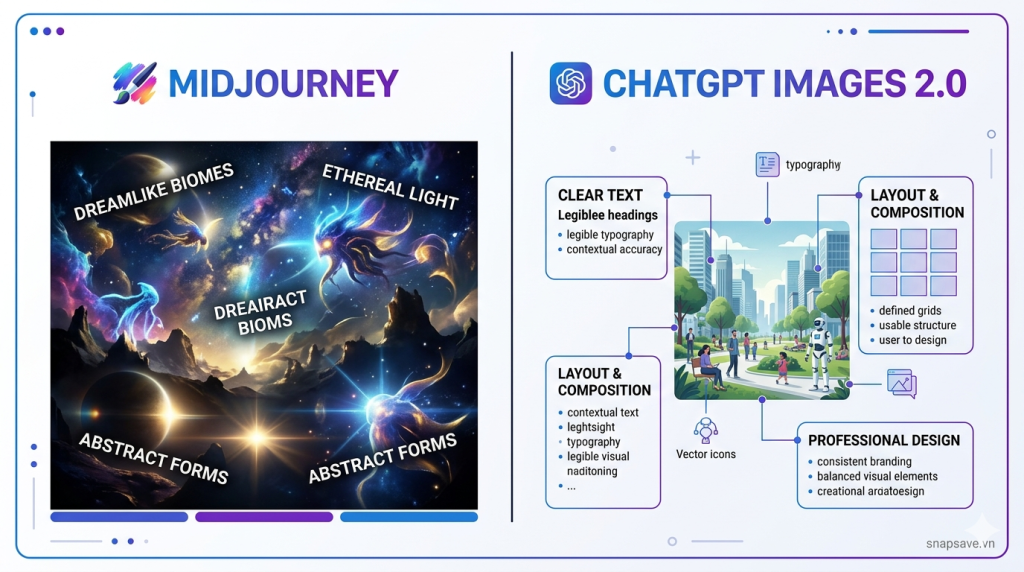
    ChatGPT Images 2.0 workflow showing AI generating usable design with layout and text
    Infographic mô tả cách ChatGPT Images 2.0 hoạt động như một AI design tool với khả năng hiểu layout, hiển thị chữ và tạo hình ảnh usable cho nội dung thực tế.

    ChatGPT Images 2.0 là gì?

    Đây là phiên bản nâng cấp của hệ thống tạo ảnh tích hợp trực tiếp trong ChatGPT, nhưng khác với những model image trước đó, nó không hoạt động như một công cụ tách biệt. Thay vào đó, nó được thiết kế như một phần của toàn bộ hệ thống ChatGPT, nơi mà text, context và intent của người dùng được xử lý trước khi hình ảnh được tạo ra.

    Điều này dẫn tới một thay đổi quan trọng: thay vì chỉ “dịch prompt thành hình ảnh”, hệ thống bắt đầu hiểu mục đích phía sau prompt đó. Đây là lý do vì sao cùng một yêu cầu, nhưng cách Images 2.0 xử lý lại có xu hướng thực tế hơn so với các model thiên về artistic generation.

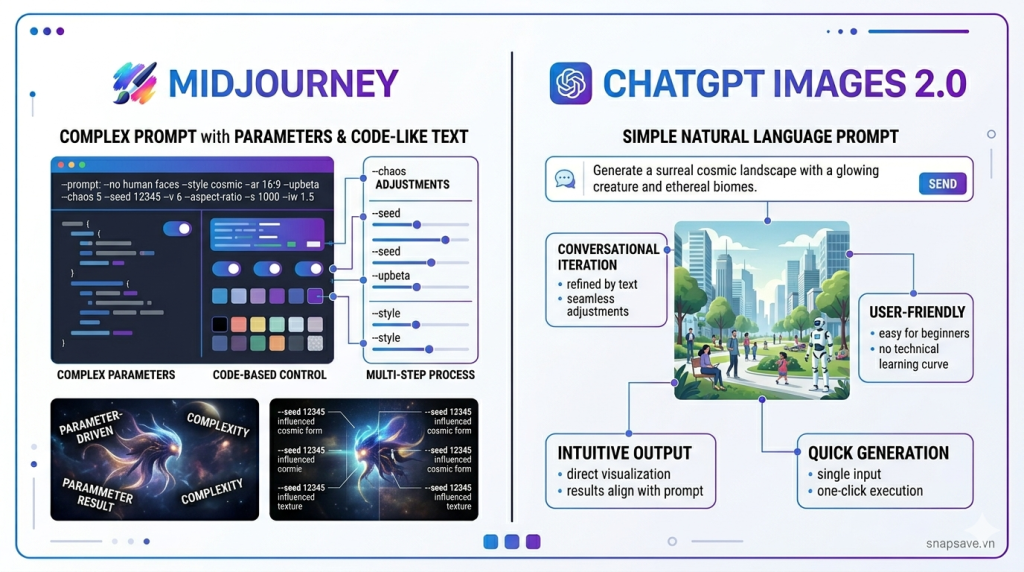
    Images 2.0 AI art vs AI usable
    Minh họa AI art vs AI usable của images 2.0

    Sự thay đổi thực sự nằm ở đâu?

    Phần lớn người dùng khi nghe về một phiên bản AI mới thường nghĩ tới những cải tiến như chi tiết hơn, sắc nét hơn hoặc chân thực hơn. Nhưng với ChatGPT Images 2.0, những thứ đó không phải trọng tâm.

    Sự thay đổi thực sự nằm ở ba yếu tố: cách nó hiểu yêu cầu, cách nó tổ chức bố cục, và cách nó xử lý chữ. Đây đều là những thứ nghe có vẻ nhỏ, nhưng lại là thứ quyết định một hình ảnh có usable hay không.

    Khi một công cụ bắt đầu hiểu rằng bạn đang muốn tạo một banner chứ không phải một bức tranh, nó sẽ xử lý không gian, khoảng trắng và vị trí text khác hoàn toàn. Khi nó hiểu rằng bạn cần một thumbnail YouTube, nó sẽ ưu tiên bố cục dễ đọc thay vì chi tiết thừa. Những thay đổi này không tạo ra “wow effect” ngay lập tức, nhưng lại tạo ra giá trị thực tế lâu dài.

    Insight quan trọng nhất ở phần này là: AI image đang chuyển từ việc tái tạo hình ảnh sang việc giải quyết vấn đề hình ảnh.

    So sánh ChatGPT Images 2.0


    Ai nên dùng ChatGPT Images 2.0?

    Không phải ai dùng AI tạo ảnh cũng sẽ thấy giá trị rõ ràng từ phiên bản này. Sự khác biệt chỉ thực sự xuất hiện khi bạn dùng hình ảnh như một phần của công việc, thay vì chỉ tạo ra để xem hoặc chia sẻ.

    Những người làm nội dung là nhóm đầu tiên nhận ra sự khác biệt. Khi bạn phải tạo thumbnail, ảnh bài blog hoặc post social mỗi ngày, việc một công cụ hiểu layout và text quan trọng hơn rất nhiều so với việc nó tạo ra một bức hình đẹp nhưng khó dùng.

    Marketer cũng là nhóm hưởng lợi rõ rệt. Những người làm quảng cáo hoặc social thường cần hình ảnh có thông điệp rõ ràng, có text, có bố cục phù hợp. Đây là thứ mà AI image trước đây làm không tốt, và cũng là điểm mà Images 2.0 đang cố cải thiện.

    Designer ở mức junior hoặc những người không chuyên thiết kế cũng sẽ thấy giá trị, vì công cụ này giúp giảm đáng kể rào cản khi cần tạo visual nhanh. Tuy nhiên, với designer chuyên sâu, Images 2.0 vẫn chưa thể thay thế hoàn toàn các công cụ truyền thống.

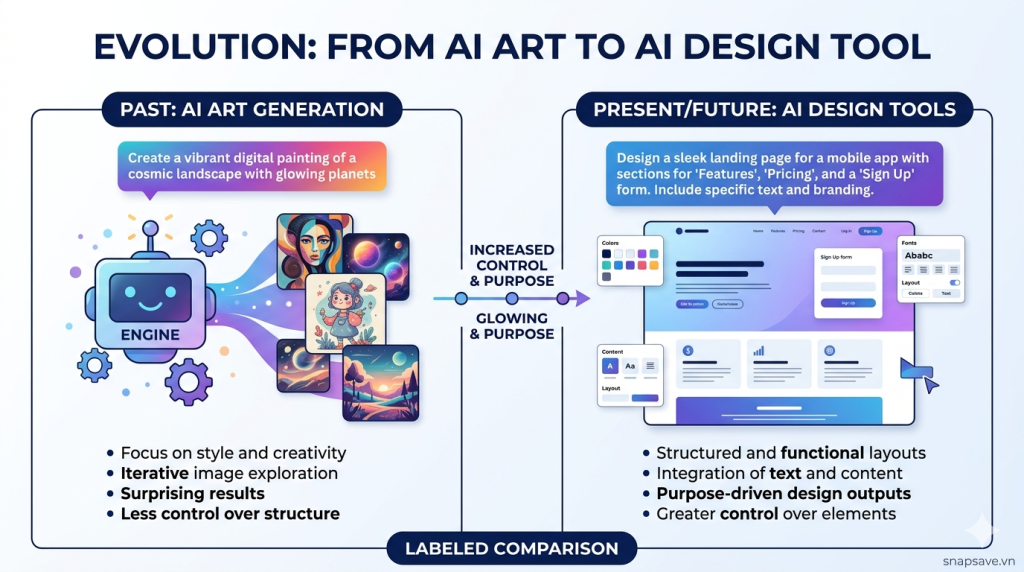
    Images 2.0 viết chữ được, kể cả tiếng việt
    Minh họa Images 2.0 viết chữ được khá đẹp

    Khi nào Images 2.0 thực sự mạnh?

    Điểm mạnh của Images 2.0 không nằm ở việc tạo ra những bức tranh phức tạp, mà nằm ở những use case rất thực tế. Khi bạn cần một thumbnail rõ ràng, một banner có text dễ đọc hoặc một hình minh họa cho bài viết, sự khác biệt trở nên rõ rệt hơn rất nhiều.

    Điều thú vị là những use case này lại chính là thứ chiếm phần lớn nhu cầu thực tế của người dùng. Không phải ai cũng cần concept art hay hình cinematic phức tạp, nhưng hầu như ai làm nội dung cũng cần ảnh đơn giản nhưng đúng mục đích.

    Đây là lý do vì sao nhiều người khi thử Images 2.0 lần đầu không thấy quá ấn tượng, nhưng khi dùng vào công việc thật lại nhận ra nó hữu dụng hơn các tool khác.

    Images 2.0 AI hiểu bố cục marketing
    Chatgpt images 2.0 AI hiểu bố cục marketing

    Nên kết hợp Images 2.0 với gì?

    Giống như GPT-5.5, Images 2.0 không phải là một công cụ độc lập hoàn chỉnh. Nó phát huy tốt nhất khi nằm trong một workflow lớn hơn.

    Khi kết hợp với ChatGPT để viết nội dung, bạn có thể tạo ra cả text và hình ảnh trong cùng một flow. Khi kết hợp với các tool edit như Canva hoặc CapCut, bạn có thể hoàn thiện sản phẩm nhanh hơn mà không cần bắt đầu từ đầu.

    Điểm quan trọng là: Images 2.0 không thay thế workflow, nó làm cho workflow nhanh hơn và đơn giản hơn.

    Images 2.0 AI bắt đầu hiểu structure
    Ví du minh họa AI bắt đầu hiểu structure

    Cách dùng Images 2.0 hiệu quả

    Đây là phần quyết định bạn có thấy công cụ này hữu ích hay không. Nếu bạn dùng nó theo kiểu prompt AI art truyền thống, bạn sẽ không thấy nhiều khác biệt. Nhưng nếu bạn thay đổi cách viết prompt, kết quả sẽ khác hẳn.

    Thay vì mô tả hình ảnh theo kiểu “đẹp, cinematic, chi tiết”, bạn cần mô tả theo kiểu một brief thiết kế. Điều này có nghĩa là nói rõ mục đích, layout, vị trí text và cảm giác tổng thể.

    Khi bạn viết prompt như đang giao việc cho một designer, Images 2.0 bắt đầu thể hiện rõ sức mạnh của nó. Đây cũng là lý do vì sao nhiều người ban đầu không thấy sự khác biệt, vì họ vẫn dùng cách cũ cho một công cụ đã thay

    Images 2.0 AI không chỉ tạo ảnh, mà nằm trong workflow
    Minh họa AI không chỉ tạo ảnh, mà nằm trong workflow

    đổi cách hoạt động.

    Insight ở đây rất rõ: Images 2.0 không cần prompt đẹp, nó cần brief rõ.


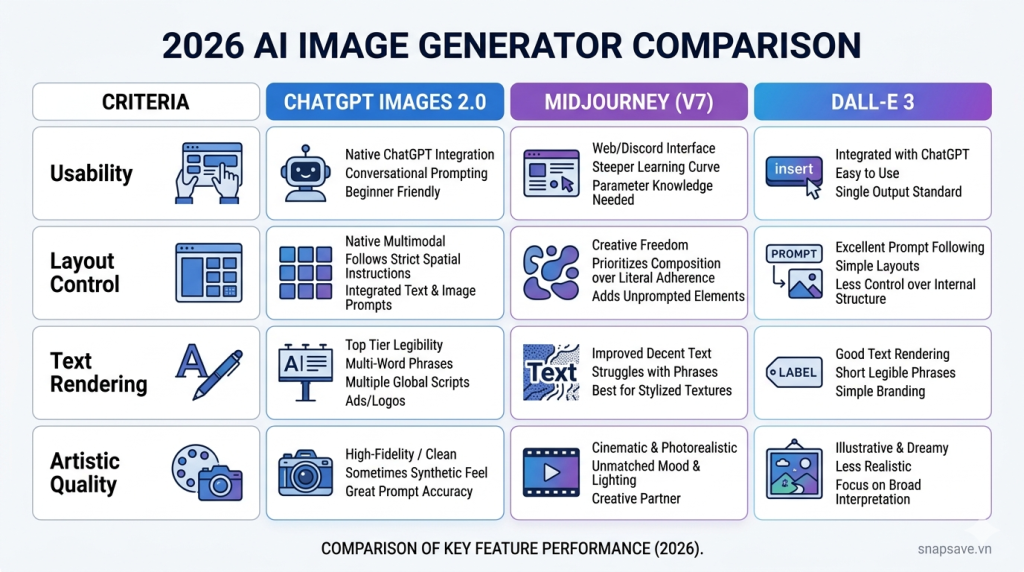
    So sánh ChatGPT Images 2.0 với các AI image khác

    Đặt Images 2.0 cạnh các công cụ khác sẽ giúp thấy rõ vị trí của nó. Midjourney vẫn là lựa chọn mạnh nếu bạn cần hình ảnh artistic, sáng tạo và có tính thẩm mỹ cao. Tuy nhiên, nó vẫn gặp hạn chế khi cần kiểm soát layout hoặc text.

    DALL·E nằm ở giữa, nhưng không có lợi thế rõ ràng ở thời điểm hiện tại. Trong khi đó, Images 2.0 đang đi theo hướng khác: không cố cạnh tranh về độ đẹp, mà tập trung vào khả năng sử dụng.

    Đây không phải cuộc đua ai tạo ra ảnh đẹp hơn, mà là cuộc đua ai giúp người dùng giải quyết công việc tốt hơn.

    Hạn chế của Images 2.0

    Dù có nhiều cải tiến, Images 2.0 vẫn chưa phải là công cụ hoàn hảo. Layout đôi khi vẫn chưa chính xác hoàn toàn, text có thể sai trong một số trường hợp, và việc kiểm soát chi tiết vẫn chưa đạt tới mức của designer chuyên nghiệp.

    Điều này có nghĩa là bạn vẫn cần chỉnh sửa lại sau khi generate, đặc biệt nếu yêu cầu cao. Nhưng so với trước đây, mức độ chỉnh sửa đã giảm đáng kể.

    Insight quan trọng là: Images 2.0 không thay thế designer, nhưng nó giảm rất nhiều phần việc lặp lại.

    FAQ

    ChatGPT Images 2.0 là gì?

    Là phiên bản AI tạo ảnh mới của ChatGPT, tập trung vào khả năng tạo ảnh usable thay vì chỉ đẹp.

    Có thay Midjourney không?

    Không hoàn toàn. Hai công cụ phục vụ mục đích khác nhau.

    Có dùng cho thiết kế được không?

    Có, nhưng ở mức cơ bản và trung bình.

    Có miễn phí không?

    Tùy gói sử dụng trong ChatGPT.


    Cách dùng ChatGPT Images 2.0 trong thực tế (không phải lý thuyết)

    Nếu chỉ thử Images 2.0 bằng cách nhập một prompt kiểu “tạo ảnh đẹp”, rất dễ kết luận rằng nó không khác nhiều so với các tool khác. Nhưng trải nghiệm thực tế lại thay đổi hoàn toàn khi đặt nó vào đúng bối cảnh sử dụng.

    Điểm mấu chốt là: Images 2.0 không được thiết kế để “chơi với prompt”, mà để giải quyết nhu cầu cụ thể.

    Tạo thumbnail và ảnh bài viết

    Đây là use case dễ thấy nhất. Thay vì cố gắng mô tả một bức hình đẹp, cách hiệu quả hơn là mô tả mục đích sử dụng, ví dụ như một thumbnail cần rõ chữ, có điểm nhấn và dễ đọc trên màn hình nhỏ.

    Khi viết theo hướng này, Images 2.0 có xu hướng tự điều chỉnh bố cục, kích thước chữ và khoảng trống tốt hơn. Kết quả có thể chưa hoàn hảo, nhưng đã đủ gần để dùng hoặc chỉnh nhẹ là xong.

    Insight ở đây là: bạn không đang “tạo ảnh”, bạn đang “đặt yêu cầu thiết kế”.

    Tạo banner hoặc post social nhanh

    Trong các trường hợp cần làm nội dung nhanh, Images 2.0 giúp giảm đáng kể thời gian so với việc mở Canva từ đầu. Bạn có thể mô tả trực tiếp thông điệp, tone màu và bố cục mong muốn, sau đó lấy output làm base để chỉnh sửa.

    Điểm khác biệt là bạn không cần bắt đầu từ một canvas trắng, mà bắt đầu từ một layout đã gần đúng.

    Tạo infographic đơn giản

    Dù chưa thể thay thế hoàn toàn công cụ thiết kế, Images 2.0 có thể tạo ra những infographic cơ bản nếu bạn mô tả rõ cấu trúc. Điều này đặc biệt hữu ích khi cần minh họa nhanh cho bài viết hoặc nội dung giáo dục.

    Tuy nhiên, để đạt kết quả tốt, cần mô tả rõ từng phần thay vì chỉ nói chung chung. Đây là nơi cách viết prompt kiểu “brief” phát huy tác dụng.

    Tạo concept trước khi thiết kế thật

    Một cách dùng underrated là dùng Images 2.0 như bước phác thảo ý tưởng. Thay vì nhảy thẳng vào phần thiết kế chi tiết, bạn có thể tạo nhanh nhiều version để chọn hướng phù hợp.

    Điều này không chỉ tiết kiệm thời gian, mà còn giúp ra quyết định nhanh hơn, đặc biệt trong môi trường làm nội dung hoặc marketing.

    Workflow đơn giản nhưng hiệu quả

    Một workflow cơ bản nhưng rất hiệu quả là: viết nội dung bằng ChatGPT → tạo ảnh bằng Images 2.0 → chỉnh lại bằng Canva hoặc CapCut → đăng ngay. Đây là dạng pipeline đủ nhanh để dùng hàng ngày mà không cần setup phức tạp.

    Khi nhìn theo workflow này, giá trị của Images 2.0 không nằm ở từng bức ảnh riêng lẻ, mà nằm ở việc nó giúp toàn bộ quá trình trở nên mượt hơn.


    Tóm lại: Images 2.0 không thay đổi cách bạn tạo ảnh trong một lần dùng, nhưng nó thay đổi cách bạn xử lý hình ảnh trong cả workflow. Và đó mới là lý do vì sao nó bắt đầu trở nên đáng dùng.

    Xem thêm nội dung về: Chatgpt 5.5

    Kết luận

    ChatGPT Images 2.0 không phải là công cụ tạo ảnh ấn tượng nhất nếu chỉ nhìn vào mặt thẩm mỹ. Nhưng nếu nhìn từ góc độ công việc, nó là một trong những bước tiến đáng chú ý nhất.

    Nó không cố gắng thay đổi cách bạn tạo ảnh ngay lập tức, mà thay đổi cách bạn nghĩ về việc sử dụng ảnh. Từ một thứ mang tính sáng tạo tự do, hình ảnh bắt đầu trở thành một phần của workflow có thể lặp lại, tối ưu và kiểm soát.

    Nếu phải chốt lại trong một câu, thì có thể nói rằng: Images 2.0 không phải là AI vẽ đẹp nhất, nhưng là một trong những AI đầu tiên bắt đầu vẽ để dùng.


    #chatgpt #aiimage #images2 #aitool #snapsavevn

  • ChatGPT 5.5 là gì? Review GPT-5.5: AI làm việc thật hay chỉ nâng cấp thông minh?

    ChatGPT 5.5 là gì? Review GPT-5.5: AI làm việc thật hay chỉ nâng cấp thông minh?

    ChatGPT 5.5 có thực sự thay đổi cách chúng ta làm việc?

    Trong khoảng hai năm trở lại đây, các bản nâng cấp của ChatGPT gần như đi theo một pattern quen thuộc: model mới thông minh hơn, hiểu tốt hơn, trả lời mượt hơn. Nhưng nếu nhìn kỹ vào ChatGPT 5.5 (GPT-5.5), có một sự dịch chuyển khác đang diễn ra — và nó quan trọng hơn nhiều so với việc “trả lời hay hơn”.

    Đó là việc ChatGPT đang chuyển từ một công cụ trả lời câu hỏi sang một hệ thống có khả năng thực hiện công việc thực tế.

    Nói cách khác, GPT-5.5 không cố gắng trở thành một chatbot tốt hơn. Nó đang cố trở thành một cộng sự làm việc.

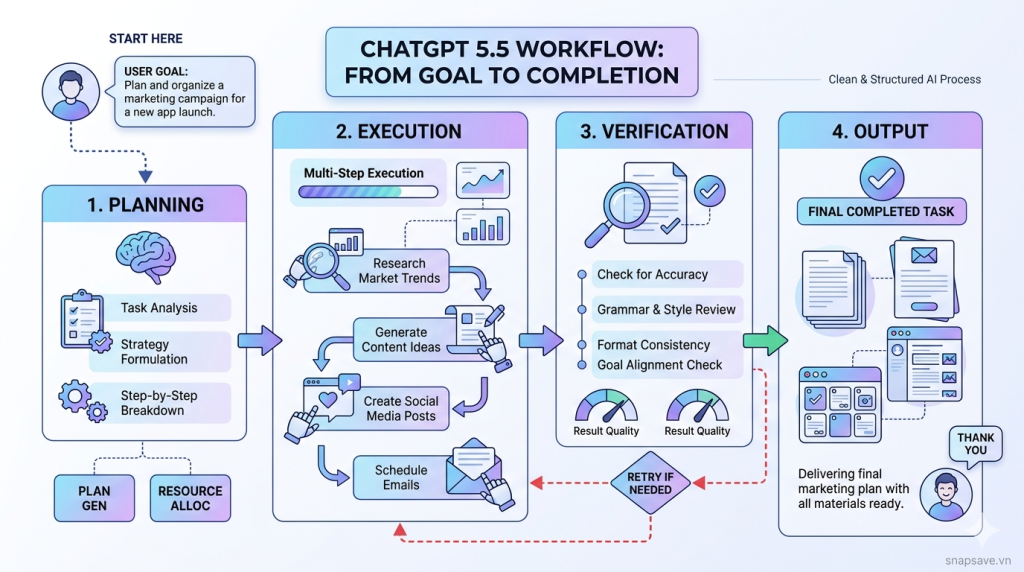
    ChatGPT 5.5 AI workflow showing planning execution and task automation
    Infographic mô tả cách ChatGPT 5.5 hoạt động như một AI workflow assistant với khả năng lập kế hoạch, thực thi và kiểm tra kết quả tự động.

    ChatGPT 5.5 là gì?

    GPT-5.5 là phiên bản model mới nhất được tích hợp vào ChatGPT, được thiết kế xoay quanh các tác vụ “real work” thay vì chỉ conversation. Điều này thể hiện rất rõ ở những gì model được tối ưu:

    • Viết và chỉnh sửa code
    • Tổng hợp thông tin từ nhiều nguồn
    • Phân tích dữ liệu và tạo bảng
    • Viết tài liệu dài, có cấu trúc
    • Thực hiện task nhiều bước liên tiếp

    Những thứ này không mới nếu nhìn riêng lẻ. Nhưng cái mới nằm ở cách GPT-5.5 xử lý chúng như một chuỗi liên tục, thay vì từng bước rời rạc.

    Sự khác biệt thật sự so với các model trước

    Phần lớn người dùng sẽ tìm câu hỏi: “GPT-5.5 khác gì GPT-4 hay GPT-5?”. Nhưng nếu trả lời theo kiểu tính năng, sẽ rất dễ bị sai trọng tâm.

    Khác biệt thật sự nằm ở 4 điểm:

    1. Hiểu mục tiêu thay vì hiểu câu hỏi

    Các model cũ rất giỏi hiểu câu hỏi. GPT-5.5 bắt đầu giỏi hiểu ý định phía sau câu hỏi. Điều này khiến nó cần ít context hơn nhưng vẫn đi đúng hướng.

    2. Làm việc theo chuỗi thay vì từng bước

    Trước đây, người dùng phải liên tục “dẫn dắt”:

    Bước 1 → hỏi → trả lời → bước 2 → hỏi tiếp

    Với GPT-5.5, flow bắt đầu chuyển thành:

    Đưa mục tiêu → model tự xử lý → trả kết quả gần hoàn chỉnh

    3. Biết dùng công cụ đúng lúc

    Tool use không phải mới, nhưng GPT-5.5 có xu hướng sử dụng công cụ một cách “có mục đích” hơn thay vì chỉ làm theo lệnh.

    4. Có khả năng tự kiểm tra

    Đây là điểm underrated nhưng cực quan trọng. Một model có thể trả lời sai, nhưng nếu nó có xu hướng tự kiểm tra lại output, tỷ lệ lỗi thực tế sẽ giảm rất nhiều.

    Insight ở đây là:

    GPT-5.5 không mạnh hơn vì nó “thông minh hơn”, mà vì nó “ít cần bạn phải thông minh thay nó hơn”.

    Đó là sự khác biệt giữa một chatbot tốt và một công cụ làm việc thật sự.


    Ai thực sự cần ChatGPT 5.5?

    Một sai lầm phổ biến khi đánh giá AI là nghĩ rằng model mới = ai cũng nên dùng. Điều này không đúng với GPT-5.5.

    Thực tế, giá trị của model này phân hóa rất rõ theo nhóm người dùng.

    1. Developer và technical user

    Đây là nhóm hưởng lợi nhiều nhất. Không phải vì GPT-5.5 viết code tốt hơn một chút, mà vì nó:

    • Hiểu codebase nhanh hơn
    • Debug theo logic thay vì thử sai
    • Giữ được context dài hơn

    Điều này giúp giảm đáng kể số vòng lặp giữa “viết → lỗi → sửa → hỏi lại”.

    2. Người làm nội dung và marketing

    Điểm mạnh không nằm ở việc viết caption hay hơn, mà ở khả năng:

    • Lập kế hoạch nội dung dài hạn
    • Xây dựng cấu trúc bài viết lớn
    • Giữ consistency giọng văn

    3. Analyst và người làm research

    GPT-5.5 đặc biệt hữu ích khi:

    • Tổng hợp nhiều nguồn
    • So sánh dữ liệu
    • Viết báo cáo có logic

    4. Founder / operator

    Đây là nhóm thường ít được nhắc tới nhưng lại dùng hiệu quả nhất. GPT-5.5 giúp:

    • Ra quyết định nhanh hơn
    • Lập kế hoạch rõ hơn
    • Giảm phụ thuộc vào nhiều công cụ nhỏ

    Ngược lại, nếu bạn chỉ dùng ChatGPT để hỏi đáp nhanh hoặc viết vài đoạn ngắn, GPT-5.5 gần như không tạo khác biệt đáng kể.


    Nên kết hợp GPT-5.5 với gì?

    Đây là phần nhiều người bỏ qua, nhưng lại là thứ quyết định GPT-5.5 có “đáng tiền” hay không.

    Bởi vì bản thân GPT-5.5 không phải là giải pháp hoàn chỉnh. Nó là một lõi xử lý.

    1. Kết hợp với công cụ code

    GPT-5.5 + môi trường code (IDE, GitHub, terminal) = tăng tốc workflow developer rõ rệt.

    2. Kết hợp với hệ tài liệu

    Google Docs, Notion, Sheets giúp GPT-5.5 có nơi “đặt output” thay vì chỉ trả lời trong chat.

    3. Kết hợp với AI media

    Seedance, Runway, Midjourney… giúp chuyển từ text → hình → video trong cùng một pipeline.

    4. Kết hợp với workflow cá nhân

    Điểm mấu chốt là:

    GPT-5.5 không thay thế workflow. Nó tăng tốc workflow.


    Cách dùng GPT-5.5 hiệu quả (thực chiến)

    Đây là phần quan trọng nhất của bài.

    Hầu hết người dùng không tận dụng được GPT-5.5 vì họ vẫn dùng nó như GPT-3.

    Sai lầm phổ biến

    • Hỏi từng câu nhỏ
    • Không đưa bối cảnh
    • Kỳ vọng output hoàn hảo ngay

    Cách dùng đúng

    Thay vì hỏi:

    “Viết giúp tôi bài này”

    Hãy giao việc:

    • Mục tiêu cuối cùng là gì
    • Audience là ai
    • Format mong muốn
    • Yêu cầu lập kế hoạch trước

    Ví dụ:

    “Hãy lập outline trước, sau đó viết từng phần, và tự kiểm tra consistency”

    Insight quan trọng:

    Dùng GPT-5.5 không phải là viết prompt tốt hơn, mà là giao việc giống cách bạn giao cho một người làm việc thật.


    So sánh GPT-5.5 với các model khác

    Ở thời điểm hiện tại, cuộc đua AI không còn là “ai trả lời hay hơn”.

    Nó là cuộc đua về ai làm được nhiều việc hơn.

    GPT-5.5 vs Claude

    Claude thường mạnh ở writing và reasoning dài, nhưng GPT-5.5 có lợi thế ở workflow và tool use.

    GPT-5.5 vs Gemini

    Gemini mạnh ở hệ sinh thái Google, nhưng GPT-5.5 đang đi theo hướng “agent làm việc” rõ hơn.

    Không có model nào thắng tuyệt đối. Chúng khác nhau ở triết lý.


    Hạn chế của GPT-5.5

    Dù mạnh hơn, GPT-5.5 vẫn có những điểm cần lưu ý:

    • Vẫn có thể sai ở các bước nhỏ
    • Càng tự động càng khó kiểm soát
    • Không thay thế hoàn toàn con người
    • Cần workflow rõ ràng mới phát huy hết

    Insight:

    AI càng mạnh thì người dùng càng cần hiểu mình đang làm gì.


    FAQ

    ChatGPT 5.5 là gì?

    Là model AI mới của OpenAI, tập trung vào thực hiện công việc thay vì chỉ trả lời.

    GPT-5.5 có đáng nâng cấp không?

    Có, nếu bạn làm việc chuyên sâu. Không cần thiết nếu chỉ dùng cơ bản.

    GPT-5.5 có thay thế con người không?

    Không. Nó thay đổi cách làm việc, không thay thế hoàn toàn.

    Khác biệt lớn nhất là gì?

    Khả năng xử lý task nhiều bước với ít hướng dẫn hơn.


    ChatGPT 5.5 giá bao nhiêu? Có đáng nâng cấp không?

    Một trong những câu hỏi thực tế nhất khi có model mới là: có cần trả tiền để dùng không, và nếu có thì có đáng không?

    Ở thời điểm hiện tại, GPT-5.5 không phải lúc nào cũng là model miễn phí mặc định. Thông thường, nó sẽ được triển khai theo dạng:

    • Miễn phí: dùng model thấp hơn hoặc giới hạn
    • Gói trả phí (Plus / Team / Enterprise): truy cập model mạnh hơn như GPT-5.5

    Điều này có nghĩa là câu hỏi không phải là “có trả tiền hay không”, mà là:

    bạn có đang dùng ChatGPT theo cách đủ sâu để GPT-5.5 tạo ra giá trị vượt chi phí hay không?


    Khi nào GPT-5.5 đáng tiền?

    GPT-5.5 bắt đầu có giá trị rõ rệt khi bạn dùng nó cho các tác vụ:

    • Công việc hàng ngày (code, viết nội dung, phân tích)
    • Task nhiều bước (research → tổng hợp → output)
    • Công việc cần độ chính xác cao
    • Workflow lặp lại (automation, template, system)

    Trong những trường hợp này, lợi ích không nằm ở việc “tiết kiệm vài phút”, mà là:

    • Giảm số lần sửa
    • Giảm số lần hỏi lại
    • Giảm cognitive load (đỡ phải nghĩ từng bước)

    Và đây chính là thứ tạo ra ROI thực sự.


    Khi nào KHÔNG cần nâng cấp?

    Ngược lại, GPT-5.5 gần như không tạo khác biệt nếu bạn chỉ dùng để:

    • Hỏi đáp nhanh
    • Viết caption, đoạn ngắn
    • Dịch hoặc tóm tắt cơ bản

    Trong những trường hợp này, model cũ hoặc bản miễn phí đã đủ tốt.

    Insight quan trọng:

    GPT-5.5 không dành cho “người dùng nhiều”, mà dành cho “người dùng sâu”.


    Chi phí thực tế nên nhìn như thế nào?

    Thay vì nhìn giá theo tháng, nên nhìn theo hiệu quả công việc:

    • Nếu giúp tiết kiệm 1–2 giờ mỗi ngày → đáng tiền
    • Nếu chỉ dùng vài lần/ngày → không cần thiết

    Đây là cách các team và doanh nghiệp đánh giá AI, chứ không phải theo kiểu “có rẻ không”.


    Kết luận: có nên nâng cấp GPT-5.5 không?

    , nếu:

    • Bạn dùng ChatGPT như một công cụ làm việc
    • Bạn xử lý task phức tạp mỗi ngày
    • Bạn muốn giảm thời gian suy nghĩ và lặp lại

    Không cần, nếu:

    • Bạn chỉ dùng ChatGPT để hỏi đáp cơ bản
    • Bạn không có workflow rõ ràng
    • Bạn chưa tận dụng hết model hiện tại

    Insight chốt:

    GPT-5.5 không đắt hay rẻ — nó chỉ “đáng” hoặc “không đáng” tùy vào cách bạn làm việc.


    Cách dùng ChatGPT 5.5 để kiếm tiền (thực tế, không hype)

    Một trong những câu hỏi phổ biến nhất sau mỗi lần AI ra mắt là: có kiếm tiền được không?

    Câu trả lời ngắn gọn với GPT-5.5 là: , nhưng không phải theo kiểu “bấm nút là ra tiền”.

    Giá trị thực sự của GPT-5.5 không nằm ở việc nó tạo ra nội dung, mà nằm ở việc nó giúp bạn xử lý công việc nhanh hơn, tốt hơn và lặp lại được. Và chính ba yếu tố này mới là nền tảng của việc kiếm tiền bền vững.


    1. Làm dịch vụ (freelance / agency nhỏ)

    Đây là cách dễ triển khai nhất.

    Thay vì dùng GPT-5.5 để “viết bài cho vui”, bạn dùng nó để:

    • Viết blog chuẩn SEO cho khách
    • Viết nội dung quảng cáo
    • Lập kế hoạch content
    • Soạn proposal, báo cáo

    Điểm khác biệt là:

    GPT-5.5 giúp bạn scale output, nhưng khách hàng vẫn trả tiền cho kết quả.

    Nếu bạn biết cách đóng gói dịch vụ (ví dụ: gói 10 bài SEO/tháng), GPT-5.5 có thể giảm 50–70% thời gian sản xuất.


    2. Xây hệ thống content (YouTube, TikTok, blog)

    Đây là cách kiếm tiền trung hạn, không phải ăn ngay.

    GPT-5.5 giúp:

    • Lên ý tưởng hàng loạt
    • Viết script video
    • Viết bài blog dài
    • Xây hệ thống nội dung

    Khi kết hợp với AI video (Seedance, Runway) và tool edit, bạn có thể build:

    • Kênh YouTube automation
    • TikTok nội dung nhanh
    • Website SEO như SnapSave

    Insight quan trọng:

    GPT-5.5 không tạo ra tiền trực tiếp, nhưng nó giúp bạn tạo ra “hệ thống tạo tiền”.


    3. Tăng hiệu suất công việc hiện tại (cách kiếm tiền underrated nhất)

    Đây là cách ít được nói tới, nhưng thực tế lại hiệu quả nhất.

    Nếu bạn đang:

    • Làm marketing
    • Làm dev
    • Làm vận hành

    GPT-5.5 giúp bạn:

    • Làm nhanh hơn
    • Làm ít lỗi hơn
    • Xử lý nhiều việc hơn

    Và điều này dẫn tới:

    • Tăng thu nhập
    • Tăng cơ hội thăng tiến
    • Nhận thêm job / freelance

    Đây là kiểu “kiếm tiền gián tiếp”, nhưng bền hơn nhiều so với việc chạy theo trend.


    4. Build sản phẩm nhỏ (micro-product)

    GPT-5.5 đặc biệt mạnh khi bạn muốn build sản phẩm dạng:

    • Ebook
    • Template
    • Notion system
    • Bộ tài liệu

    Thay vì mất 1–2 tuần, bạn có thể:

    • Lên outline nhanh
    • Viết nội dung nhanh
    • Tối ưu cấu trúc

    Nhưng cần lưu ý:

    AI chỉ giúp bạn sản xuất nhanh hơn, không giúp bạn bán được nếu sản phẩm không có giá trị thật.


    5. Automation workflow (nâng cấp level kiếm tiền)

    Đây là level cao hơn mà GPT-5.5 bắt đầu thể hiện rõ sức mạnh.

    Bạn có thể dùng nó để:

    • Tự động hóa content
    • Tạo pipeline viết bài → đăng bài
    • Xử lý data tự động

    Điểm khác biệt ở đây là:

    bạn không còn bán thời gian, mà bắt đầu bán hệ thống.


    Những sai lầm phổ biến khi cố kiếm tiền với GPT-5.5

    • Chạy theo “tool mới” thay vì giải quyết vấn đề thật
    • Spam content kém chất lượng
    • Kỳ vọng kiếm tiền nhanh
    • Không có kỹ năng nền (viết, phân tích, marketing)

    Insight:

    AI không thay thế kỹ năng. Nó khuếch đại kỹ năng.


    Kết luận: GPT-5.5 có giúp kiếm tiền không?

    Có. Nhưng không phải theo kiểu dễ dàng.

    GPT-5.5 không phải “công cụ kiếm tiền”, mà là:

    công cụ giúp bạn làm việc hiệu quả hơn, và từ đó kiếm được nhiều tiền hơn.

    Nếu bạn chỉ dùng nó để tạo nội dung cho vui, bạn sẽ không thấy khác biệt.

    Nhưng nếu bạn dùng nó để xây hệ thống, tối ưu workflow và scale output, GPT-5.5 có thể trở thành một trong những công cụ có ROI cao nhất mà bạn từng dùng.


    Kết luận

    ChatGPT 5.5 không phải là bước nhảy vọt kiểu “wow ngay lập tức”.

    Nhưng nó là một bước tiến quan trọng theo hướng đúng: biến AI thành công cụ làm việc thực sự.

    Nếu các phiên bản trước khiến bạn hỏi nhanh hơn, thì GPT-5.5 giúp bạn làm việc ít hơn nhưng hiệu quả hơn.

    Và đó mới là thứ thay đổi cuộc chơi.


    #chatgpt #gpt55 #ai #reviewcongnghe #snapsavevn

  • Seedance 2.0 là gì? Review AI video mới của ByteDance có thật sự mạnh?

    Seedance 2.0 là gì? Review AI video mới của ByteDance có thật sự mạnh?

    Seedance 2.0 review: AI video mạnh thật hay chỉ là hype mới?

    Nếu chỉ nhìn bề ngoài, Seedance 2.0 rất dễ bị xếp chung với hàng loạt công cụ AI video khác: nhập prompt, thêm ảnh, bấm generate, chờ video xuất hiện. Nhưng nếu nhìn kỹ hơn, đây không chỉ là một “tool tạo clip”, mà là dấu hiệu cho thấy AI video đang dịch chuyển từ giai đoạn demo đẹp mắt sang giai đoạn có tham vọng bước vào pipeline sản xuất nội dung thật.

    ByteDance Seed công bố Seedance 2.0 vào tháng 2/2026 như một model video thế hệ mới, nhấn mạnh kiến trúc unified multimodal audio-video joint generation. Nói đơn giản hơn, hệ thống này không chỉ nhận text như phần lớn tool đời đầu, mà còn nhận được cả image, audio và video làm input tham chiếu, rồi cố gắng xử lý chúng trong cùng một kiến trúc thay vì tách rời từng bước. Theo công bố chính thức, model hỗ trợ input từ text, image, audio, video; có khả năng tham chiếu và chỉnh sửa đa nguồn; hỗ trợ output clip audio-video tới 15 giây; và cho phép dùng nhiều reference cùng lúc, gồm tới 9 ảnh, 3 video clip và 3 audio clip.

    Đây là điểm rất đáng chú ý. Trong phần lớn workflow AI video hiện nay, người dùng vẫn phải chắp vá nhiều công cụ: một model để tạo hình, một model để làm motion, một tool khác để gắn âm thanh, rồi lại hậu kỳ ở editor truyền thống. Seedance 2.0 đang cố giải quyết chính nút thắt đó bằng cách đưa audio và video vào cùng một hệ tạo sinh. Nếu làm tốt, nó không chỉ giúp clip “đẹp hơn”, mà còn giúp giảm một loạt lỗi rất khó chịu như chuyển động không khớp, lip-sync thiếu tự nhiên, hoặc nhịp hình và nhịp âm bị lệch nhau. ByteDance Seed mô tả đây là hướng đi “audio-video joint generation”, còn The Verge cũng ghi nhận model này nổi bật ở khả năng tạo clip 15 giây có âm thanh đồng bộ và hỗ trợ prompt đa phương thức.

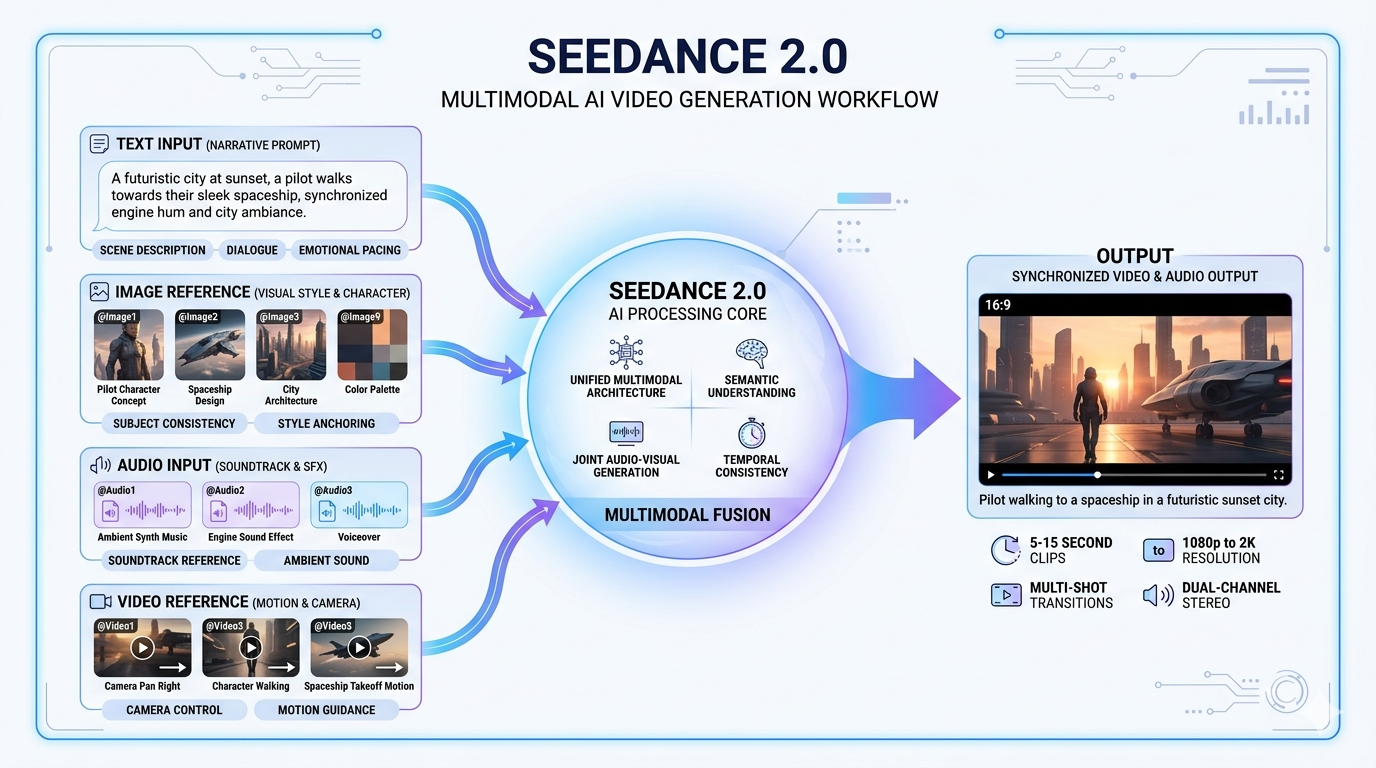
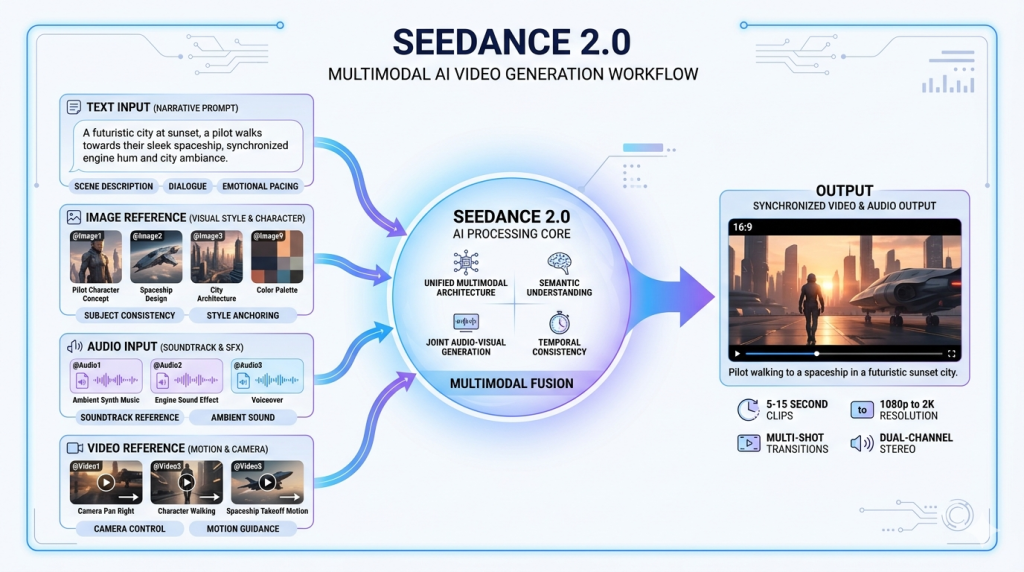
    Seedance 2.0 AI video generation pipeline with text image audio and video inputs
    Seedance 2.0 cho phép kết hợp text, image, audio và video để tạo ra video hoàn chỉnh trong cùng một hệ AI.

    Về mặt sản phẩm, điểm mạnh cốt lõi của Seedance 2.0 có thể tóm lại ở ba tầng. Tầng đầu tiên là reference control — tức khả năng lấy nhiều nguồn tham chiếu cùng lúc để giữ nhân vật, phong cách, camera hoặc bầu không khí ổn định hơn. Tầng thứ hai là motion stability — thứ mà ByteDance nhấn mạnh rất mạnh trên trang model card. Tầng thứ ba là audio-native generation — thứ khiến model này trở nên khác biệt hơn nhiều so với kiểu “video trước, âm thanh ghép sau”.

    Tuy nhiên, chính ở đây cũng bắt đầu xuất hiện câu hỏi quan trọng nhất của một bài review công nghệ: Seedance 2.0 mạnh trong demo hay mạnh trong sử dụng thật? Đây là hai chuyện hoàn toàn khác nhau. Một model có thể tạo ra những clip benchmark rất ấn tượng trên trang giới thiệu của hãng, nhưng vẫn chưa chắc là công cụ tốt cho creator, agency hay team sản xuất khi phải làm việc với timeline, branding, nhân vật xuyên suốt và deadline thật. Hơn nữa, phần lớn benchmark hiện tại vẫn đến từ hệ sinh thái nội bộ của ByteDance Seed như SeedVideoBench 2.0 và các ví dụ curated bởi chính họ. Điều đó không làm thông tin trở nên vô giá trị, nhưng đủ để người đọc cần giữ một mức dè chừng nhất định khi đánh giá.

    Điểm cần nhấn mạnh ở đây là: Seedance 2.0 không hấp dẫn nhất vì nó “tạo video từ prompt”, mà vì nó tiến gần hơn tới một hệ thống sản xuất video đa đầu vào có thể điều khiển được. Đó là lý do nó đáng viết thành một bài review chuyên sâu, thay vì chỉ là bài “có gì mới”.

    Từ góc nhìn reviewer, mình sẽ chốt một insight ngay từ đầu: Seedance 2.0 không phải công cụ khiến AI video lần đầu tiên trở nên khả dụng; nó là công cụ khiến người ta bắt đầu nghĩ nghiêm túc hơn về việc AI video có thể chen chân vào production workflow ở cấp độ thật.


    Ai cần dùng Seedance 2.0 và ai thì chưa cần?

    Không phải ai làm nội dung video cũng cần tới Seedance 2.0. Thực ra, nếu chỉ có nhu cầu tạo vài clip ngắn cho vui, làm visual minh họa đơn giản hoặc thử nghiệm ý tưởng mà không quan tâm quá nhiều tới consistency, thì có nhiều tool dễ dùng hơn. Seedance 2.0 đáng chú ý nhất với ba nhóm người dùng.

    Nhóm đầu tiên là creator và team content làm video ngắn nhưng cần scale. Những ai đang làm Shorts, TikTok, Reels hoặc video quảng cáo dạng ngắn sẽ hiểu ngay nỗi đau của việc phải tạo nhiều clip trong thời gian ngắn mà vẫn giữ nhân vật, tone hình ảnh và cảm giác chuyển động đủ nhất quán. Với nhóm này, khả năng reference đa nguồn của Seedance 2.0 có giá trị thực tế hơn hẳn những model chỉ mạnh ở text-to-video thuần.

    Nhóm thứ hai là agency / studio / team creative. Ở đây, Seedance không nhất thiết thay thế pipeline hiện có, nhưng nó có thể rút ngắn thời gian prototype concept, dựng previsualization hoặc tạo biến thể nhanh cho nhiều hướng hình ảnh khác nhau. Đây là nơi một model multimodal thường tỏa sáng hơn hẳn so với những tool thiên về “one-click wow effect”.

    Nhóm thứ ba là những người đang xây AI content system — ví dụ hệ thống YouTube automation, TikTok automation, marketing content ở quy mô lớn. Với nhóm này, giá trị của Seedance 2.0 không nằm ở từng clip lẻ, mà ở việc nó có thể trở thành mắt xích trong một pipeline lớn hơn.

    Ngược lại, ai chưa cần? Nếu bạn là người dùng phổ thông, chỉ muốn một trải nghiệm dễ dùng kiểu nhập prompt là ra kết quả, thì Seedance 2.0 có thể chưa phải lựa chọn hợp lý nhất. Không phải vì nó yếu, mà vì nó đang ở vùng giao thoa giữa model mạnh và workflow phức tạp — tức là muốn khai thác tốt thì cần biết mình đang làm gì.


    Nên kết hợp Seedance 2.0 với gì để khai thác đúng sức mạnh?

    Đây là phần rất quan trọng mà nhiều bài viết về AI tool thường bỏ qua. Hầu như không có AI video tool nào hiện nay nên được dùng như một giải pháp độc lập hoàn chỉnh. Seedance 2.0 càng như vậy. Nó mạnh nhất khi được đặt trong một hệ công cụ rộng hơn.

    Đầu tiên là tool viết kịch bản / scene planning như GPT hoặc Claude. Seedance mạnh về generation, nhưng không thay thế được tư duy dựng cảnh. Một workflow tốt thường bắt đầu từ script → chia scene → xác định reference → generate từng shot → hậu kỳ. Nếu bỏ qua bước scene planning, người dùng rất dễ rơi vào tình trạng prompt dài nhưng video rời rạc.

    Thứ hai là tool tạo image reference như Midjourney, DALL·E hoặc các model image khác. Điều này nghe có vẻ ngược đời — dùng AI này để feed cho AI khác — nhưng trên thực tế đây lại là cách làm hiệu quả nhất. Một model video mạnh thường cần “neo” vào hình ảnh tham chiếu nếu bạn muốn giữ nhân vật, costume, góc máy hoặc art direction ổn định giữa nhiều đoạn clip.

    Thứ ba là editor hậu kỳ như CapCut, Premiere hoặc DaVinci Resolve. Đặc biệt, TechCrunch ghi nhận ByteDance đã bắt đầu đưa Seedance 2.0 vào hệ CapCut / Dreamina, đồng thời thêm một số lớp bảo vệ liên quan tới khuôn mặt thật và IP. Điều đó cho thấy chính ByteDance cũng đang định vị Seedance không phải như một tool đứng riêng, mà như thành phần của một creative stack lớn hơn.

    Nói cách khác, cách dùng đúng của Seedance 2.0 không phải là “mở lên và kỳ vọng nó làm hết”, mà là đặt nó vào giữa pipeline: LLM lo cấu trúc nội dung, image model lo reference, Seedance lo generation có điều khiển, editor lo hoàn thiện.


    Cách dùng Seedance 2.0 tối ưu hiệu quả trong thực chiến

    Phần lớn người dùng AI video thất vọng không phải vì model yếu, mà vì họ dùng sai kỳ vọng. Với Seedance 2.0, có ba nguyên tắc gần như bắt buộc nếu muốn ra kết quả usable thay vì chỉ “trông khá đẹp”.

    Nguyên tắc đầu tiên là nghĩ theo scene chứ không nghĩ theo một prompt dài. Rất nhiều người mới dùng AI video có xu hướng viết một prompt dài, cố nhồi cả cốt truyện, chuyển động, camera, âm thanh, cảm xúc vào cùng một lần generate. Kết quả thường là model hiểu mơ hồ và tạo ra clip có vài khoảnh khắc đẹp nhưng tổng thể thiếu cấu trúc. Cách hiệu quả hơn là chia thành scene ngắn, mỗi scene giải quyết một mục tiêu rõ ràng: shot giới thiệu, shot cận, shot hành động, shot kết. Seedance 2.0 càng phù hợp với cách làm này vì nó mạnh về tham chiếu và continuity cục bộ.

    Nguyên tắc thứ hai là ưu tiên reference trước prompt văn hoa. Trong image generation, prompt “cinematic, epic, detailed” đôi khi vẫn giúp được phần nào. Nhưng trong AI video, nhất là với model thiên về controllability, reference gần như giá trị hơn nhiều. Nếu phải chọn giữa một prompt rất đẹp và một bộ reference tốt, bộ reference tốt thường mang lại kết quả hữu dụng hơn.

    Nguyên tắc thứ ba là xem Seedance như công cụ tạo “shot” chứ không phải công cụ tạo “video hoàn chỉnh”. Đây là khác biệt rất lớn giữa cách dùng nghiệp dư và cách dùng production. Một shot 5–8 giây tốt, có thể ghép được, có tính ổn định về nhân vật và chuyển động, thường đáng giá hơn nhiều so với một clip dài nhưng lộn xộn.

    Insight quan trọng nhất ở phần này là: Seedance 2.0 phát huy mạnh khi người dùng đã chuyển từ tư duy “prompt engineering” sang tư duy “production engineering”. Tức là không còn hỏi “viết prompt gì cho hay”, mà hỏi “thiết kế pipeline nào để ra output ổn định và tái dùng được”.


    So sánh Seedance 2.0 với các ứng dụng khác

    Đây là phần quan trọng nhất của một bài review vì nó đặt Seedance 2.0 vào đúng bối cảnh thị trường. Một model mạnh không có nghĩa là model phù hợp nhất với mọi người.

    So với Runway Gen-3, Seedance 2.0 có vẻ mạnh hơn ở tầng multimodal reference và tham vọng audio-video joint generation. Runway lại có lợi thế rất lớn về giao diện, workflow và hệ sinh thái đã được creator quen thuộc hơn. Nói ngắn gọn: Runway hiện mang cảm giác “sản phẩm”, còn Seedance 2.0 mang cảm giác “động cơ mạnh đang tìm đúng cách đóng gói”.

    So với Pika, sự khác biệt nằm ở định vị. Pika phù hợp hơn với creator phổ thông, thiên về tính dễ tiếp cận và tốc độ thử nghiệm. Seedance 2.0 thì ngược lại: rõ ràng nhắm tới nhóm cần nhiều kiểm soát hơn, chấp nhận workflow khó hơn để đổi lấy đầu ra có khả năng dùng trong production tốt hơn.

    So với Sora hoặc các đối thủ đang được nhắc tới như Veo, cuộc chơi trở nên thú vị hơn. Theo The Verge, Seedance 2.0 đang được đặt lên bàn cân cùng Veo 3, Sora 2 và các model video mạnh khác. Trong framing đó, Seedance nổi bật ở khả năng prompt đa phương thức và điều khiển, còn Sora thường được nhắc nhiều ở realism / cinematic feel, còn Veo ở sức mạnh tổng quát kiểu flagship. Đây chưa phải cuộc chiến có người thắng tuyệt đối; đúng hơn là các model đang khác nhau ở triết lý: model nào tối ưu cho realism, model nào tối ưu cho control, model nào tối ưu cho productization.

    Từ góc nhìn reviewer, so sánh công bằng nhất là thế này: Seedance 2.0 không chắc là tool dễ dùng nhất, nhưng là một trong những tool đáng theo dõi nhất nếu bạn quan tâm đến tương lai của AI video có kiểm soát.


    FAQs về Seedance 2.0

    Seedance 2.0 là gì?

    Đó là model video thế hệ mới của ByteDance Seed, được công bố tháng 2/2026, hỗ trợ input text, image, audio và video trong cùng một hệ multimodal, với tham vọng tạo audio-video đồng thời và kiểm soát tốt hơn bằng reference.

    Seedance 2.0 mạnh nhất ở điểm nào?

    Mạnh nhất ở khả năng reference đa nguồn, motion ổn định hơn, và việc coi audio là thành phần native thay vì phần hậu kỳ gắn thêm.

    Ai nên dùng Seedance 2.0?

    Creator chuyên video ngắn có nhu cầu scale, team creative / agency cần prototype nhanh, và những người đang xây pipeline AI content quy mô lớn.

    Nên kết hợp Seedance 2.0 với gì?

    Nên kết hợp với LLM để viết script, image model để tạo reference, và editor hậu kỳ để cắt dựng, subtitle, pacing và hoàn thiện clip.

    Seedance 2.0 có thay editor video không?

    Chưa. Nó giảm rất nhiều khâu sản xuất hình ảnh chuyển động, nhưng vẫn chưa thay được công việc dựng, biên tập nhịp, kiểm soát branding và hoàn thiện nội dung ở mức chuyên nghiệp.

    Seedance 2.0 có vấn đề gì đáng lo?

    Có. Ngoài chuyện chưa chắc trải nghiệm production đã “mượt” như demo, model này còn vướng tranh cãi về nội dung vi phạm IP và tạo hình khuôn mặt / nhân vật không được phép. ByteDance đã công khai nói rằng họ đang tăng cường safeguards, và TechCrunch / The Verge đều ghi nhận đây là chủ đề nóng quanh đợt launch.


    Kết luận

    Seedance 2.0 không phải kiểu công cụ khiến mọi creator lập tức đổi workflow qua một đêm. Nó cũng chưa đủ để coi là “AI video solved”. Nhưng nếu nhìn dưới góc độ công nghệ, đây là một trong những model hiếm hoi đang đẩy AI video tiến gần hơn tới thứ mà thị trường thực sự cần: khả năng tạo video có kiểm soát, có tham chiếu, có audio đồng bộ, và có thể đặt vào một pipeline sản xuất thật.

    Điểm khiến nó đáng chú ý không phải chỉ là benchmark hay chất lượng demo, mà là hướng đi sản phẩm. ByteDance không chỉ muốn có một model “wow”, họ đang cố xây một hệ video creation stack có thể cắm vào CapCut, Dreamina và có khả năng sống trong workflow thật. Đó là dấu hiệu của một cuộc chơi nghiêm túc hơn so với giai đoạn AI video chỉ để gây bất ngờ trên mạng xã hội.

    Từ góc nhìn reviewer, kết luận công bằng nhất là: Seedance 2.0 chưa phải công cụ dễ nhất, nhưng là một trong những công cụ quan trọng nhất để theo dõi nếu bạn muốn hiểu AI video sẽ đi về đâu trong 1–2 năm tới.

    Insight chốt của bài này là: giá trị thực sự của Seedance 2.0 không nằm ở việc nó tạo ra một clip đẹp hơn đôi chút, mà ở chỗ nó đẩy người làm nội dung từ tư duy “dùng AI như hiệu ứng” sang tư duy “dùng AI như một phần của hệ thống sản xuất”.


    #seedance #seedance2 #aivideo #reviewcongnghe #snapsavevn

  • Video Threads có tải được không? Giải thích chi tiết

    Video Threads có tải được không? Giải thích chi tiết

    Video Threads có tải được không? Giải thích chi tiết

    Threads là một nền tảng mạng xã hội do Meta phát triển, được thiết kế để hoạt động song song với Instagram và tập trung vào nội dung ngắn dạng văn bản kết hợp với hình ảnh và video. Khi sử dụng Threads, người dùng có thể đăng tải video trực tiếp lên nền tảng và những video này sẽ xuất hiện trong feed của người theo dõi hoặc trên hệ thống đề xuất.

    Khác với các nền tảng video truyền thống, Threads không được xây dựng như một nền tảng lưu trữ video độc lập mà đóng vai trò như một kênh phân phối nội dung nhanh. Video trên Threads thường được xem trực tiếp trong ứng dụng mà không cần tải xuống thiết bị, điều này giúp trải nghiệm mượt hơn và giảm thời gian chờ.

    Tuy nhiên, chính cách hoạt động này cũng khiến nhiều người dùng đặt câu hỏi: video Threads có tải được không và nếu có thì thực hiện như thế nào.

    video threads có tải được không và cách tải video threads
    Minh họa giải thích video Threads có tải được không và cách tải video Threads về điện thoại bằng công cụ SnapSave.

    Video trên Threads được lưu trữ và hiển thị như thế nào?

    Khi bạn xem một video trên Threads, thực tế video đó không nằm trong điện thoại của bạn mà được phát trực tiếp từ hệ thống máy chủ của nền tảng. Điều này có nghĩa là video chỉ tồn tại dưới dạng dữ liệu được truyền tải theo thời gian thực, thay vì là một file có sẵn trong thiết bị.

    Nhờ cơ chế này, Threads có thể tối ưu tốc độ tải, giảm dung lượng sử dụng và đảm bảo video luôn hiển thị nhanh trong feed. Tuy nhiên, điều này cũng đồng nghĩa với việc bạn không thể lấy video về máy chỉ bằng một thao tác đơn giản như trên một số nền tảng khác.

    Đây là điểm khác biệt quan trọng cần hiểu trước khi tìm cách download video Threads hoặc lưu video về điện thoại.


    Vì sao nhiều người muốn tải video Threads?

    Mặc dù Threads được thiết kế để xem nội dung trực tiếp trong ứng dụng, nhu cầu tải video vẫn xuất hiện rất phổ biến. Điều này đến từ thói quen sử dụng mạng xã hội của người dùng hiện nay.

    Trong thực tế, người dùng thường muốn tải video Threads vì nhiều lý do khác nhau. Một số người muốn lưu video để xem lại khi không có internet, một số khác muốn chia sẻ video dưới dạng file qua các ứng dụng nhắn tin hoặc lưu trữ nội dung làm tư liệu cá nhân.

    Ngoài ra, do nội dung trên mạng xã hội có thể bị xóa hoặc biến mất bất kỳ lúc nào, việc tải video về thiết bị cũng giúp người dùng giữ lại những nội dung quan trọng hoặc thú vị.


    Hiểu đúng về video Threads trước khi tìm cách tải

    Điểm quan trọng nhất bạn cần hiểu là video trên Threads không được thiết kế để tải trực tiếp về thiết bị người dùng. Điều này không có nghĩa là không thể tải, mà là bạn không thể thực hiện thao tác đó ngay trong ứng dụng.

    Việc video Threads có tải được không thực chất phụ thuộc vào cách bạn tiếp cận nội dung. Nếu bạn chỉ sử dụng ứng dụng Threads, bạn sẽ không thấy bất kỳ nút tải nào. Nhưng nếu bạn hiểu cách hoạt động của liên kết bài đăng và cách xử lý video từ bên ngoài, việc tải video lại trở nên khả thi.

    Ở phần tiếp theo, chúng ta sẽ trả lời rõ ràng câu hỏi quan trọng nhất: liệu video Threads có thực sự tải được hay không và trong trường hợp nào bạn có thể thực hiện điều đó.


    Video Threads có tải được không?

    Câu trả lời ngắn gọn là có thể tải video Threads, nhưng không phải theo cách trực tiếp trong ứng dụng. Đây là điểm khiến nhiều người hiểu nhầm khi lần đầu sử dụng nền tảng này.

    Threads hiện không cung cấp nút tải video chính thức, vì vậy nếu bạn chỉ sử dụng ứng dụng, bạn sẽ không thấy bất kỳ tùy chọn nào cho phép lưu video về thiết bị. Tuy nhiên, điều này không đồng nghĩa với việc video không thể tải được.

    Thực tế, việc video Threads có tải được không phụ thuộc vào cách bạn tiếp cận nội dung và cách bạn xử lý liên kết của bài đăng.


    Những trường hợp có thể tải video Threads

    Trong phần lớn trường hợp, bạn hoàn toàn có thể tải video Threads nếu video đó đáp ứng một số điều kiện cơ bản. Điều này áp dụng cho cả Android và iPhone.

    Trước hết, video cần phải là nội dung có thể truy cập được. Nếu video nằm trong bài đăng công khai hoặc bạn có quyền xem nội dung đó, khả năng tải video là hoàn toàn khả thi.

    Thứ hai, bạn cần có liên kết chính xác của bài đăng chứa video. Đây là yếu tố quan trọng nhất vì toàn bộ quá trình download video Threads đều dựa trên việc xử lý link.

    Cuối cùng, bạn cần sử dụng đúng phương pháp tải thông qua trình duyệt hoặc công cụ hỗ trợ. Khi đáp ứng đủ các yếu tố này, việc tải video Threads về thiết bị là hoàn toàn có thể thực hiện được.


    Những trường hợp không tải được video Threads

    Mặc dù có thể tải video trong nhiều trường hợp, vẫn tồn tại một số tình huống mà bạn không thể thực hiện được việc này.

    Ví dụ, nếu video nằm trong tài khoản riêng tư mà bạn không có quyền truy cập, hoặc bài đăng đã bị xóa, thì dù có liên kết bạn cũng không thể tải video. Ngoài ra, nếu liên kết không đúng hoặc không dẫn trực tiếp đến video, công cụ xử lý sẽ không thể nhận diện nội dung cần tải.

    Một trường hợp khác là khi người dùng cố gắng tải video bằng các cách không đúng như quay màn hình hoặc sử dụng các thao tác không phù hợp trong ứng dụng. Những phương pháp này thường không mang lại kết quả như mong muốn và dễ gây nhầm lẫn rằng video không thể tải được.


    Vì sao Threads không cho tải video trực tiếp?

    Lý do chính khiến Threads không cung cấp nút tải video nằm ở cách nền tảng được thiết kế. Threads hướng đến việc giữ người dùng tương tác trực tiếp trong ứng dụng thay vì tải nội dung về thiết bị.

    Việc không cho tải video cũng giúp hạn chế tình trạng sao chép và phân phối nội dung ngoài nền tảng. Đây là chiến lược mà nhiều mạng xã hội hiện nay áp dụng để kiểm soát nội dung và duy trì hệ sinh thái của mình.

    Tuy nhiên, dù không hỗ trợ trực tiếp, Threads vẫn cho phép người dùng chia sẻ liên kết bài đăng. Chính cơ chế này tạo ra một “đường vòng” giúp việc tải video Threads trở nên khả thi nếu bạn sử dụng đúng cách.


    Kết luận ngắn gọn

    Video Threads không thể tải trực tiếp trong ứng dụng, nhưng hoàn toàn có thể tải được thông qua liên kết bài đăng và phương pháp phù hợp. Đây là điểm quan trọng nhất mà bạn cần hiểu để tránh mất thời gian thử các cách không hiệu quả.

    Ở phần tiếp theo, chúng ta sẽ phân tích rõ hơn lý do vì sao Threads lại thiết kế như vậy và điều này ảnh hưởng thế nào đến người dùng khi muốn tải video về thiết bị.


    Vì sao Threads không cho tải video trực tiếp?

    Sau khi biết rằng video Threads có thể tải được nhưng không có nút download trong ứng dụng, nhiều người dùng đặt câu hỏi vì sao nền tảng này lại thiết kế như vậy. Đây không phải là một thiếu sót kỹ thuật mà là một lựa chọn có chủ đích liên quan đến cách vận hành của Threads.

    Để hiểu rõ hơn, cần nhìn vào cách các mạng xã hội hiện đại kiểm soát nội dung và giữ người dùng trong hệ sinh thái của mình.


    Giữ người dùng ở lại trong nền tảng

    Một trong những lý do quan trọng nhất là Threads muốn người dùng tiếp tục xem nội dung trực tiếp trong ứng dụng thay vì tải về thiết bị. Khi video không thể tải xuống chỉ bằng một nút bấm, người dùng sẽ có xu hướng quay lại Threads để xem lại nội dung.

    Điều này giúp tăng thời gian sử dụng ứng dụng, tăng tương tác và giữ người dùng trong hệ sinh thái của Meta. Đây là chiến lược phổ biến không chỉ riêng Threads mà còn được áp dụng trên nhiều nền tảng khác.


    Hạn chế việc sao chép và phân phối nội dung

    Việc cho phép tải video trực tiếp có thể dẫn đến tình trạng nội dung bị chia sẻ tràn lan trên các nền tảng khác mà không kiểm soát được nguồn gốc. Khi người dùng tải video về, họ có thể đăng lại ở nơi khác, khiến nội dung bị phân tán khỏi nền tảng ban đầu.

    Bằng cách không cung cấp nút tải video, Threads giảm thiểu phần nào việc sao chép nội dung và giữ cho video gắn liền với hệ thống của mình. Điều này đặc biệt quan trọng với các nội dung có giá trị cao hoặc mang tính cá nhân.


    Tối ưu trải nghiệm xem trực tiếp

    Threads được xây dựng để mang lại trải nghiệm xem nội dung nhanh và liền mạch. Video được phát trực tiếp từ máy chủ giúp giảm thời gian tải và tối ưu hóa hiển thị trên thiết bị.

    Nếu người dùng tải video về và xem offline, nền tảng sẽ mất đi một phần khả năng kiểm soát cách nội dung được hiển thị. Việc giữ video trong hệ thống giúp Threads đảm bảo trải nghiệm đồng nhất cho tất cả người dùng.


    Liên kết với hệ sinh thái Instagram

    Threads không hoạt động độc lập mà gắn chặt với Instagram. Người dùng được khuyến khích chia sẻ nội dung qua lại giữa hai nền tảng thay vì tải về thiết bị.

    Việc không cho tải video trực tiếp cũng là một cách để duy trì dòng chảy nội dung trong hệ sinh thái này, thay vì để nội dung bị tách rời ra ngoài.


    Vì sao vẫn có thể tải video Threads bằng cách khác?

    Mặc dù không cung cấp nút tải, Threads vẫn cho phép người dùng sao chép và chia sẻ liên kết bài đăng. Đây là điểm quan trọng tạo ra khả năng tải video gián tiếp.

    Khi bạn có liên kết của một video, bạn có thể sử dụng các phương pháp bên ngoài để xử lý và lưu video về thiết bị. Điều này không nằm trong trải nghiệm mặc định của ứng dụng, nhưng lại là cách mà nhiều người dùng áp dụng khi cần download video Threads.

    Chính cơ chế này tạo ra sự khác biệt: Threads không cho tải trực tiếp, nhưng không hoàn toàn ngăn cản việc tải video nếu người dùng hiểu cách thực hiện.


    Hiểu đúng để không làm sai

    Điểm quan trọng nhất là bạn không nên tìm nút tải trong ứng dụng Threads vì nó không tồn tại. Thay vào đó, bạn cần hiểu rằng việc tải video phải thông qua liên kết và công cụ xử lý phù hợp.

    Khi hiểu rõ điều này, bạn sẽ tránh được việc thử các cách không hiệu quả và có thể tiếp cận đúng phương pháp ngay từ đầu.

    Ở phần tiếp theo, chúng ta sẽ đi vào phần thực tế nhất: cách tải video Threads một cách đơn giản và dễ thực hiện cho người dùng phổ thông.


    Cách tải video Threads khi bạn thực sự cần lưu về thiết bị

    Sau khi hiểu rằng Threads không cho tải video trực tiếp trong ứng dụng nhưng vẫn có thể thực hiện thông qua liên kết bài đăng, câu hỏi tiếp theo là làm thế nào để tải video một cách đơn giản và hiệu quả.

    Điểm quan trọng bạn cần nhớ là việc tải video Threads không dựa vào ứng dụng Threads, mà dựa vào liên kết của bài đăng. Khi có link video, bạn hoàn toàn có thể xử lý và lưu video về thiết bị bằng một phương pháp phù hợp.


    Quy trình cơ bản để tải video Threads

    Trong thực tế, cách tải video Threads khá đơn giản và không yêu cầu kỹ thuật phức tạp. Bạn chỉ cần thực hiện theo một quy trình cơ bản gồm vài bước quen thuộc.

    Trước hết, bạn mở bài đăng chứa video trên Threads và sao chép liên kết. Đây là bước quan trọng nhất vì toàn bộ quá trình xử lý video sẽ dựa trên link này.

    Sau đó, bạn mở trình duyệt trên điện thoại hoặc máy tính và truy cập vào một công cụ hỗ trợ tải video. Tại đây, bạn dán liên kết vừa sao chép để hệ thống nhận diện nội dung.

    Khi video được xử lý xong, bạn chỉ cần chọn tải về để lưu video vào thiết bị. Toàn bộ quá trình thường chỉ mất vài giây nếu liên kết hợp lệ và video còn khả dụng.


    Vì sao nên dùng công cụ thay vì quay màn hình?

    Nhiều người khi chưa biết cách thường sử dụng quay màn hình để lưu video Threads. Tuy nhiên, đây không phải là phương pháp tối ưu vì video dễ bị dính giao diện ứng dụng, chất lượng không ổn định và cần chỉnh sửa lại sau khi quay.

    Ngược lại, khi sử dụng công cụ xử lý link, video thường được lưu ở dạng gọn gàng hơn, dễ xem lại và không cần thao tác chỉnh sửa. Đây là lý do vì sao cách này ngày càng được sử dụng phổ biến khi cần tải video Threads.


    Có thể tải video Threads ở đâu?

    Nếu bạn muốn thực hiện ngay, bạn có thể truy cập:

    https://snapsave.vn

    Đây là nơi bạn chỉ cần dán liên kết video Threads và tải về thiết bị một cách nhanh chóng. Phương pháp này phù hợp với cả điện thoại và máy tính, không cần cài đặt thêm ứng dụng.


    Khi nào nên tải video Threads?

    Không phải lúc nào cũng cần tải video Threads về thiết bị. Tuy nhiên, trong một số trường hợp cụ thể, việc này mang lại nhiều lợi ích rõ ràng.

    Ví dụ, khi bạn muốn xem lại video khi không có internet, lưu nội dung quan trọng để tham khảo hoặc giữ lại những video thú vị trước khi chúng bị xóa. Trong những tình huống này, việc tải video sẽ giúp bạn chủ động hơn trong việc sử dụng nội dung.

    Ngược lại, nếu bạn chỉ xem video một lần, việc xem trực tiếp trên Threads vẫn là cách đơn giản và nhanh nhất.


    Hiểu đúng để chọn cách phù hợp

    Điểm quan trọng nhất là bạn không cần tìm cách tải video trong ứng dụng Threads vì điều đó không tồn tại. Thay vào đó, hãy sử dụng phương pháp dựa trên liên kết bài đăng để thực hiện việc tải video khi cần.

    Khi hiểu đúng cách hoạt động này, bạn sẽ thấy việc download video Threads không hề phức tạp mà chỉ cần thực hiện đúng quy trình.


    FAQ về việc tải video Threads

    Khi tìm hiểu video Threads có tải được không, nhiều người dùng thường có những thắc mắc khá giống nhau. Việc hiểu rõ những câu hỏi này sẽ giúp bạn tránh mất thời gian thử sai và lựa chọn đúng cách ngay từ đầu.

    Video Threads có tải trực tiếp trong ứng dụng được không?

    Không. Threads hiện không cung cấp nút tải video trực tiếp trong ứng dụng, vì vậy bạn sẽ không thể lưu video về thiết bị chỉ bằng một thao tác đơn giản như trên một số nền tảng khác.

    Vậy tại sao vẫn có thể tải video Threads?

    Vì Threads cho phép sao chép và chia sẻ liên kết bài đăng, nên bạn có thể sử dụng link đó để xử lý và tải video bằng các phương pháp bên ngoài. Đây là cách gián tiếp nhưng hiệu quả nhất hiện nay.

    Download video Threads có cần cài app không?

    Không cần. Bạn có thể thực hiện toàn bộ quá trình bằng trình duyệt mà không phải cài đặt thêm ứng dụng, giúp tiết kiệm bộ nhớ và hạn chế rủi ro không cần thiết.

    Vì sao không tải được video Threads?

    Nguyên nhân phổ biến nhất là do link không đúng, video đã bị xóa hoặc bài đăng bị giới hạn quyền riêng tư. Trong nhiều trường hợp, chỉ cần sao chép lại đúng liên kết là có thể xử lý được.

    Có nên dùng quay màn hình để lưu video Threads không?

    Không nên nếu bạn muốn video rõ và gọn. Quay màn hình thường làm dính giao diện ứng dụng và cần chỉnh sửa lại, trong khi các phương pháp khác giúp lưu video sạch hơn và tiện sử dụng hơn.


    Kết luận

    Vậy video Threads có tải được không? Câu trả lời là có, nhưng không phải theo cách trực tiếp trong ứng dụng. Đây là điểm quan trọng nhất mà bạn cần hiểu để tránh mất thời gian tìm kiếm những thao tác không tồn tại.

    Threads được thiết kế để người dùng xem nội dung trực tiếp trong nền tảng, vì vậy không cung cấp nút tải video. Tuy nhiên, nhờ việc cho phép chia sẻ liên kết bài đăng, bạn vẫn có thể tải video về thiết bị nếu sử dụng đúng phương pháp.

    Nếu bạn cần thực hiện ngay, bạn có thể truy cập:

    https://snapsave.vn

    Ngoài ra, để hiểu chi tiết từng bước thực hiện, bạn có thể xem thêm bài cách tải video Threads hoặc nếu muốn lưu video gọn gàng hơn, bạn có thể tham khảo tải video Threads không logo để lựa chọn phương pháp phù hợp.

    Khi hiểu đúng cách hoạt động của nền tảng và áp dụng đúng quy trình, việc tải video Threads sẽ trở nên đơn giản, nhanh chóng và không còn gây khó khăn như nhiều người vẫn nghĩ.

  • Cách tải video Threads trên Android nhanh nhất (HD, không cần app)

    Cách tải video Threads trên Android nhanh nhất (HD, không cần app)

    Cách tải video Threads trên Android nhanh và đơn giản

    Threads là một nền tảng mạng xã hội thuộc hệ sinh thái Meta, được thiết kế để hoạt động song song với Instagram và tập trung vào nội dung dạng ngắn kết hợp giữa văn bản và video. Trên Android, ứng dụng Threads được tối ưu để mang lại trải nghiệm mượt mà, dễ sử dụng và phù hợp với thói quen lướt nội dung nhanh của người dùng điện thoại.

    Tuy nhiên, cũng giống như trên iPhone, khi sử dụng Threads trên Android, người dùng sẽ nhận ra một điểm chung là ứng dụng không cung cấp nút tải video trực tiếp. Điều này khiến nhiều người bắt đầu tìm kiếm cách tải video Threads trên Android hoặc download video Threads Android để lưu video về thiết bị của mình.

    Đây không phải là lỗi hay thiếu sót của ứng dụng, mà là cách Threads được thiết kế ngay từ đầu nhằm kiểm soát việc chia sẻ và sử dụng nội dung.

    cách tải video threads trên android bằng snapsave
    Minh họa cách tải video Threads trên Android bằng công cụ SnapSave, giúp lưu video nhanh chóng về điện thoại.

    Threads trên Android hoạt động ra sao?

    Trên Android, Threads hoạt động tương tự các nền tảng mạng xã hội hiện đại, nơi người dùng có thể xem video trực tiếp trong feed, tương tác bằng cách thích, bình luận hoặc chia sẻ bài đăng. Video trên Threads được phát nhanh, mượt và gần như không cần tải trước, điều này giúp trải nghiệm lướt nội dung liền mạch hơn.

    Tuy nhiên, việc xem video trong ứng dụng không đồng nghĩa với việc video được lưu về thiết bị. Nội dung bạn xem vẫn nằm trên hệ thống của nền tảng và chỉ được truy cập khi có kết nối internet.

    Điều này có nghĩa là nếu bạn muốn lưu video để xem lại, chia sẻ dưới dạng file hoặc giữ làm tư liệu cá nhân, bạn sẽ cần một cách khác thay vì chỉ sử dụng ứng dụng Threads.


    Vì sao Threads không cho tải video trực tiếp trên Android?

    Nhiều người dùng Android nghĩ rằng hệ điều hành này “thoáng” hơn iOS nên có thể tải video trực tiếp từ ứng dụng, nhưng thực tế Threads vẫn không cung cấp tính năng này. Nguyên nhân chủ yếu đến từ cách nền tảng vận hành và định hướng phát triển.

    Thứ nhất, Threads muốn giữ người dùng ở lại trong ứng dụng thay vì tải nội dung về thiết bị. Khi video không thể tải trực tiếp, người dùng sẽ phải quay lại Threads để xem lại nội dung, từ đó tăng mức độ tương tác.

    Thứ hai, việc hạn chế tải video giúp giảm tình trạng sao chép và phân phối nội dung tràn lan trên các nền tảng khác. Đây là cách nhiều mạng xã hội hiện nay áp dụng để bảo vệ nội dung và hệ sinh thái của mình.

    Thứ ba, Threads được thiết kế để hoạt động liền mạch với Instagram, nên người dùng được khuyến khích chia sẻ nội dung thông qua hệ sinh thái này thay vì lưu file riêng lẻ.


    Điều này ảnh hưởng gì đến người dùng Android?

    Với người dùng Android, việc không có nút tải video dẫn đến một số bất tiện khá rõ ràng. Bạn không thể lưu video trực tiếp vào bộ nhớ máy, không thể xem lại khi offline và cũng khó chia sẻ video dưới dạng file nếu chỉ sử dụng ứng dụng Threads.

    Trong thực tế, nhiều người thử sử dụng cách quay màn hình để lưu video, nhưng phương pháp này thường không hiệu quả vì video dễ bị dính giao diện ứng dụng, chất lượng không ổn định và cần chỉnh sửa lại sau khi quay.

    Chính vì vậy, nhu cầu tìm kiếm cách tải video Threads trên Android ngày càng tăng, đặc biệt với những người muốn lưu video rõ nét, gọn gàng và sử dụng linh hoạt hơn.


    Android có lợi thế gì khi tải video Threads?

    Mặc dù Threads không hỗ trợ tải video trực tiếp, nhưng Android lại có một lợi thế lớn so với iPhone: khả năng quản lý file linh hoạt hơn. Khi tải video về thiết bị Android, file thường sẽ được lưu trực tiếp vào thư mục Downloads và dễ dàng truy cập, chia sẻ hoặc chỉnh sửa mà không cần thao tác trung gian.

    Điều này giúp việc download video Threads Android trở nên thuận tiện hơn nếu bạn sử dụng đúng phương pháp, đặc biệt là thông qua trình duyệt hoặc công cụ hỗ trợ tải video.

    Ở phần tiếp theo, chúng ta sẽ làm rõ liệu việc tải video Threads trên Android có thực sự dễ dàng trong mọi trường hợp hay không, và những điều kiện cần thiết để thực hiện thành công.


    Có thể tải video Threads trên Android không?

    Với người dùng Android, câu hỏi phổ biến nhất sau khi sử dụng Threads là liệu có thể tải video về điện thoại hay không. Câu trả lời là có thể, nhưng cách thực hiện không nằm trực tiếp trong ứng dụng Threads mà thông qua một phương pháp trung gian dựa trên liên kết bài đăng.

    Nói cách khác, bạn không thể bấm tải video ngay trong Threads giống như một số nền tảng khác, nhưng hoàn toàn có thể tải video Threads trên Android nếu thực hiện đúng quy trình. Đây cũng là lý do vì sao các từ khóa như download video Threads Android hay cách tải video Threads trên Android đang được tìm kiếm ngày càng nhiều.


    Vì sao Android tải video Threads dễ hơn iPhone?

    Mặc dù Threads không hỗ trợ tải video trực tiếp trên cả hai nền tảng, nhưng Android lại có lợi thế rõ ràng hơn khi xử lý file tải về. Sự khác biệt này đến từ cách hệ điều hành quản lý dữ liệu và cho phép người dùng truy cập tệp.

    Trên Android, khi bạn tải một file từ trình duyệt, video sẽ được lưu trực tiếp vào bộ nhớ máy, thường nằm trong thư mục Downloads. Bạn có thể mở file ngay, chia sẻ hoặc di chuyển sang thư mục khác mà không cần thêm bước trung gian.

    Trong khi đó, trên iPhone, file tải về thường phải xử lý qua ứng dụng Files trước khi đưa vào thư viện Photos. Chính sự khác biệt này khiến việc tải video Threads Android trở nên nhanh và trực quan hơn.


    Những hiểu lầm phổ biến khi tải video Threads trên Android

    Rất nhiều người dùng Android nghĩ rằng chỉ cần dùng hệ điều hành này là có thể tải video trực tiếp từ Threads, nhưng thực tế không phải vậy. Dưới đây là những hiểu lầm thường gặp.

    1. Android có thể tải video trực tiếp trong app Threads

    Điều này không đúng. Threads vẫn không cung cấp nút tải video, bất kể bạn dùng Android hay iPhone. Nếu bạn không sử dụng phương pháp đúng, bạn sẽ không thể lưu video về máy.

    2. Chỉ cần giữ video là có thể tải

    Không giống như một số ứng dụng khác, việc nhấn giữ video trên Threads không cho phép tải về. Hành động này thường chỉ hiển thị các tùy chọn tương tác chứ không phải tải file.

    3. Quay màn hình là cách tốt nhất

    Quay màn hình có thể giúp bạn lưu video, nhưng không phải cách tối ưu. Video sẽ bị dính giao diện ứng dụng, chất lượng không ổn định và cần chỉnh sửa lại sau khi quay.

    Những hiểu lầm này khiến nhiều người mất thời gian mà vẫn không đạt được mục tiêu tải video rõ ràng và gọn gàng.


    Khi nào có thể tải video Threads trên Android?

    Để tải video Threads thành công trên Android, bạn cần đảm bảo một số điều kiện cơ bản liên quan đến video và liên kết bài đăng.

    Trước hết, video phải còn tồn tại và có thể xem được. Nếu bài đăng bị xóa hoặc giới hạn quyền riêng tư, bạn sẽ không thể tải video dù sử dụng bất kỳ phương pháp nào.

    Tiếp theo, bạn cần có liên kết chính xác của bài đăng chứa video. Đây là yếu tố quan trọng nhất vì toàn bộ quá trình download video Threads Android đều dựa trên việc xử lý link.

    Cuối cùng, bạn cần sử dụng đúng cách tải thông qua trình duyệt. Android cho phép tải file dễ hơn, nhưng nếu bạn không sử dụng đúng công cụ hoặc thao tác sai, kết quả vẫn sẽ không như mong muốn.


    Hiểu đúng nguyên lý tải video Threads trên Android

    Điểm quan trọng nhất bạn cần nhớ là việc tải video Threads không phụ thuộc vào ứng dụng Threads, mà phụ thuộc vào cách bạn xử lý liên kết video đó.

    Quy trình cơ bản luôn bao gồm:

    • sao chép link bài đăng Threads,
    • mở trình duyệt trên Android,
    • dán link vào công cụ xử lý video,
    • tải file video về thiết bị.

    Khi hiểu đúng nguyên lý này, bạn sẽ thấy việc tải video Threads trên Android thực tế rất đơn giản và không cần bất kỳ kỹ thuật phức tạp nào.

    Ở phần tiếp theo, chúng ta sẽ đi vào hướng dẫn cụ thể từng bước để bạn có thể thực hiện ngay trên điện thoại Android của mình.


    Cách tải video Threads trên Android đơn giản và nhanh nhất

    Sau khi hiểu rõ cách Threads hoạt động và vì sao không thể tải video trực tiếp trong ứng dụng, việc tải video Threads trên Android thực tế trở nên rất dễ nếu bạn làm đúng từng bước. Không cần cài ứng dụng, không cần thao tác phức tạp, bạn có thể thực hiện ngay trên trình duyệt của điện thoại.

    Bạn có thể truy cập trực tiếp công cụ tại:

    https://snapsave.vn

    Dưới đây là hướng dẫn chi tiết để download video Threads Android một cách nhanh chóng và ổn định.


    Bước 1: Mở bài đăng Threads chứa video

    Đầu tiên, bạn mở ứng dụng Threads trên điện thoại Android và tìm đến video mà bạn muốn tải. Đây là bước quan trọng vì nếu bạn chọn sai nội dung hoặc video không còn hoạt động, các bước sau sẽ không thể thực hiện được.

    Hãy đảm bảo rằng video vẫn phát bình thường, không bị lỗi và đúng nội dung bạn cần lưu. Việc kiểm tra trước sẽ giúp bạn tránh mất thời gian xử lý lại từ đầu.


    Bước 2: Sao chép liên kết bài đăng

    Sau khi mở video, bạn cần sao chép liên kết của bài đăng. Đây là bước quan trọng nhất trong toàn bộ quá trình cách tải video Threads trên Android vì toàn bộ việc xử lý video sẽ dựa trên liên kết này.

    Thông thường, bạn có thể nhấn vào nút chia sẻ của bài đăng và chọn sao chép liên kết. Hãy chắc chắn rằng bạn đã sao chép đúng link dẫn trực tiếp đến bài đăng chứa video, không phải link hồ sơ hoặc nội dung khác.


    Bước 3: Mở trình duyệt Chrome và truy cập SnapSave

    Sau khi có liên kết, bạn mở trình duyệt Chrome trên Android và truy cập:

    Snapsave.vn

    Việc sử dụng trình duyệt giúp bạn tận dụng khả năng tải file trực tiếp của Android. Đây là điểm mạnh mà người dùng Android có lợi thế hơn so với iPhone, vì file tải về sẽ nằm ngay trong bộ nhớ máy và dễ truy cập hơn.

    So với cách quay màn hình, phương pháp này giúp video giữ được nội dung gọn gàng, không dính giao diện Threads và không cần chỉnh sửa lại sau khi lưu.


    Bước 4: Dán link video Threads vào công cụ

    Tại giao diện SnapSave, bạn sẽ thấy ô nhập liên kết. Hãy dán link vừa sao chép vào đây và chờ hệ thống xử lý.

    Quá trình này thường diễn ra rất nhanh nếu:

    • liên kết chính xác,
    • video còn truy cập được,
    • kết nối internet ổn định.

    Nếu công cụ không nhận link, nguyên nhân thường đến từ việc sao chép sai liên kết hoặc video không còn khả dụng. Khi đó, bạn chỉ cần quay lại Threads và sao chép lại đúng link.


    Bước 5: Tải video Threads về Android

    Sau khi hệ thống xử lý xong, bạn sẽ thấy tùy chọn tải video. Lúc này, bạn chỉ cần nhấn tải và video sẽ được lưu trực tiếp vào thiết bị Android của bạn.

    Khác với iPhone, Android thường lưu file ngay vào thư mục Downloads, vì vậy bạn có thể mở video ngay sau khi tải mà không cần thêm bước chuyển file.

    Đây là điểm khiến việc tải video Threads Android trở nên nhanh và thuận tiện hơn trong thực tế sử dụng.


    Bước 6: Kiểm tra và quản lý file video

    Sau khi tải xong, bạn nên mở video ngay để kiểm tra nội dung, âm thanh và đảm bảo file hoạt động bình thường. Bạn có thể tìm file trong:

    • thư mục Downloads,
    • ứng dụng quản lý tệp,
    • hoặc thư viện video trên điện thoại.

    Từ đây, bạn có thể dễ dàng chia sẻ video, di chuyển file hoặc lưu trữ theo ý muốn mà không gặp giới hạn như trên iPhone.


    Tải video Threads trên Android có ưu điểm gì?

    Khi thực hiện đúng cách, việc download video Threads Android mang lại nhiều lợi ích rõ ràng. Bạn có thể xem video khi không có internet, lưu trữ nội dung quan trọng và chia sẻ file dễ dàng qua các ứng dụng khác.

    Đặc biệt, Android cho phép bạn quản lý file linh hoạt hơn, giúp việc lưu video trở nên thuận tiện và nhanh chóng hơn so với nhiều nền tảng khác.


    Một số lưu ý để tải video Threads trên Android mượt hơn

    • luôn sao chép đúng link bài đăng chứa video,
    • sử dụng Chrome hoặc trình duyệt ổn định,
    • kiểm tra video trước khi tải,
    • mở file ngay sau khi tải để tránh nhầm lẫn,
    • giữ kết nối mạng ổn định trong quá trình tải.

    Những lưu ý này giúp quá trình tải video Threads trên Android diễn ra nhanh và hạn chế lỗi không cần thiết.


    Những lỗi thường gặp khi tải video Threads trên Android

    Dù việc tải video Threads trên Android khá đơn giản khi thực hiện đúng cách, trong thực tế người dùng vẫn có thể gặp một số vấn đề trong quá trình thao tác. Phần lớn các lỗi này không đến từ công cụ tải video mà đến từ liên kết bài đăng, cách trình duyệt xử lý file hoặc thói quen sử dụng thiết bị.

    Hiểu rõ những lỗi phổ biến sẽ giúp bạn xử lý nhanh hơn và tránh phải thử lại nhiều lần khi download video Threads Android.


    1. Tải xong nhưng không tìm thấy video

    Đây là lỗi khá phổ biến, đặc biệt với người dùng không quen quản lý file trên Android. Sau khi tải xong, nhiều người nghĩ video sẽ tự động xuất hiện trong thư viện, nhưng thực tế không phải lúc nào cũng vậy.

    Nguyên nhân:

    • file được lưu trong thư mục Downloads nhưng người dùng không để ý,
    • trình quản lý file hiển thị khác nhau tùy thiết bị,
    • chưa mở file sau khi tải.

    Cách xử lý:

    • mở ứng dụng quản lý tệp (File Manager),
    • vào thư mục Downloads,
    • tìm file video vừa tải,
    • mở video để kiểm tra và lưu lại nếu cần.

    Trên Android, việc file không nằm ngay trong thư viện là điều bình thường và dễ xử lý.


    2. Dán link nhưng không tải được video

    Trong quá trình cách tải video Threads trên Android, nếu công cụ không nhận link hoặc không hiển thị video, nguyên nhân thường nằm ở bước sao chép liên kết.

    Nguyên nhân phổ biến:

    • sao chép nhầm link hồ sơ thay vì bài đăng,
    • link không chứa video,
    • bài đăng đã bị xóa hoặc giới hạn quyền riêng tư.

    Cách xử lý:

    • quay lại đúng bài đăng chứa video,
    • mở video trực tiếp trong Threads,
    • sao chép lại liên kết và thử lại.

    Đây là lỗi chiếm phần lớn các trường hợp không tải được video.


    3. Video tải về nhưng không mở được

    Một số người dùng tải xong video nhưng khi mở lại thấy lỗi hoặc không phát được, điều này thường không phải do file bị hỏng hoàn toàn.

    Nguyên nhân:

    • file chưa tải xong nhưng đã mở,
    • mạng bị gián đoạn trong quá trình tải,
    • ứng dụng phát video trên máy đang lỗi tạm thời.

    Cách xử lý:

    • kiểm tra lại xem file đã tải hoàn tất chưa,
    • tải lại video với kết nối mạng ổn định hơn,
    • thử mở video bằng ứng dụng khác nếu cần.

    4. Video tải chậm hoặc bị giật

    Trong một số trường hợp, video có thể tải chậm hoặc không mượt như mong đợi, đặc biệt khi kết nối mạng không ổn định.

    Nguyên nhân:

    • mạng Wi-Fi yếu hoặc không ổn định,
    • video gốc có dung lượng lớn,
    • thiết bị đang chạy nhiều ứng dụng cùng lúc.

    Cách xử lý:

    • chuyển sang mạng ổn định hơn,
    • đợi một lúc rồi thử lại,
    • đóng bớt ứng dụng nền để giải phóng tài nguyên.

    5. Video không xuất hiện trong thư viện

    Trên Android, video tải về không phải lúc nào cũng tự động hiển thị trong thư viện ảnh hoặc video. Điều này khiến nhiều người nghĩ rằng tải không thành công.

    Nguyên nhân:

    • file nằm trong thư mục Downloads nhưng chưa được quét vào thư viện,
    • ứng dụng Gallery chưa cập nhật dữ liệu mới.

    Cách xử lý:

    • mở file trực tiếp từ thư mục Downloads,
    • đợi một thời gian để thư viện cập nhật,
    • hoặc dùng ứng dụng quản lý file để truy cập video.

    Mẹo giúp tải video Threads trên Android mượt hơn

    Để tránh các lỗi không cần thiết khi download video Threads Android, bạn nên lưu ý một số điểm quan trọng. Luôn sao chép đúng link bài đăng chứa video, sử dụng trình duyệt ổn định như Chrome, kiểm tra video trước khi tải và đảm bảo kết nối mạng đủ tốt trong quá trình xử lý link. Ngoài ra, việc mở file ngay sau khi tải cũng giúp bạn xác nhận video đã được lưu đúng và hoạt động bình thường.


    Khi gặp lỗi, nên kiểm tra gì trước?

    Nếu gặp bất kỳ vấn đề nào trong quá trình tải video Threads, bạn nên kiểm tra theo thứ tự đơn giản nhất: link video có đúng hay không, video còn truy cập được không, kết nối mạng có ổn định không và file đã tải hoàn tất chưa. Trong hầu hết trường hợp, chỉ cần kiểm tra đúng những yếu tố này là bạn có thể tự xử lý mà không cần thử quá nhiều cách khác nhau.


    FAQ về tải video Threads trên Android

    Khi tìm cách tải video Threads trên Android, nhiều người dùng thường có những thắc mắc khá giống nhau. Việc hiểu rõ các câu hỏi này sẽ giúp bạn tránh sai sót và thực hiện nhanh hơn trong thực tế.

    Có thể tải video Threads trực tiếp trên Android không?

    Hiện tại Threads không hỗ trợ tải video trực tiếp trong ứng dụng, kể cả trên Android. Bạn cần sử dụng liên kết bài đăng và thực hiện thông qua trình duyệt để lưu video về thiết bị.

    Tải video Threads trên Android có cần cài app không?

    Không cần. Bạn có thể thực hiện toàn bộ quá trình bằng trình duyệt như Chrome mà không phải cài thêm ứng dụng, điều này giúp tiết kiệm bộ nhớ và tránh các rủi ro liên quan đến phần mềm bên thứ ba.

    Video Threads tải về sẽ nằm ở đâu?

    Thông thường, video sẽ được lưu trong thư mục Downloads trên điện thoại Android. Bạn có thể truy cập bằng ứng dụng quản lý tệp hoặc tìm trong bộ nhớ máy.

    Vì sao không tải được video Threads?

    Nguyên nhân phổ biến nhất là do sao chép sai link, video đã bị xóa hoặc bài đăng bị giới hạn quyền riêng tư. Trong nhiều trường hợp, chỉ cần sao chép lại đúng liên kết là có thể xử lý được.

    Tải video Threads trên Android có giữ nguyên chất lượng không?

    Chất lượng video phụ thuộc vào nội dung gốc trên Threads. Nếu video ban đầu rõ nét, file tải về thường sẽ giữ được chất lượng tương tự khi xem lại.

    Có thể tải video Threads không logo trên Android không?

    Có. Nếu bạn muốn lưu video gọn gàng hơn, bạn có thể tham khảo thêm hướng dẫn tải video Threads không logo để hiểu rõ cách thực hiện.


    Kết luận

    Việc tải video Threads trên Android thực tế không khó nếu bạn hiểu đúng cách hoạt động của nền tảng và áp dụng đúng phương pháp. Dù Threads không cung cấp nút tải trực tiếp, bạn vẫn hoàn toàn có thể lưu video về điện thoại thông qua việc sao chép liên kết và sử dụng công cụ phù hợp.

    So với iPhone, Android có lợi thế rõ ràng trong việc quản lý file, giúp video sau khi tải được lưu trực tiếp vào bộ nhớ máy và dễ dàng sử dụng hơn. Điều này giúp quá trình tải video trở nên nhanh, gọn và tiện lợi hơn trong thực tế.

    Nếu bạn muốn thực hiện ngay, bạn có thể truy cập:

    https://snapsave.vn

    Ngoài ra, để hiểu toàn bộ cách tải video Threads một cách đầy đủ hơn, bạn có thể xem thêm bài cách tải video Threadscách tải video Threads hoặc nếu bạn dùng iPhone thì có thể tham khảo hướng dẫn tải video Threads trên iPhone để lựa chọn phương pháp phù hợp với thiết bị của mình.

    Khi nắm rõ nguyên lý và thực hiện đúng cách, việc lưu video Threads về Android sẽ trở nên đơn giản, ổn định và không gặp lỗi như nhiều người vẫn nghĩ.

  • Cách tải video Threads trên iPhone nhanh nhất (không cần app)

    Cách tải video Threads trên iPhone nhanh nhất (không cần app)

    Cách tải video Threads trên iPhone đơn giản và nhanh nhất

    Threads là một nền tảng mạng xã hội thuộc hệ sinh thái của Meta, được thiết kế để hoạt động chặt chẽ với Instagram. Trên iPhone, ứng dụng Threads được tối ưu để mang lại trải nghiệm lướt nội dung nhanh, mượt và liền mạch, đặc biệt là với các nội dung dạng văn bản ngắn kết hợp video.

    Tuy nhiên, khi sử dụng Threads trên iPhone, nhiều người dùng nhanh chóng nhận ra một điểm khá bất tiện: không có nút tải video Threads trực tiếp như một số nền tảng khác.

    Điều này dẫn đến việc rất nhiều người bắt đầu tìm kiếm cách tải video Threads trên iPhone hoặc download video Threads iOS để lưu video về thiết bị của mình.

    cách tải video threads trên iphone bằng snapsave
    Hướng dẫn cách tải video threads trên iphone bằng snapsave không cần App

    Threads trên iPhone hoạt động ra sao?

    Trên iPhone, Threads vận hành tương tự như một nền tảng nội dung thời gian thực. Người dùng có thể:

    • xem video trực tiếp trong feed,
    • tương tác bằng cách thích hoặc bình luận,
    • chia sẻ bài đăng sang Instagram hoặc các nền tảng khác,
    • lưu bài đăng trong ứng dụng.

    Tuy nhiên, việc “lưu” trong Threads chỉ mang tính chất lưu lại trong tài khoản, chứ không phải tải video về thiết bị như file video thông thường.

    Điều này có nghĩa là nếu bạn muốn xem lại video khi không có internet, hoặc muốn lưu video vào thư viện iPhone, bạn sẽ không thể thực hiện trực tiếp trong ứng dụng.


    Vì sao Threads không cho tải video trực tiếp trên iPhone?

    Việc Threads không tích hợp nút tải video không phải là một hạn chế ngẫu nhiên, mà thường xuất phát từ nhiều lý do liên quan đến cách nền tảng vận hành.

    1. Giữ người dùng ở lại trong ứng dụng

    Giống như nhiều nền tảng mạng xã hội khác, Threads muốn người dùng tiếp tục quay lại ứng dụng để xem nội dung, thay vì tải video về và xem offline. Điều này giúp tăng thời gian sử dụng và tương tác trên nền tảng.

    2. Hạn chế việc sao chép nội dung

    Việc cho phép tải video trực tiếp có thể khiến nội dung bị chia sẻ lại tràn lan trên các nền tảng khác. Bằng cách hạn chế download, Threads phần nào kiểm soát việc phân phối nội dung.

    3. Tối ưu trải nghiệm trong hệ sinh thái Meta

    Threads được thiết kế để hoạt động song song với Instagram. Người dùng được khuyến khích chia sẻ nội dung thông qua hệ sinh thái này thay vì tải về và sử dụng độc lập.


    Điều này ảnh hưởng gì đến người dùng iPhone?

    Với người dùng iPhone, việc không có nút tải video dẫn đến một số bất tiện khá rõ ràng:

    • không thể lưu video Threads vào thư viện Photos,
    • không xem được video khi offline,
    • khó chia sẻ video dưới dạng file qua các ứng dụng khác,
    • khó lưu lại nội dung quan trọng để xem lâu dài.

    Trong thực tế, nhiều người đã thử giải pháp quay màn hình để lưu video. Tuy nhiên, cách này thường không mang lại kết quả tối ưu vì:

    • dễ dính giao diện ứng dụng,
    • chất lượng video không ổn định,
    • phải chỉnh sửa lại video sau khi quay.

    Chính vì vậy, nhu cầu tìm kiếm cách tải video Threads trên iPhone hoặc threads video download iOS ngày càng phổ biến.


    Vậy có cách nào tải video Threads trên iPhone không?

    Câu trả lời là , nhưng không phải thông qua ứng dụng Threads trực tiếp. Thay vào đó, người dùng cần sử dụng một phương pháp trung gian để lấy video từ liên kết bài đăng.

    Phương pháp này thường bao gồm:

    • sao chép link video Threads,
    • truy cập công cụ hỗ trợ tải video,
    • tải video về thiết bị iPhone.

    Ở phần tiếp theo, chúng ta sẽ đi sâu vào việc liệu việc tải video Threads trên iPhone có thực sự khả thi trong mọi trường hợp hay không, và những giới hạn bạn cần hiểu rõ trước khi thực hiện.


    Có thể tải video Threads trên iPhone không?

    Sau khi nhận ra Threads không có nút tải video trực tiếp, câu hỏi mà hầu hết người dùng iPhone đặt ra là: liệu có thể tải video Threads về iPhone hay không?

    Câu trả lời là có thể, nhưng cần hiểu đúng cách hoạt động để tránh nhầm lẫn hoặc thực hiện sai phương pháp.

    Trên thực tế, việc tải video Threads trên iPhone không diễn ra trực tiếp trong ứng dụng Threads, mà thông qua một bước trung gian: sử dụng liên kết của bài đăng video.


    Vì sao iPhone không cho tải trực tiếp từ Threads?

    Không giống như Android, nơi người dùng có thể cài đặt nhiều ứng dụng hỗ trợ hoặc thao tác linh hoạt hơn với hệ thống tệp, iPhone có cơ chế quản lý dữ liệu chặt chẽ hơn. Điều này ảnh hưởng trực tiếp đến cách bạn có thể tải và lưu video.

    Trên iOS, các ứng dụng như Threads hoạt động trong một môi trường tương đối “đóng”, nghĩa là:

    • không cho phép truy cập trực tiếp vào file video của nền tảng,
    • không cho phép lưu file media về thiết bị nếu ứng dụng không hỗ trợ,
    • mọi thao tác tải file phải thông qua trình duyệt hoặc hệ thống được Apple kiểm soát.

    Vì vậy, nếu bạn đang tìm cách download video Threads iOS theo kiểu “bấm tải trong app”, thì điều này hiện chưa khả thi.


    Những cách người dùng thường thử (và vì sao không tối ưu)

    Trước khi biết đến công cụ tải video, nhiều người dùng iPhone thường thử một số cách thủ công. Tuy nhiên, các phương pháp này thường không mang lại kết quả tốt.

    1. Quay màn hình (screen recording)

    Đây là cách phổ biến nhất, nhưng cũng là cách kém hiệu quả nhất nếu mục tiêu là lưu video chất lượng tốt.

    Nhược điểm của cách này:

    • dính giao diện Threads (caption, icon, thanh điều hướng),
    • dễ bị rung hoặc lệch khung hình,
    • phải cắt lại video sau khi quay,
    • chất lượng hình ảnh không ổn định.

    2. Lưu bài đăng trong Threads

    Threads cho phép lưu bài đăng, nhưng đây chỉ là lưu trong tài khoản, không phải tải video về iPhone.

    Điều này có nghĩa là:

    • vẫn cần internet để xem lại,
    • không thể chia sẻ video dưới dạng file,
    • không có video trong thư viện Photos.

    3. Gửi link qua ứng dụng khác

    Một số người thử gửi link video Threads qua Messenger hoặc ghi chú, nhưng cách này chỉ giúp lưu link, không giúp tải video.

    Những phương pháp trên đều có điểm chung: không thực sự giải quyết nhu cầu “tải video Threads về iPhone”.


    Khi nào có thể tải video Threads trên iPhone?

    Để tải video Threads thành công trên iPhone, cần đáp ứng một số điều kiện cơ bản.

    1. Video phải có thể truy cập được

    Video cần nằm trong bài đăng công khai hoặc có thể mở được từ link. Nếu video bị giới hạn quyền riêng tư hoặc đã bị xóa, bạn sẽ không thể tải được.

    2. Có liên kết bài đăng hợp lệ

    Toàn bộ quá trình tải video Threads trên iOS đều dựa trên việc xử lý liên kết. Vì vậy, nếu link không đúng hoặc không dẫn đến video, quá trình tải sẽ thất bại.

    3. Sử dụng đúng phương pháp tải

    Điểm quan trọng nhất là bạn cần dùng cách phù hợp với iPhone. Thay vì tìm cách tải trực tiếp trong app, bạn cần sử dụng trình duyệt để xử lý link video.

    Đây cũng là lý do vì sao các cụm từ như:

    • cách tải video Threads trên iPhone
    • threads downloader iOS
    • download video Threads iPhone

    đều có lượng tìm kiếm ngày càng tăng.


    Hiểu đúng cách tải video Threads trên iPhone

    Điểm mấu chốt bạn cần nhớ là:

    iPhone không chặn việc tải video Threads, nhưng không cho phép thực hiện trực tiếp trong ứng dụng.

    Thay vào đó, bạn sẽ cần:

    • lấy link video Threads,
    • dùng trình duyệt như Safari,
    • và sử dụng công cụ xử lý link để tải video.

    Khi hiểu đúng nguyên lý này, việc tải video Threads trên iPhone sẽ trở nên rất đơn giản, không cần cài app và không cần thao tác phức tạp.

    Ở phần tiếp theo, chúng ta sẽ đi vào phần quan trọng nhất: cách tải video Threads trên iPhone từng bước cụ thể để bạn có thể thực hiện ngay.


    Cách tải video Threads trên iPhone đơn giản và nhanh nhất

    Sau khi hiểu rõ cách Threads hoạt động và vì sao không thể tải video trực tiếp trong ứng dụng, bước tiếp theo là thực hiện đúng quy trình để tải video Threads trên iPhone một cách hiệu quả.

    Phương pháp dưới đây không yêu cầu cài đặt ứng dụng, không cần thao tác phức tạp và có thể thực hiện ngay trên trình duyệt Safari của iPhone.

    Bạn có thể truy cập trực tiếp công cụ tại:

    https://snapsave.vn

    Dưới đây là hướng dẫn chi tiết từng bước.


    Bước 1: Mở video Threads bạn muốn tải

    Đầu tiên, hãy mở ứng dụng Threads trên iPhone và tìm đến bài đăng chứa video mà bạn muốn lưu về thiết bị.

    Ở bước này, bạn cần đảm bảo:

    • video vẫn phát bình thường,
    • bài đăng chưa bị xóa hoặc giới hạn,
    • đây là đúng video bạn muốn tải.

    Việc kiểm tra ngay từ đầu giúp bạn tránh lỗi ở các bước sau.


    Bước 2: Sao chép liên kết bài đăng Threads

    Sau khi mở video, bạn cần sao chép liên kết của bài đăng. Đây là bước quan trọng nhất trong toàn bộ quá trình download video Threads iPhone.

    Thông thường, bạn có thể thực hiện bằng cách:

    • nhấn vào nút chia sẻ của bài đăng,
    • chọn sao chép liên kết (copy link).

    Hãy đảm bảo rằng bạn đã sao chép đúng link của bài đăng có chứa video, không phải link hồ sơ hoặc nội dung khác.


    Bước 3: Mở Safari và truy cập SnapSave

    Sau khi có liên kết video, bạn mở trình duyệt Safari trên iPhone và truy cập:

    Snapsave.vn

    Đây là bước trung tâm giúp bạn xử lý link video Threads. So với việc quay màn hình, sử dụng công cụ online giúp:

    • video gọn gàng hơn,
    • không dính giao diện Threads,
    • không cần chỉnh sửa lại video sau khi lưu.

    Đây cũng là lý do cách này được nhiều người dùng iPhone lựa chọn khi cần tải video Threads về điện thoại.


    Bước 4: Dán link video Threads vào công cụ

    Tại giao diện SnapSave, bạn sẽ thấy ô nhập liên kết. Hãy dán link vừa sao chép vào đây và chờ hệ thống xử lý.

    Quá trình này thường chỉ mất vài giây nếu:

    • liên kết hợp lệ,
    • video còn truy cập được,
    • kết nối internet ổn định.

    Nếu công cụ không nhận link, nguyên nhân phổ biến nhất là bạn đã sao chép nhầm liên kết hoặc video không còn khả dụng.


    Bước 5: Tải video Threads về iPhone

    Sau khi xử lý xong, bạn sẽ thấy tùy chọn tải video. Lúc này, bạn chỉ cần nhấn tải để lưu video về thiết bị.

    Trên iPhone, video thường sẽ được lưu vào:

    • thư mục Download trong Safari,
    • hoặc ứng dụng Files tùy theo cài đặt của máy.

    Trong một số trường hợp, bạn có thể cần mở file và lưu lại vào Photos nếu muốn video xuất hiện trong thư viện ảnh.


    Bước 6: Kiểm tra và lưu video vào thư viện

    Sau khi tải xong, bạn nên kiểm tra lại video để đảm bảo:

    • video đúng nội dung,
    • âm thanh hoạt động bình thường,
    • file mở được trên iPhone.

    Nếu cần, bạn có thể chia sẻ video sang Photos hoặc lưu lại trong thư viện để tiện xem lại sau này.


    Tải video Threads trên iPhone có ưu điểm gì?

    Khi thực hiện đúng cách, việc tải video Threads iOS mang lại nhiều lợi ích rõ ràng:

    • xem video khi không có internet,
    • lưu trữ nội dung quan trọng,
    • chia sẻ video dễ dàng qua ứng dụng khác,
    • không cần quay màn hình hoặc chỉnh sửa lại video.

    Đây là cách tối ưu nhất hiện nay nếu bạn muốn lưu video Threads về iPhone một cách nhanh chóng và tiện lợi.


    Một số lưu ý để tải video Threads trên iPhone mượt hơn

    • luôn sao chép đúng link bài đăng có video,
    • ưu tiên sử dụng Safari để tránh lỗi tải file,
    • kiểm tra kết nối mạng trước khi dán link,
    • mở lại file ngay sau khi tải để tránh nhầm lẫn.

    Những lưu ý nhỏ này sẽ giúp quá trình download video Threads iPhone diễn ra nhanh và ổn định hơn.


    Những lỗi thường gặp khi tải video Threads trên iPhone

    Dù cách tải video Threads trên iPhone khá đơn giản khi thực hiện đúng quy trình, trong thực tế người dùng vẫn có thể gặp một số lỗi phát sinh. Phần lớn những lỗi này không phải do công cụ tải video, mà đến từ cách iOS xử lý file hoặc thao tác chưa chính xác.

    Dưới đây là những tình huống phổ biến nhất khi tải video Threads trên iPhone và cách xử lý cụ thể.


    1. Tải xong nhưng không thấy video trong Photos

    Đây là lỗi phổ biến nhất trên iPhone. Sau khi tải video, nhiều người nghĩ rằng video sẽ tự động xuất hiện trong thư viện ảnh, nhưng thực tế không phải lúc nào cũng vậy.

    Nguyên nhân:

    • Safari lưu file vào thư mục Download, không phải Photos,
    • iPhone không tự động chuyển file video sang thư viện ảnh,
    • người dùng chưa mở file sau khi tải.

    Cách xử lý:

    • mở ứng dụng Files trên iPhone,
    • vào mục Downloads hoặc Tải về,
    • tìm file video vừa tải,
    • mở video và chọn lưu vào Photos nếu cần.

    Đây là bước rất quan trọng nếu bạn muốn video xuất hiện trong thư viện.


    2. Safari không tải được video

    Một số người dùng gặp tình trạng nhấn tải nhưng không có phản hồi hoặc file không được lưu.

    Nguyên nhân thường gặp:

    • mạng internet không ổn định,
    • Safari đang bị lỗi tạm thời,
    • link video Threads không hợp lệ.

    Cách xử lý:

    • kiểm tra lại kết nối internet,
    • tải lại trang và thử lại,
    • sao chép lại link video từ Threads,
    • đóng Safari và mở lại nếu cần.

    Trong đa số trường hợp, chỉ cần sao chép lại đúng link là có thể xử lý được.


    3. Video tải về nhưng không mở được

    Đây là lỗi khiến nhiều người nghĩ rằng file bị hỏng, nhưng thực tế thường là do quá trình tải chưa hoàn tất.

    Nguyên nhân:

    • file tải chưa xong nhưng đã mở,
    • mạng bị gián đoạn trong quá trình tải,
    • ứng dụng mở video bị lỗi tạm thời.

    Cách xử lý:

    • kiểm tra lại xem file đã tải xong chưa,
    • tải lại video bằng mạng ổn định hơn,
    • thử mở video bằng ứng dụng khác nếu cần.

    4. Dán link nhưng công cụ không nhận video

    Trong quá trình download video Threads iPhone, nếu công cụ không nhận link, nguyên nhân gần như luôn nằm ở bước sao chép liên kết.

    Nguyên nhân phổ biến:

    • sao chép nhầm link hồ sơ thay vì bài đăng,
    • link không chứa video,
    • bài đăng đã bị xóa hoặc giới hạn.

    Cách xử lý:

    • quay lại bài đăng chứa video,
    • mở video trực tiếp,
    • sao chép lại liên kết và thử lại.

    5. Video tải chậm hoặc bị giật

    Một số trường hợp video tải về có thể chậm hoặc trải nghiệm không mượt.

    Nguyên nhân:

    • kết nối mạng yếu,
    • video gốc có dung lượng lớn,
    • thiết bị đang chạy nhiều ứng dụng cùng lúc.

    Cách xử lý:

    • chuyển sang mạng Wi-Fi ổn định hơn,
    • đợi một lúc rồi thử lại,
    • đóng bớt ứng dụng nền để giải phóng tài nguyên.

    Mẹo giúp tải video Threads trên iPhone mượt hơn

    Để quá trình tải video diễn ra nhanh và ổn định hơn, bạn nên lưu ý một số điểm sau:

    • luôn sao chép đúng link video: đây là yếu tố quan trọng nhất,
    • ưu tiên dùng Safari: tương thích tốt nhất với iOS,
    • kiểm tra video trước khi tải: đảm bảo video vẫn xem được,
    • kiểm tra file ngay sau khi tải: tránh nhầm lẫn hoặc lỗi file,
    • lưu video vào Photos nếu cần: để dễ xem lại và chia sẻ.

    Những mẹo nhỏ này giúp bạn tránh hầu hết lỗi phổ biến khi tải video Threads trên iPhone.


    Khi gặp lỗi, nên làm gì đầu tiên?

    Nếu bạn gặp bất kỳ vấn đề nào trong quá trình tải video, hãy kiểm tra theo thứ tự sau:

    • liên kết video có đúng không,
    • video còn truy cập được không,
    • mạng internet có ổn định không,
    • file đã tải hoàn tất chưa.

    Chỉ cần kiểm tra đúng 4 yếu tố này, bạn có thể xử lý được phần lớn lỗi khi tải video Threads trên iPhone.


    FAQ về tải video Threads trên iPhone

    Nhiều người dùng iPhone khi lần đầu tìm cách tải video Threads thường có những thắc mắc khá giống nhau. Dưới đây là những câu hỏi phổ biến nhất cùng câu trả lời giúp bạn hiểu rõ hơn trước khi thực hiện.

    Có thể tải video Threads trực tiếp trong ứng dụng không?

    Hiện tại Threads chưa hỗ trợ tải video trực tiếp trong ứng dụng, vì vậy nếu bạn muốn lưu video về iPhone, bạn sẽ cần sử dụng phương pháp thông qua liên kết bài đăng và công cụ xử lý trung gian.

    Tải video Threads trên iPhone có cần cài app không?

    Không cần. Bạn hoàn toàn có thể tải video Threads trên iPhone bằng Safari mà không phải cài thêm ứng dụng nào, điều này giúp tiết kiệm bộ nhớ và tránh các rủi ro liên quan đến app bên thứ ba.

    Video tải về có nằm trong Photos không?

    Không phải lúc nào cũng vậy. Trên iPhone, video thường sẽ được lưu trong thư mục Download trước, sau đó bạn có thể mở file và lưu lại vào Photos nếu muốn quản lý dễ hơn.

    Vì sao không tải được video Threads?

    Nguyên nhân phổ biến nhất là do sao chép sai link, video đã bị xóa hoặc bài đăng bị giới hạn quyền riêng tư. Trong nhiều trường hợp, chỉ cần sao chép lại đúng liên kết là có thể xử lý được.

    Tải video Threads có làm giảm chất lượng không?

    Chất lượng video phụ thuộc chủ yếu vào video gốc trên Threads. Nếu video ban đầu rõ nét thì file tải về cũng sẽ giữ được chất lượng tương tự trong hầu hết trường hợp.

    Có thể tải video Threads không logo trên iPhone không?

    Có. Nếu bạn muốn lưu video gọn gàng hơn, bạn có thể tham khảo thêm hướng dẫn tải video Threads không logo để hiểu rõ cách thực hiện phù hợp.


    Kết luận

    Việc tải video Threads trên iPhone thực tế không phức tạp nếu bạn hiểu đúng cách hoạt động của nền tảng và thực hiện theo đúng quy trình. Dù Threads chưa hỗ trợ tải video trực tiếp, bạn vẫn hoàn toàn có thể lưu video về thiết bị thông qua việc sao chép liên kết và sử dụng công cụ phù hợp.

    Điều quan trọng là bạn cần tránh các cách thủ công như quay màn hình vì chúng thường làm giảm trải nghiệm và chất lượng video. Thay vào đó, hãy sử dụng phương pháp tải đúng để video được lưu gọn gàng, dễ xem lại và dễ chia sẻ hơn.

    Nếu bạn cần thực hiện ngay, bạn có thể truy cập:

    https://snapsave.vn

    Ngoài ra, nếu bạn muốn hiểu toàn bộ cách tải video Threads một cách tổng quát hơn, bạn có thể xem thêm bài cách tải video Threads để nắm rõ toàn bộ quy trình từ cơ bản đến chi tiết.

    Khi hiểu đúng nguyên lý và thực hiện đúng cách, việc lưu video Threads về iPhone sẽ trở nên đơn giản, nhanh chóng và ổn định hơn rất nhiều.

  • Cách tải video Threads nhanh nhất (HD, không cần cài app)

    Cách tải video Threads nhanh nhất (HD, không cần cài app)

    Cách tải video Threads đơn giản và nhanh nhất

    Threads là một nền tảng mạng xã hội được phát triển bởi Meta – công ty đứng sau Facebook và Instagram. Khi ra mắt, Threads được định vị là một nền tảng chia sẻ nội dung ngắn tương tự Twitter (X), nhưng tận dụng hệ sinh thái người dùng khổng lồ từ Instagram.

    Ban đầu, Threads chủ yếu được dùng để đăng các đoạn văn bản ngắn hoặc chia sẻ suy nghĩ nhanh với cộng đồng. Tuy nhiên, theo thời gian, nội dung video trên Threads ngày càng phổ biến hơn. Người dùng bắt đầu chia sẻ nhiều loại video khác nhau như:

    • video ngắn mang tính giải trí
    • video chia sẻ kinh nghiệm
    • video tin tức và bình luận
    • video hậu trường hoặc nội dung cá nhân

    Sự phát triển nhanh chóng của nội dung video trên Threads khiến nhiều người muốn lưu lại những video thú vị để xem lại sau này hoặc chia sẻ với bạn bè. Tuy nhiên, khác với một số nền tảng khác, Threads hiện chưa cung cấp nút tải video trực tiếp cho người dùng.

    Điều này có nghĩa là khi bạn thấy một video Threads thú vị, bạn không thể tải về thiết bị chỉ bằng một thao tác đơn giản trong ứng dụng. Đây chính là lý do khiến nhiều người bắt đầu tìm kiếm các giải pháp khác để tải video Threads về điện thoại hoặc máy tính.

    Cách tải video Threads
    Cách tải video Threads nhanh nhất (HD, không cần cài app)

    Vì sao người dùng muốn tải video Threads?

    Nhu cầu tải video từ mạng xã hội không phải là điều mới. Trên nhiều nền tảng như Facebook, TikTok hay Instagram, người dùng thường muốn lưu video để xem lại hoặc chia sẻ khi cần thiết. Với Threads, nhu cầu này cũng tương tự.

    Dưới đây là một số lý do phổ biến khiến nhiều người tìm cách tải video Threads.

    1. Lưu video để xem lại khi cần

    Nhiều video trên Threads chứa nội dung hữu ích hoặc thú vị. Ví dụ:

    • video chia sẻ kinh nghiệm
    • video hướng dẫn
    • video truyền cảm hứng
    • video giải trí

    Việc lưu video về thiết bị giúp người dùng có thể xem lại bất cứ lúc nào mà không cần phải tìm lại bài đăng gốc trên Threads.

    2. Xem video khi không có internet

    Một trong những lý do phổ biến nhất khiến người dùng tải video Threads là để xem offline. Khi video đã được lưu vào thiết bị, bạn có thể xem lại bất cứ lúc nào ngay cả khi không có kết nối internet.

    Điều này đặc biệt hữu ích khi:

    • đi du lịch
    • di chuyển trên máy bay
    • ở khu vực có mạng yếu

    3. Chia sẻ video với bạn bè

    Nhiều người muốn chia sẻ video Threads với bạn bè thông qua các ứng dụng nhắn tin như Messenger, Zalo hoặc Telegram. Tuy nhiên, việc chia sẻ trực tiếp từ Threads đôi khi không thuận tiện hoặc phụ thuộc vào quyền riêng tư của bài đăng.

    Khi video đã được tải về thiết bị, bạn có thể dễ dàng gửi video cho người khác mà không cần phụ thuộc vào nền tảng Threads.

    4. Lưu trữ nội dung yêu thích

    Một số video trên Threads có thể rất thú vị hoặc đáng nhớ. Người dùng đôi khi muốn lưu lại những video này để giữ làm kỷ niệm hoặc làm tư liệu cá nhân.

    Ví dụ:

    • video truyền cảm hứng
    • video hài hước
    • video khoảnh khắc đáng nhớ

    Việc tải video Threads giúp người dùng lưu trữ những nội dung này lâu dài trên thiết bị của mình.


    Threads có cho tải video trực tiếp không?

    Hiện tại, Threads chưa cung cấp tính năng tải video trực tiếp từ ứng dụng. Khi xem một video trên Threads, bạn có thể tương tác với bài đăng bằng cách thích, bình luận hoặc chia sẻ, nhưng không có nút tải video về thiết bị.

    Điều này khiến nhiều người tìm kiếm các giải pháp khác để lưu video Threads. Thông thường, cách phổ biến nhất là sử dụng một công cụ hỗ trợ tải video từ link bài đăng.

    Nếu bạn cần tải video Threads nhanh chóng, bạn có thể sử dụng công cụ tại:

    tải video Threads

    Công cụ này cho phép bạn lưu video Threads về thiết bị chỉ bằng vài bước đơn giản.


    Threads có cho tải video trực tiếp không?

    Khác với một số nền tảng mạng xã hội khác, Threads hiện chưa cung cấp tính năng tải video trực tiếp về thiết bị. Khi bạn xem một video trên Threads, bạn có thể tương tác với bài đăng theo nhiều cách như thích, bình luận hoặc chia sẻ, nhưng không có nút download để lưu video về điện thoại hoặc máy tính.

    Điều này khiến nhiều người cảm thấy khá bất tiện, đặc biệt khi họ muốn lưu lại những video thú vị để xem lại sau này. Trong nhiều trường hợp, việc tìm lại một video Threads cũ có thể khá khó khăn vì nội dung trên mạng xã hội thường bị trôi rất nhanh theo thời gian.

    Chính vì vậy, nhu cầu tải video Threads về thiết bị cá nhân ngày càng phổ biến.


    Vì sao Threads chưa hỗ trợ tải video?

    Có nhiều lý do khiến Threads chưa tích hợp tính năng tải video trực tiếp. Một số nguyên nhân phổ biến có thể bao gồm:

    • bảo vệ quyền riêng tư của người đăng video
    • hạn chế việc sao chép nội dung trên nền tảng
    • giữ người dùng tiếp tục xem video trong ứng dụng Threads

    Việc không cho tải video trực tiếp cũng là chiến lược phổ biến của nhiều nền tảng mạng xã hội. Khi người dùng muốn xem video, họ sẽ quay lại ứng dụng thay vì lưu video về thiết bị.

    Tuy nhiên, trong thực tế, nhiều người dùng vẫn muốn lưu video về điện thoại hoặc máy tính vì nhiều lý do khác nhau.


    Khi nào người dùng cần tải video Threads?

    Nhu cầu tải video Threads thường xuất phát từ những tình huống khá thực tế. Ví dụ:

    • muốn xem lại video khi không có internet
    • muốn lưu video làm tư liệu cá nhân
    • muốn chia sẻ video với bạn bè
    • muốn lưu video trước khi bài đăng bị xóa

    Trong những trường hợp này, việc tải video về thiết bị giúp người dùng chủ động hơn trong việc lưu trữ và sử dụng nội dung.


    Có thể tải video Threads bằng cách nào?

    Vì Threads không cung cấp nút download trực tiếp, cách phổ biến nhất để tải video là sử dụng một công cụ hỗ trợ tải video từ link bài đăng.

    Nguyên lý hoạt động của những công cụ này khá đơn giản. Người dùng chỉ cần:

    • sao chép link video Threads
    • dán link vào công cụ tải video
    • tải video về thiết bị

    Quá trình này thường chỉ mất vài giây và không yêu cầu cài đặt thêm phần mềm.

    Nếu bạn cần lưu video Threads về thiết bị, bạn có thể sử dụng công cụ tại:

    công cụ tải video Threads

    Ở phần tiếp theo, chúng ta sẽ đi vào hướng dẫn chi tiết cách tải video Threads chỉ với vài bước đơn giản.


    Cách tải video Threads đơn giản và nhanh nhất

    Sau khi hiểu rằng Threads chưa hỗ trợ tải video trực tiếp, bước tiếp theo người dùng quan tâm nhất là: làm thế nào để tải video Threads về thiết bị một cách nhanh và dễ nhất?

    Với phần lớn người dùng phổ thông, cách tiện nhất vẫn là sử dụng công cụ online. Bạn không cần cài ứng dụng, không phải thao tác phức tạp và có thể thực hiện ngay trên cả điện thoại lẫn máy tính.

    Bạn có thể truy cập trực tiếp công cụ tại:

    https://snapsave.vn

    Dưới đây là quy trình từng bước để tải video Threads.


    Bước 1: Mở bài đăng Threads có video cần tải

    Trước tiên, bạn cần mở đúng bài đăng Threads chứa video mà bạn muốn lưu. Đây là bước rất quan trọng vì nếu bạn sao chép nhầm liên kết của hồ sơ hoặc của một bài đăng khác không có video, công cụ sẽ không thể xử lý đúng nội dung bạn cần.

    Khi mở bài đăng, hãy kiểm tra lại rằng:

    • bài đăng thực sự có video,
    • video vẫn phát bình thường,
    • bài đăng chưa bị xóa hoặc giới hạn hiển thị.

    Chỉ cần đúng video cần tải, những bước sau sẽ đơn giản hơn rất nhiều.


    Bước 2: Sao chép liên kết video Threads

    Sau khi mở đúng bài đăng, bạn cần sao chép liên kết của bài đăng đó. Trên điện thoại, thao tác này thường nằm trong menu chia sẻ hoặc menu tùy chọn của bài viết. Trên máy tính, bạn cũng có thể sao chép liên kết trực tiếp từ bài đăng hoặc từ thanh địa chỉ nếu đã mở đúng nội dung cần tải.

    Điều quan trọng ở bước này là bạn nên sao chép đúng liên kết của bài đăng có chứa video, thay vì liên kết của tài khoản hoặc một trang chung chung khác. Rất nhiều lỗi “không tải được video” thực chất đến từ việc người dùng sao chép nhầm liên kết.

    Nếu sau khi dán link vào công cụ mà không thấy video hiện ra, đây luôn là bước đầu tiên bạn nên kiểm tra lại.


    Bước 3: Truy cập công cụ tải video Threads

    Sau khi đã có liên kết bài đăng, bạn mở trình duyệt và truy cập:

    Snapsave.vn

    Đây là bước trung tâm của toàn bộ quá trình. Tại đây, bạn chỉ cần dán liên kết video Threads vào ô nhập để công cụ xử lý video từ bài đăng.

    Ưu điểm của cách làm này là:

    • không cần cài thêm ứng dụng,
    • không phải đăng nhập vào công cụ,
    • có thể dùng ngay trên điện thoại hoặc máy tính,
    • phù hợp với người dùng chỉ cần tải video nhanh chóng.

    Đây cũng là lý do công cụ online đang trở thành cách phổ biến nhất để download video Threads.


    Bước 4: Dán link bài đăng vào ô nhập

    Sau khi vào công cụ, bạn chỉ cần dán liên kết vừa sao chép vào ô nhập và chờ hệ thống xử lý. Thông thường bước này chỉ mất vài giây nếu liên kết đúng và video còn khả dụng.

    Trong giai đoạn này, nếu công cụ không nhận link, nguyên nhân thường đến từ một trong các vấn đề sau:

    • link chưa đúng bài đăng có video,
    • link bị thiếu,
    • bài đăng bị giới hạn hiển thị,
    • video không còn truy cập được.

    Phần lớn trường hợp, chỉ cần quay lại bài đăng và sao chép lại liên kết là có thể xử lý được.


    Bước 5: Chọn tải video

    Sau khi công cụ nhận diện được bài đăng, bạn sẽ thấy tùy chọn tải video. Lúc này, bạn chỉ cần nhấn tải để lưu video về thiết bị.

    Ở bước này, nhiều người thường lo rằng video tải về có bị logo, bị giảm chất lượng hoặc bị thay đổi định dạng hay không. Với nhu cầu lưu video Threads để xem lại, điều quan trọng nhất vẫn là:

    • video được lưu đúng nội dung,
    • video tải được ổn định,
    • file có thể mở lại dễ dàng trên thiết bị.

    Nếu mục tiêu của bạn là xem lại video hoặc lưu làm tư liệu cá nhân, bước này là đủ để hoàn thành.


    Bước 6: Kiểm tra video sau khi tải về

    Sau khi tải xong, bạn nên mở lại video ngay để kiểm tra nhanh các yếu tố cơ bản như:

    • video có mở được không,
    • âm thanh có bình thường không,
    • nội dung có đúng video bạn cần không,
    • file đã được lưu đúng nơi chưa.

    Đây là một bước nhỏ nhưng rất hữu ích. Thay vì để lâu rồi mới phát hiện tải nhầm video hoặc file lỗi, kiểm tra ngay sau khi tải sẽ giúp bạn xử lý nhanh hơn nhiều.


    Tải video Threads trên điện thoại và máy tính có khác nhau không?

    Về nguyên tắc, cách tải video Threads trên điện thoại và máy tính khá giống nhau: bạn vẫn sao chép liên kết, dán vào công cụ và tải video về thiết bị. Tuy nhiên, điểm khác biệt lớn nhất nằm ở chỗ quản lý file sau khi tải.

    Trên điện thoại

    Khi tải video trên điện thoại, file thường được lưu vào thư mục tải xuống hoặc trong ứng dụng quản lý tệp tùy thiết bị. Đây là cách phù hợp nếu bạn lướt Threads chủ yếu bằng điện thoại và muốn tải video ngay khi đang xem.

    Trên máy tính

    Máy tính thường thuận tiện hơn nếu bạn muốn quản lý nhiều video, đổi tên file, sắp xếp thư mục hoặc kiểm tra lại video trên màn hình lớn. Nếu bạn có nhu cầu lưu trữ lâu dài hoặc tải nhiều video Threads cùng lúc, máy tính thường là môi trường dễ thao tác hơn.

    Nói ngắn gọn:

    • điện thoại phù hợp để tải nhanh khi đang xem nội dung,
    • máy tính phù hợp để lưu trữ và quản lý file thuận tiện hơn.

    Một vài lưu ý để tải video Threads thuận tiện hơn

    Để tránh phải thử lại nhiều lần, bạn nên lưu ý một số điểm nhỏ sau:

    • luôn kiểm tra video còn xem được trước khi sao chép link,
    • đảm bảo bạn sao chép đúng liên kết bài đăng có video,
    • dùng kết nối mạng ổn định để quá trình xử lý nhanh hơn,
    • kiểm tra vị trí lưu file sau khi tải để tránh nghĩ rằng video chưa được lưu.

    Những lưu ý này tuy đơn giản nhưng sẽ giúp quá trình tải video Threads mượt hơn đáng kể.


    Những lỗi thường gặp khi tải video Threads và cách xử lý

    Dù cách tải video Threads nhìn chung khá đơn giản, người dùng vẫn có thể gặp một số lỗi phổ biến trong quá trình thực hiện. Phần lớn những lỗi này không quá nghiêm trọng, nhưng nếu không hiểu nguyên nhân, bạn rất dễ nghĩ rằng công cụ tải video không hoạt động.

    Dưới đây là những tình huống thường gặp nhất khi download video Threads và cách xử lý tương ứng.

    1. Dán link nhưng không tải được video

    Đây là lỗi phổ biến nhất. Trong nhiều trường hợp, người dùng nghĩ rằng mình đã sao chép đúng link, nhưng thực tế lại là:

    • link không phải của bài đăng chứa video,
    • link bị thiếu hoặc sao chép chưa đầy đủ,
    • bài đăng đã bị xóa hoặc không còn hiển thị.

    Cách xử lý:

    • quay lại đúng bài đăng có video,
    • sao chép lại liên kết từ bài đăng đó,
    • đảm bảo video vẫn xem được bình thường trước khi thử lại.

    Đây là bước đầu tiên nên kiểm tra nếu công cụ không nhận video.

    2. Video tải về nhưng không mở được

    Một số người dùng có thể tải được file nhưng khi mở thì thấy lỗi hoặc video không phát bình thường.

    Nguyên nhân phổ biến:

    • file chưa tải xong hoàn toàn,
    • quá trình tải bị gián đoạn do mạng yếu,
    • thiết bị hoặc ứng dụng phát video đang gặp lỗi tạm thời.

    Cách xử lý:

    • kiểm tra lại xem file đã tải hoàn tất chưa,
    • thử tải lại bằng kết nối mạng ổn định hơn,
    • mở video bằng một ứng dụng phát khác nếu cần.

    3. Tải xong nhưng không biết video nằm ở đâu

    Đây là lỗi rất thực tế, đặc biệt với người dùng điện thoại. Nhiều trường hợp file đã được lưu thành công nhưng người dùng chưa tìm đúng vị trí lưu mặc định của trình duyệt hoặc thiết bị.

    Cách xử lý:

    • kiểm tra thư mục Download hoặc thư mục tải xuống,
    • mở ứng dụng quản lý tệp trên điện thoại,
    • trên máy tính, kiểm tra thư mục Downloads của trình duyệt.

    Nếu cần, bạn nên đổi tên file sau khi tải để dễ tìm lại hơn về sau.

    4. Video tải chậm hơn mong đợi

    Điều này có thể xảy ra khi:

    • mạng internet không ổn định,
    • video có dung lượng lớn hơn bình thường,
    • thiết bị đang chạy nhiều tác vụ cùng lúc.

    Cách xử lý:

    • đổi sang kết nối mạng ổn định hơn,
    • đợi vài phút rồi thử lại,
    • đóng bớt ứng dụng hoặc tab không cần thiết nếu đang dùng điện thoại hoặc máy tính cấu hình yếu.

    5. Video xem được trên Threads nhưng tải về lại không như mong đợi

    Một số người dùng cảm thấy video tải về không giống cảm giác khi xem trực tiếp trên nền tảng. Điều này có thể đến từ cách nền tảng xử lý và hiển thị video, chứ không hẳn do quá trình tải.

    Cách xử lý:

    • kiểm tra lại video gốc trên Threads,
    • đảm bảo bạn đang mở đúng file vừa tải,
    • thử mở video bằng ứng dụng phát khác để so sánh.

    Mẹo giúp tải video Threads thuận tiện hơn

    Ngoài việc biết cách xử lý lỗi, bạn cũng nên có một vài thói quen nhỏ để quá trình tải video Threads diễn ra mượt hơn.

    • Luôn sao chép đúng link bài đăng có video: đây là nguyên tắc quan trọng nhất.
    • Kiểm tra video còn xem được trước khi tải: nếu video đã không mở được trên Threads, công cụ tải cũng khó xử lý đúng.
    • Dùng mạng ổn định: điều này giúp quá trình xử lý link và tải file diễn ra nhanh hơn.
    • Đổi tên file nếu video quan trọng: giúp bạn dễ quản lý và tìm lại sau này.
    • Giữ file gốc nếu cần lưu lâu dài: tránh chia sẻ qua quá nhiều ứng dụng làm thay đổi file hoặc khó quản lý.

    FAQ về tải video Threads

    Threads có cho tải video trực tiếp không?

    Hiện tại Threads chưa có nút tải video trực tiếp trong ứng dụng, vì vậy người dùng thường cần công cụ hỗ trợ nếu muốn lưu video về thiết bị.

    Cách tải video Threads nhanh nhất là gì?

    Cách đơn giản nhất là sao chép liên kết bài đăng chứa video, sau đó truy cập công cụ tại Snapsave.vn, dán link và tải video về.

    Có thể tải video Threads trên điện thoại không?

    Có. Bạn có thể tải video Threads trên điện thoại bằng trình duyệt mà không cần cài thêm ứng dụng trong nhiều trường hợp.

    Có thể tải video Threads trên máy tính không?

    Có. Cách làm trên máy tính tương tự điện thoại, chỉ khác ở chỗ file thường được lưu vào thư mục Downloads và dễ quản lý hơn.

    Video Threads tải về sẽ nằm ở đâu?

    Thông thường, file sẽ nằm trong thư mục Download hoặc Downloads tùy thiết bị và trình duyệt bạn sử dụng.

    Vì sao công cụ không nhận link video Threads?

    Nguyên nhân phổ biến nhất là sao chép nhầm link, link chưa đầy đủ hoặc bài đăng không còn truy cập được.

    Tải video Threads có cần cài ứng dụng không?

    Không nhất thiết. Với nhu cầu thông thường, bạn có thể dùng công cụ online trực tiếp trên trình duyệt.

    Tải video Threads để xem lại có hợp lý không?

    Đây là nhu cầu khá phổ biến, nhất là khi bạn muốn xem lại video khi không có internet hoặc lưu nội dung để tham khảo cá nhân.


    Kết luận

    Cách tải video Threads thực ra không quá phức tạp nếu bạn biết đúng quy trình. Vì Threads chưa hỗ trợ tải video trực tiếp, giải pháp tiện nhất với phần lớn người dùng vẫn là sao chép liên kết bài đăng và sử dụng công cụ phù hợp để lưu video về thiết bị.

    Điều quan trọng không chỉ nằm ở việc tải được video, mà còn ở việc hiểu rõ:

    • khi nào cần tải video,
    • cách sao chép đúng link,
    • cách xử lý các lỗi thường gặp,
    • và cách quản lý file sau khi tải để dễ dùng hơn về sau.

    Nếu bạn muốn tải video Threads nhanh và thuận tiện, có thể truy cập trực tiếp tại:

    https://snapsave.vn

    Chỉ cần thực hiện đúng các bước cơ bản và kiểm tra lại file sau khi tải, bạn có thể lưu video Threads về điện thoại hoặc máy tính một cách khá dễ dàng.

  • Chi phí xây dựng nhà máy điện hạt nhân: Vì sao một dự án có thể tốn hàng chục tỷ USD?

    Chi phí xây dựng nhà máy điện hạt nhân: Vì sao một dự án có thể tốn hàng chục tỷ USD?

    Chi phí xây dựng nhà máy điện hạt nhân: Vì sao một dự án có thể tốn hàng chục tỷ USD?

    Khi nói đến điện hạt nhân, một trong những câu hỏi thường được đặt ra nhất là: tại sao chi phí xây dựng nhà máy điện hạt nhân lại cao đến vậy?

    Nhiều dự án điện hạt nhân hiện đại có chi phí đầu tư lên tới hàng chục tỷ USD, khiến chúng trở thành một trong những dự án hạ tầng năng lượng đắt đỏ nhất thế giới.

    Tuy nhiên, con số này không chỉ phản ánh giá của một nhà máy điện đơn thuần. Một nhà máy điện hạt nhân là hệ thống công nghiệp cực kỳ phức tạp, bao gồm lò phản ứng, hệ thống an toàn nhiều lớp, các công trình bảo vệ phóng xạ và toàn bộ hạ tầng vận hành trong nhiều thập kỷ.

    Chính vì vậy, để hiểu vì sao chi phí điện hạt nhân cao như vậy, cần nhìn vào toàn bộ cấu trúc của dự án – từ công nghệ lò phản ứng cho tới các tiêu chuẩn an toàn khắt khe.

    chi phí xây dựng nhà máy điện hạt nhân
    Các thành phần chính trong chi phí xây dựng nhà máy điện hạt nhân bao gồm lò phản ứng, hệ thống an toàn, turbine phát điện và quy trình cấp phép kiểm định.

    Các thành phần chính trong chi phí xây dựng nhà máy điện hạt nhân

    Để hiểu vì sao chi phí xây dựng nhà máy điện hạt nhân có thể lên tới hàng chục tỷ USD, cần nhìn vào cấu trúc chi phí của một dự án điện hạt nhân hiện đại. Không giống các nhà máy điện truyền thống, một nhà máy điện hạt nhân là tổ hợp công nghiệp cực kỳ phức tạp, bao gồm nhiều hệ thống kỹ thuật và hạ tầng an toàn.

    Thành phần chi phí lớn nhất nằm ở lò phản ứng hạt nhân. Đây là trung tâm của toàn bộ nhà máy, nơi diễn ra phản ứng phân hạch tạo ra nhiệt lượng để sản xuất điện. Lò phản ứng phải được chế tạo với độ chính xác cực cao và vật liệu đặc biệt có khả năng chịu nhiệt, áp suất và phóng xạ.

    Một phần chi phí rất lớn khác nằm ở hệ thống an toàn nhiều lớp. Các nhà máy điện hạt nhân hiện đại được thiết kế với nhiều lớp bảo vệ, bao gồm hệ thống làm mát dự phòng, hệ thống kiểm soát phản ứng, hệ thống containment bê tông dày và các hệ thống kiểm soát phóng xạ.

    Ngoài ra còn có hệ thống turbine và phát điện. Sau khi phản ứng phân hạch tạo ra nhiệt, nhiệt lượng này được dùng để tạo hơi nước quay turbine phát điện. Hệ thống turbine của nhà máy điện hạt nhân có kích thước rất lớn và yêu cầu độ ổn định cao.

    Cuối cùng là chi phí liên quan đến cơ sở hạ tầng và xây dựng. Một nhà máy điện hạt nhân cần hệ thống làm mát, hệ thống truyền tải điện, hệ thống lưu trữ nhiên liệu và nhiều công trình hỗ trợ khác.

    Tổng hợp tất cả các yếu tố này khiến giá xây nhà máy điện hạt nhân trở thành một trong những chi phí đầu tư lớn nhất trong ngành năng lượng.

    Một nhà máy điện hạt nhân thực tế tốn bao nhiêu tiền?

    Nếu nhìn vào các dự án điện hạt nhân được xây dựng trong hai thập kỷ gần đây, có thể thấy chi phí đầu tư của chúng thường nằm trong khoảng từ 6 đến hơn 12 tỷ USD cho mỗi lò phản ứng.

    Một ví dụ nổi bật là dự án Hinkley Point C tại Anh. Đây là một trong những dự án điện hạt nhân lớn nhất châu Âu hiện nay. Nhà máy này bao gồm hai lò phản ứng EPR với tổng chi phí ước tính hơn 30 tỷ USD.

    Tại Mỹ, dự án Vogtle ở bang Georgia cũng là một trong những dự án điện hạt nhân mới nhất. Chi phí của dự án này đã vượt quá 30 tỷ USD, khiến nó trở thành một trong những nhà máy điện đắt nhất từng được xây dựng.

    Một số quốc gia khác như Trung Quốc và Hàn Quốc có thể xây dựng nhà máy điện hạt nhân với chi phí thấp hơn nhờ quy mô công nghiệp lớn và quy trình xây dựng hiệu quả hơn.

    Tuy nhiên, ngay cả trong những trường hợp tối ưu nhất, chi phí xây dựng nhà máy điện hạt nhân vẫn cao hơn nhiều so với các loại nhà máy điện truyền thống.

    Lý do là vì các nhà máy điện hạt nhân phải đáp ứng tiêu chuẩn an toàn cực kỳ nghiêm ngặt và được thiết kế để vận hành ổn định trong thời gian rất dài – thường từ 60 đến 80 năm.

    Vì sao chi phí xây dựng nhà máy điện hạt nhân lại cao?

    Có nhiều yếu tố khiến giá xây nhà máy điện hạt nhân cao hơn đáng kể so với các loại nhà máy điện khác.

    Yếu tố quan trọng nhất là tiêu chuẩn an toàn. Các nhà máy điện hạt nhân được thiết kế để có thể chịu được nhiều tình huống cực đoan như động đất, lũ lụt hoặc sự cố kỹ thuật. Điều này đòi hỏi hệ thống an toàn nhiều lớp và các cấu trúc bảo vệ rất phức tạp.

    Yếu tố thứ hai là độ phức tạp của công nghệ. Các lò phản ứng hạt nhân hiện đại là những hệ thống kỹ thuật tinh vi với hàng nghìn thành phần hoạt động cùng lúc. Việc thiết kế, chế tạo và lắp đặt các hệ thống này đòi hỏi thời gian và chi phí lớn.

    Một yếu tố khác là thời gian xây dựng dài. Một dự án điện hạt nhân có thể mất từ 8 đến 12 năm để hoàn thành. Trong thời gian này, chi phí tài chính và chi phí lãi vay có thể tăng đáng kể.

    Ngoài ra còn có chi phí liên quan đến quy trình cấp phép và đánh giá môi trường. Trước khi được xây dựng, một nhà máy điện hạt nhân phải trải qua nhiều năm nghiên cứu, kiểm định và phê duyệt.

    Chính sự kết hợp của tất cả những yếu tố này khiến chi phí điện hạt nhân ban đầu trở nên rất lớn.

    Vì sao điện hạt nhân đắt khi xây nhưng rẻ khi vận hành?

    Một đặc điểm quan trọng của chi phí điện hạt nhân là phần lớn chi phí nằm ở giai đoạn xây dựng. Sau khi nhà máy hoàn thành và đi vào vận hành, chi phí sản xuất điện có thể thấp hơn nhiều so với các nguồn năng lượng khác.

    Lý do đầu tiên là nhiên liệu uranium có mật độ năng lượng rất cao. Chỉ một lượng nhỏ uranium cũng có thể tạo ra lượng điện rất lớn.

    So với các nhà máy điện than hoặc khí, chi phí nhiên liệu của điện hạt nhân chiếm tỷ lệ nhỏ hơn trong tổng chi phí vận hành.

    Một yếu tố khác là tuổi thọ rất dài của nhà máy. Các nhà máy điện hạt nhân hiện đại thường được thiết kế để hoạt động trong 60 đến 80 năm.

    Điều này có nghĩa là chi phí đầu tư ban đầu có thể được phân bổ trong nhiều thập kỷ vận hành, giúp giá điện trung bình trở nên cạnh tranh hơn.

    Chính vì vậy, nhiều chuyên gia năng lượng cho rằng điện hạt nhân là một dạng đầu tư dài hạn: chi phí cao ban đầu nhưng mang lại nguồn điện ổn định trong thời gian rất dài.

    So sánh chi phí điện hạt nhân với các nguồn năng lượng khác

    Khi so sánh với các nguồn năng lượng khác, điện hạt nhân có đặc điểm khá khác biệt.

    So với điện than, điện hạt nhân có chi phí xây dựng cao hơn nhưng phát thải carbon gần như bằng 0.

    So với điện khí, điện hạt nhân ổn định hơn vì không phụ thuộc nhiều vào biến động giá nhiên liệu.

    Trong khi đó, năng lượng tái tạo như điện gió và điện mặt trời có chi phí xây dựng thấp hơn nhưng lại phụ thuộc vào điều kiện thời tiết.

    Chính vì vậy, nhiều quốc gia sử dụng điện hạt nhân như một nguồn điện nền ổn định trong hệ thống năng lượng.

    Tìm hiểu thêm về điện hạt nhân

    Nếu bạn muốn hiểu rõ cách các nhà máy điện hạt nhân vận hành, hãy xem bài Nhà máy điện hạt nhân hoạt động như thế nào.

    Bài Uranium là gì và vì sao nó có thể tạo ra điện giải thích vì sao phản ứng phân hạch có thể tạo ra năng lượng khổng lồ.

    Ngoài ra, bài Tai nạn hạt nhân Chernobyl và Fukushima phân tích những sự kiện đã thay đổi toàn bộ tiêu chuẩn an toàn của ngành điện hạt nhân.

    FAQ

    Xây nhà máy điện hạt nhân tốn bao nhiêu tiền?

    Một lò phản ứng hạt nhân hiện đại thường có chi phí từ 6 đến hơn 12 tỷ USD.

    Vì sao điện hạt nhân đắt?

    Chi phí cao chủ yếu đến từ công nghệ phức tạp, tiêu chuẩn an toàn nghiêm ngặt và thời gian xây dựng dài.

    Điện hạt nhân có rẻ hơn điện than không?

    Chi phí xây dựng cao hơn nhưng chi phí nhiên liệu thấp hơn và ít phát thải carbon.


    Kết luận

    Chi phí xây dựng nhà máy điện hạt nhân có thể rất lớn, nhưng đây cũng là một trong những nguồn điện ổn định và ít phát thải carbon nhất.

    Nhiều quốc gia vẫn tiếp tục đầu tư vào điện hạt nhân vì lợi ích dài hạn về an ninh năng lượng và giảm phát thải khí nhà kính.

    Vì vậy, câu hỏi không chỉ là chi phí xây dựng cao đến đâu, mà còn là giá trị mà nguồn năng lượng này mang lại trong nhiều thập kỷ vận hành.


    #dienhatnhan #nangluonghatnhan #nhamaydienhatnhan #congnghe #snapsavevn