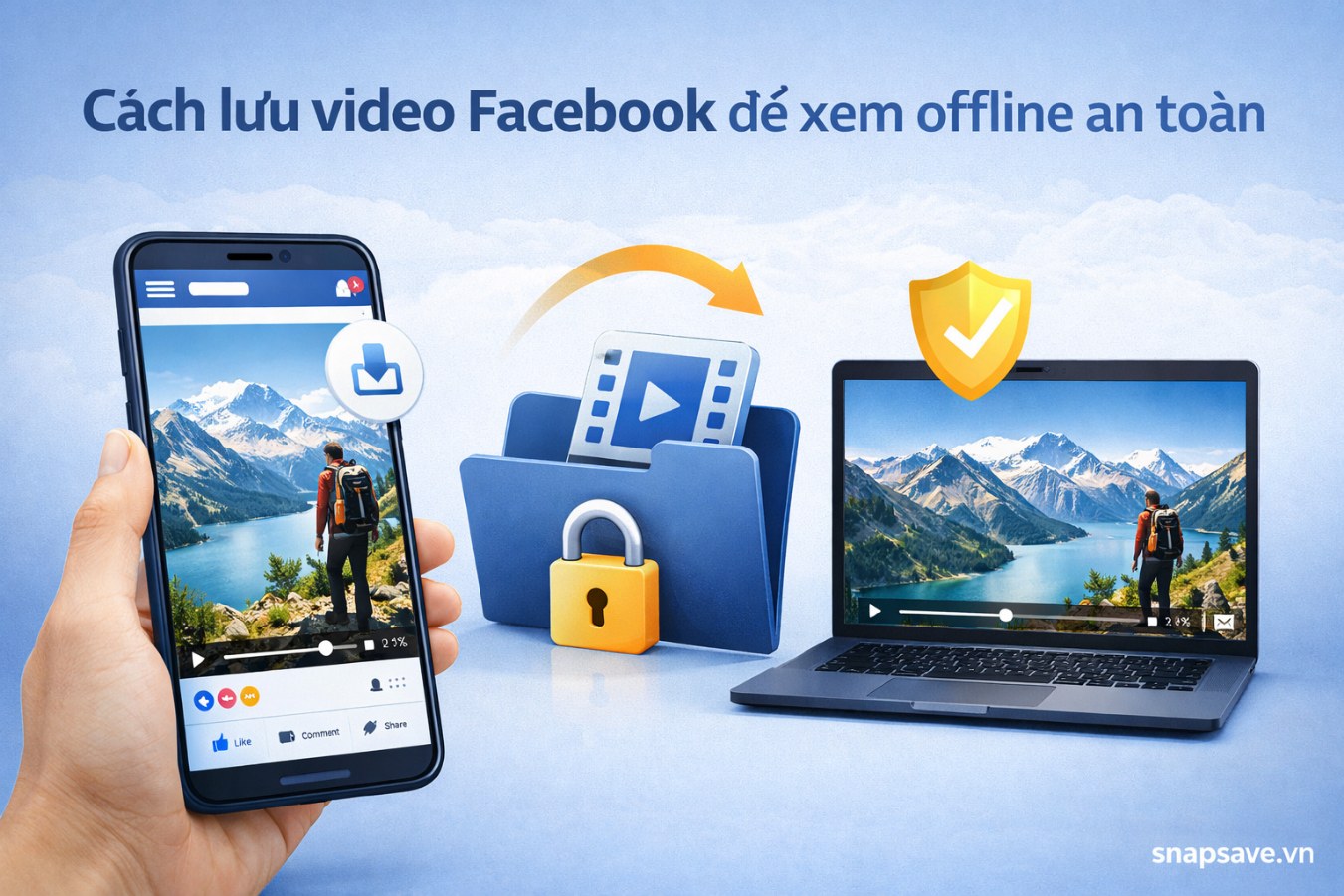
Facebook là nơi chứa rất nhiều video hữu ích, từ nội dung giải trí, học tập cho đến các video hướng dẫn thực tế. Trong quá trình sử dụng, nhiều người dùng thường muốn lưu lại video để xem sau mà không cần internet. Tuy nhiên, không phải ai cũng biết cách lưu video đúng cách, dẫn đến các vấn đề như không tìm thấy video sau khi tải, video bị mờ hoặc mất file sau một thời gian.
Chính vì vậy, việc lưu video Facebook để xem offline không chỉ đơn giản là tải video về máy, mà còn liên quan đến cách lưu trữ, quản lý và sử dụng video một cách hợp lý. Bài viết này sẽ giúp bạn hiểu rõ toàn bộ quy trình, từ lưu video đến giữ chất lượng và tránh các lỗi phổ biến.
Cách lưu video Facebook để xem offline an toàn
Lưu video Facebook để xem offline là gì?
Lưu video Facebook để xem offline là việc bạn tải video về thiết bị như điện thoại hoặc máy tính, sau đó có thể mở lại video mà không cần kết nối internet.
Điều này khác với việc “lưu video trên Facebook” (Save video), vì tính năng của Facebook chỉ giúp bạn đánh dấu video để xem lại trên nền tảng, chứ không lưu video về thiết bị.
Khi lưu video về máy, bạn hoàn toàn chủ động trong việc xem lại, chia sẻ nội bộ hoặc sử dụng video cho mục đích cá nhân.
Vì sao nên lưu video Facebook để xem offline?
Xem video khi không có internet
Đây là lý do phổ biến nhất. Khi đã lưu video về máy, bạn có thể xem lại bất cứ lúc nào mà không cần mạng.
Tiết kiệm dữ liệu di động
Thay vì xem lại video nhiều lần trên Facebook, việc lưu video giúp bạn tiết kiệm đáng kể dung lượng data.
Xem lại nhiều lần dễ dàng
Video đã lưu có thể mở nhanh chóng mà không cần tìm lại trong news feed.
Lưu làm tài liệu cá nhân
Nhiều người sử dụng Facebook như một nguồn học tập. Việc lưu video giúp tạo thư viện nội dung riêng.
Các cách lưu video Facebook phổ biến
Hiện nay có nhiều cách để lưu video Facebook, mỗi cách có ưu và nhược điểm riêng.
Sử dụng công cụ online
Đây là cách phổ biến nhất vì không cần cài đặt ứng dụng. Bạn chỉ cần sao chép liên kết video và xử lý trên trình duyệt.
Sử dụng ứng dụng tải video
Một số người dùng chọn cài app riêng để tải video. Tuy nhiên cách này có thể tốn dung lượng và không cần thiết với người dùng phổ thông.
Sử dụng trình duyệt
Một số trình duyệt hỗ trợ tải video trực tiếp, nhưng không phải lúc nào cũng ổn định.
Trong thực tế, công cụ trực tuyến vẫn là lựa chọn đơn giản và dễ sử dụng nhất.
Cách lưu video Facebook nhanh và đơn giản
Nếu bạn chỉ cần lưu video để xem cá nhân, quy trình khá đơn giản:
Sao chép liên kết video từ Facebook.
Mở công cụ tải video trên trình duyệt.
Dán liên kết video.
Chọn phiên bản video phù hợp.
Lưu video về thiết bị.
Bạn có thể sử dụng công cụ tải video Facebook để thực hiện nhanh thao tác này.
Hầu hết các lỗi này đều có thể xử lý nếu bạn kiểm tra lại link và thiết bị.
Lưu video Facebook như thế nào là an toàn?
Việc lưu video cần đi kèm với cách sử dụng hợp lý.
Không sử dụng video sai mục đích
Không reup nội dung của người khác
Tôn trọng quyền riêng tư
Không phát tán nội dung nhạy cảm
Điều này giúp bạn tránh các vấn đề liên quan đến bản quyền và quyền cá nhân.
Nên lưu video Facebook ở đâu để dễ quản lý?
Tạo thư mục riêng
Phân loại theo chủ đề
Lưu theo thời gian
Sử dụng cloud nếu cần
Quản lý tốt giúp bạn dễ tìm lại video và tránh lãng phí bộ nhớ.
Những hiểu lầm phổ biến
Lưu video là vi phạm pháp luật
Không phải lúc nào cũng vậy, nếu chỉ dùng cho cá nhân.
Video lưu về luôn bị mờ
Điều này phụ thuộc vào chất lượng gốc.
Facebook đã lưu sẵn video
Tính năng Save không phải là lưu offline.
Câu hỏi thường gặp
Lưu video Facebook offline là gì?
Là lưu video về thiết bị để xem không cần mạng.
Video lưu ở đâu?
Thường ở thư mục Download hoặc ứng dụng Tệp.
Tại sao không thấy video sau khi tải?
Do không biết vị trí lưu file.
Có thể lưu video trên iPhone không?
Có thể, thông qua trình duyệt.
Kết luận
Lưu video Facebook để xem offline là nhu cầu phổ biến và hoàn toàn hợp lý nếu sử dụng đúng mục đích. Tuy nhiên, bạn cần hiểu rõ cách lưu, cách quản lý và cách sử dụng video để tránh các vấn đề không cần thiết.
Khi lưu video đúng cách, bạn sẽ có một thư viện nội dung cá nhân hữu ích, dễ sử dụng và không phụ thuộc vào internet.
Cách tải video Facebook trên Android nhanh và dễ dùng
Android là hệ điều hành được sử dụng trên rất nhiều dòng điện thoại hiện nay, từ Samsung, Xiaomi, OPPO, vivo đến các thiết bị phổ thông khác. Cũng vì vậy, nhu cầu tải video Facebook trên Android luôn rất lớn. Người dùng Android xem Facebook mỗi ngày, bắt gặp nhiều video hữu ích hoặc thú vị, và muốn lưu lại để xem offline, gửi cho bạn bè hoặc giữ làm tư liệu cá nhân.
So với iPhone, Android thường cho cảm giác “dễ tải file hơn”, nhưng trên thực tế người dùng Android vẫn gặp không ít vướng mắc: tải xong không biết video nằm ở đâu, file không hiện trong thư viện, Chrome hỏi quá nhiều bước xác nhận, video tải chậm, hoặc mỗi hãng máy lại có cách quản lý tệp khác nhau. Nếu không quen, bạn vẫn có thể thấy rối dù Android vốn được xem là linh hoạt hơn.
Bài viết này sẽ hướng dẫn chi tiết cách tải video Facebook trên Android theo hướng thực tế và dễ áp dụng. Nội dung tập trung vào cách sao chép đúng liên kết video Facebook, cách dùng Chrome để tải video, nơi video được lưu sau khi tải xong, các lỗi thường gặp trên Android và cách xử lý để bạn không phải tải đi tải lại nhiều lần.
Nếu bạn muốn thao tác nhanh trên trình duyệt, có thể dùng công cụ tải video Facebook trên Android để dán liên kết video và tải trực tiếp về máy.
Cách Tải Video Facebook Trên Android Nhanh Và Dễ Dùng
Vì sao người dùng Android thường tải video Facebook nhiều hơn?
Android là nền tảng có độ phủ lớn, xuất hiện trên rất nhiều phân khúc thiết bị. Từ điện thoại phổ thông đến máy tầm trung và cao cấp, phần lớn người dùng đều có thói quen xem Facebook trực tiếp trên điện thoại. Điều này khiến nhu cầu lưu video về máy để xem offline trở nên rất phổ biến.
Ngoài ra, Android cũng được nhiều người đánh giá là phù hợp hơn cho việc tải file vì:
có thư mục Download rõ ràng,
dễ mở file bằng trình quản lý tệp,
dễ chia sẻ file sang thiết bị khác,
dễ lưu vào Gallery hoặc bộ nhớ máy hơn so với nhiều hệ điều hành khác.
Tuy nhiên, “dễ hơn” không có nghĩa là không có lỗi. Thực tế, người dùng Android vẫn thường gặp những vấn đề như:
file đã tải nhưng không thấy trong thư viện,
Chrome chặn tải hoặc yêu cầu cấp quyền,
mỗi hãng máy đặt tên ứng dụng quản lý file khác nhau,
video lưu vào máy nhưng không biết đang nằm ở thư mục nào.
Vì vậy, để download Facebook video Android một cách mượt mà, bạn nên hiểu rõ quy trình trên thiết bị của mình thay vì chỉ làm theo vài bước chung chung.
Android lưu file tải xuống như thế nào?
Khác với iPhone, Android thường lưu file tải xuống theo mô hình quen thuộc hơn với người dùng phổ thông. Khi tải một video từ trình duyệt, file sẽ thường được đưa vào thư mục Download hoặc một vị trí liên quan trong bộ nhớ máy.
Tùy hãng điện thoại, bạn có thể tìm file trong:
ứng dụng Files,
ứng dụng Tệp của tôi,
ứng dụng Quản lý tệp,
thư mục Download,
hoặc đôi khi tự động hiển thị trong Thư viện/Gallery.
Điểm thuận lợi của Android là sau khi tải xong, file video thường dễ nhìn thấy hơn iPhone. Nhưng vì mỗi hãng có giao diện khác nhau, không phải máy nào cũng hiển thị giống nhau. Có máy tự hiện trong thư viện ảnh/video, có máy chỉ lưu trong Download cho đến khi hệ thống quét media xong.
Hiểu điều này sẽ giúp bạn tránh nhầm tưởng rằng video chưa tải xong hoặc bị mất file.
Cần chuẩn bị gì trước khi tải video Facebook trên Android?
Trước khi bắt đầu, bạn nên chuẩn bị một vài điều cơ bản để quá trình tải diễn ra nhanh hơn và ít lỗi hơn.
Dùng trình duyệt ổn định
Chrome là lựa chọn nên ưu tiên vì quen thuộc, dễ dùng và tương thích tốt với hầu hết thiết bị Android.
Đảm bảo máy còn đủ dung lượng
Video Facebook có thể nhẹ hoặc nặng tùy độ dài và chất lượng. Nếu bộ nhớ gần đầy, quá trình tải có thể bị lỗi hoặc file không lưu hoàn chỉnh.
Kiểm tra mạng internet
Kết nối yếu sẽ làm thời gian xử lý video lâu hơn, nhất là khi video dài hoặc có chất lượng cao.
Cho phép trình duyệt tải file
Một số máy Android có thể hỏi quyền lưu file hoặc cảnh báo tải xuống. Hãy cấp quyền hợp lý cho Chrome hoặc trình duyệt bạn dùng.
Cách lấy link video Facebook trên Android
Để tải video Facebook thành công, bước đầu tiên là sao chép đúng liên kết của video. Đây là lỗi phổ biến nhất với người dùng tải video lần đầu.
Bước 1: Mở ứng dụng Facebook
Tìm đúng video bạn muốn tải. Có thể là video thường, clip trong bài đăng, Reels hoặc video từ fanpage.
Bước 2: Nhấn vào nút chia sẻ
Nút này thường nằm bên dưới bài viết hoặc trong khu vực thao tác của video.
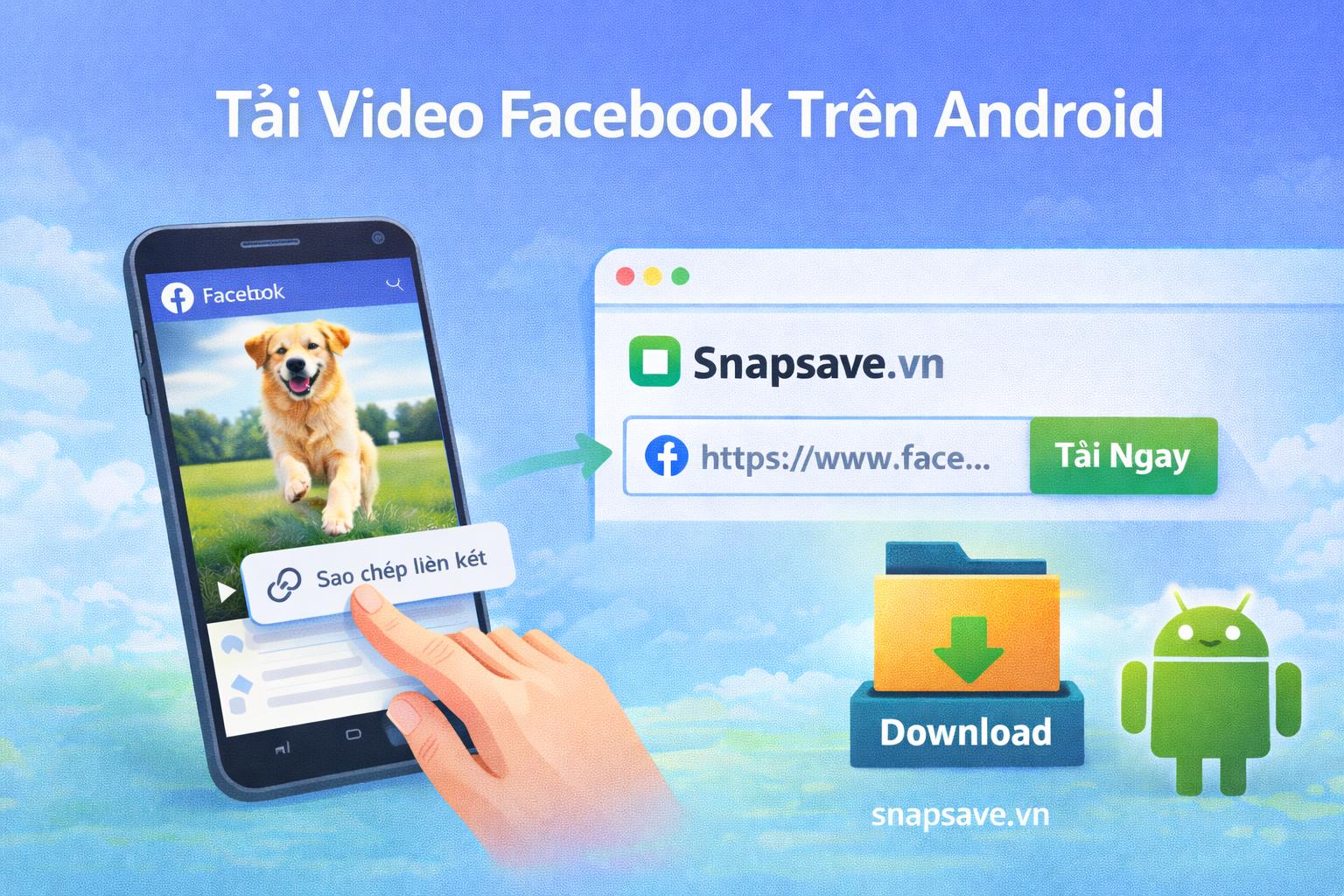
Bước 3: Chọn “Sao chép liên kết”
Facebook sẽ lưu đường dẫn của video vào bộ nhớ tạm để bạn có thể dán sang Chrome.
Bước 4: Mở trình duyệt
Sau khi có link, hãy rời ứng dụng Facebook và mở Chrome để tiếp tục tải video.
Một lưu ý quan trọng là bạn nên sao chép đúng liên kết của video thay vì liên kết của profile, fanpage hoặc bài viết tổng quát không chứa video trực tiếp.
Cách tải video Facebook trên Android bằng Snapsave.vn
Sau khi đã có liên kết video, bạn có thể tải trực tiếp trên trình duyệt. Nếu muốn thao tác nhanh, có thể dùng công cụ Facebook downloader Android để xử lý liên kết và lưu video về máy.
Quy trình thực hiện như sau:
Bước 1: Mở Chrome trên Android
Chrome là trình duyệt nên ưu tiên vì giao diện quen thuộc, dễ tải file và dễ tìm lại video sau khi tải xong.
Bước 2: Truy cập Snapsave.vn
Mở trang công cụ tải video Facebook.
Bước 3: Dán liên kết video vào ô nhập
Nhấn giữ vào ô nhập và chọn dán đường link vừa sao chép từ Facebook.
Bước 4: Nhấn nút tải
Hệ thống sẽ xử lý liên kết để hiển thị tệp video có thể tải.
Bước 5: Chọn phiên bản phù hợp
Nếu công cụ hiển thị nhiều lựa chọn, bạn có thể chọn bản phù hợp với nhu cầu. Nếu chỉ cần xem lại nhanh trên điện thoại, bản tiêu chuẩn có thể đủ. Nếu muốn lưu lâu dài, bạn nên ưu tiên bản chất lượng tốt hơn.
Bước 6: Tải xuống
Khi nhấn tải, Chrome có thể hiển thị xác nhận tải tệp. Hãy đồng ý để bắt đầu quá trình lưu file.
Bước 7: Mở hoặc tìm lại file sau khi hoàn tất
Sau khi tải xong, bạn có thể mở video trực tiếp từ thông báo tải xuống hoặc vào ứng dụng quản lý tệp để tìm file.
Video tải xong nằm ở đâu trên Android?
Đây là câu hỏi rất thực tế. Tin tốt là trên Android, việc tìm file thường dễ hơn so với iPhone. Video tải xuống thường nằm ở một trong các vị trí sau:
thư mục Download,
ứng dụng Files hoặc Tệp của tôi,
mục tải xuống trong Chrome,
hoặc đôi khi hiện trong Gallery/Thư viện nếu hệ thống quét media nhanh.
Cách tìm nhanh nhất:
Mở ứng dụng quản lý tệp của máy.
Chọn bộ nhớ trong.
Mở thư mục Download.
Tìm video vừa tải xuống.
Nếu không thấy, bạn cũng có thể:
mở Chrome,
vào mục Tải xuống,
nhấn vào file đã tải để mở trực tiếp.
Khác biệt giữa các hãng Android khi lưu video
Đây là điểm khiến nhiều người nghĩ rằng “máy tôi bị khác”. Thực tế, Android là một hệ sinh thái rất rộng và mỗi hãng thường tùy biến giao diện riêng.
Samsung
Thường dùng ứng dụng Tệp của tôi. File tải xuống thường nằm ở Download và khá dễ tìm.
Xiaomi/Redmi/POCO
Thường dùng ứng dụng Quản lý tệp. Một số máy có thể hiển thị video trong Gallery khá nhanh, nhưng không phải lúc nào cũng vậy.
OPPO/vivo/realme
Thường có ứng dụng quản lý tệp riêng và thư viện ảnh/video riêng. Tên gọi có thể khác nhau, nhưng nguyên tắc chung vẫn là tìm trong Download trước.
Android gốc hoặc gần gốc
Nhiều máy dùng ứng dụng Files by Google, khá trực quan và dễ dùng.
Vì vậy, khi tải video Facebook trên Android, bạn không cần quá lo máy khác máy khác nhau. Chỉ cần nhớ rằng: file thường nằm trong Download trước tiên.
Vì sao nên dùng Chrome để tải video Facebook trên Android?
Trên Android có nhiều trình duyệt, nhưng Chrome vẫn là lựa chọn đáng ưu tiên cho đa số người dùng phổ thông.
Phổ biến và quen thuộc
Hầu hết điện thoại Android đều có sẵn Chrome hoặc cài được dễ dàng.
Dễ theo dõi tiến trình tải
Chrome hiển thị tiến trình tải rõ ràng và có lịch sử tải xuống để bạn kiểm tra lại.
Tương thích tốt với Android
Việc cấp quyền lưu file, mở file sau khi tải và truy cập thư mục Download trên Chrome thường mượt hơn các trình duyệt lạ.
Dễ tìm lại video đã tải
Nếu không nhớ file nằm đâu, bạn vẫn có thể vào mục Tải xuống của Chrome để mở lại nhanh.
Các lỗi thường gặp khi tải video Facebook trên Android
Dù Android khá tiện cho việc tải file, người dùng vẫn thường gặp một số lỗi phổ biến sau.
1. Tải xong nhưng không thấy video trong thư viện
Đây là lỗi phổ biến nhất. Video có thể đang nằm trong Download nhưng hệ thống chưa hiển thị ngay vào Gallery.
2. Chrome hỏi cấp quyền hoặc chặn tải
Một số máy yêu cầu xác nhận lưu tệp hoặc cấp quyền truy cập bộ nhớ.
3. Dán link nhưng công cụ không nhận video
Thường do sao chép nhầm liên kết hoặc link video không đầy đủ.
4. Video tải rất chậm
Nguyên nhân có thể do mạng yếu, video dài hoặc máy đang chạy nhiều tác vụ.
5. Nhấn tải nhưng không có gì xảy ra
Có thể do trình duyệt bị treo tạm thời, cửa sổ tải bị chặn hoặc máy thiếu bộ nhớ trống.
Cách khắc phục lỗi tải video trên Android
Nếu gặp lỗi, bạn có thể xử lý theo thứ tự sau để tiết kiệm thời gian nhất.
Kiểm tra lại liên kết video
Đây là bước nên làm đầu tiên. Quay lại Facebook, mở đúng video rồi sao chép lại link.
Kiểm tra mục Tải xuống của Chrome
Nếu tưởng tải thất bại, hãy mở lịch sử tải xuống trong Chrome. Rất có thể file đã được lưu.
Mở thư mục Download trong ứng dụng quản lý tệp
Nếu Gallery chưa hiện, file vẫn có thể nằm trong Download.
Cho phép Chrome lưu file
Nếu máy hỏi quyền, hãy cấp quyền phù hợp cho trình duyệt.
Khởi động lại Chrome hoặc điện thoại
Trong một số trường hợp hiếm, đây là cách nhanh để xử lý lỗi tạm thời.
Đảm bảo máy còn dung lượng
Thiếu bộ nhớ là nguyên nhân rất hay bị bỏ qua.
Mẹo quản lý video Facebook đã tải trên Android
Nếu bạn thường xuyên lưu video từ Facebook, những mẹo nhỏ dưới đây sẽ giúp điện thoại đỡ lộn xộn hơn.
Đổi tên file sau khi tải
Nếu video quan trọng, hãy đổi tên theo chủ đề hoặc ngày tháng để dễ tìm lại sau này.
Tạo thư mục riêng cho video Facebook
Thay vì để mọi thứ dồn vào Download, bạn có thể tạo thư mục riêng nếu thường xuyên tải file.
Xóa các video không còn dùng
Video tải về dễ chiếm dung lượng, nhất là nếu bạn tải nhiều clip dài.
Dùng Files để tìm theo loại tệp
Nhiều ứng dụng quản lý tệp trên Android cho phép lọc theo video, giúp bạn tìm nhanh hơn.
Chỉ đưa vào Gallery khi cần
Không phải video nào cũng cần xuất hiện trong thư viện ảnh. Giữ một số file trong Download giúp máy gọn hơn.
Khi nào nên xem trong Gallery, khi nào nên giữ ở Download?
Người dùng Android có lợi thế là file có thể vừa nằm trong Download vừa được hệ thống nhận diện trong thư viện. Nhưng không phải lúc nào bạn cũng cần xử lý theo một kiểu.
Nên giữ ở Download khi:
video chỉ dùng tạm thời,
bạn muốn quản lý theo thư mục,
bạn không muốn Gallery quá nhiều file lẻ,
video là tài liệu tham khảo hơn là nội dung giải trí cá nhân.
Nên mở trong Gallery khi:
bạn cần xem thường xuyên,
bạn muốn chia sẻ nhanh,
bạn muốn chỉnh sửa hoặc phát như video thông thường,
bạn thích xem tất cả video trong một nơi duy nhất.
Việc lựa chọn cách lưu phù hợp giúp trải nghiệm Android gọn gàng và ít rối hơn rất nhiều.
Android khác iPhone thế nào khi tải video Facebook?
Bài này tập trung hoàn toàn vào Android, nhưng để người dùng tránh nhầm lẫn, cần phân biệt rõ với iPhone.
Tiêu chí
Android
iPhone
Nơi lưu file
Thường vào Download, dễ truy cập
Thường vào Tệp trước
Trình duyệt nên dùng
Chrome
Safari
Hiển thị trong thư viện
Có thể tự hiện hoặc hiện sau
Thường cần lưu thêm vào Ảnh
Cảm giác sử dụng
Linh hoạt, quen với tải file
Quản lý chặt, nhiều bước hơn
Nếu bạn dùng iPhone, bài viết riêng cho thiết bị đó sẽ phù hợp hơn. Còn bài này được tối ưu cho đúng intent tải video Facebook trên Android để không trùng với bài iOS.
Dù bài viết này tập trung vào thao tác trên Android, vẫn cần nhắc rõ rằng việc tải được video không đồng nghĩa với việc bạn có quyền sử dụng lại video đó trong mọi tình huống.
Video trên Facebook có thể thuộc quyền sở hữu của cá nhân, doanh nghiệp, thương hiệu hoặc nhà sáng tạo nội dung. Lưu về để xem cá nhân, học tập hoặc tham khảo thường khác rất xa với việc đăng lại công khai, cắt ghép hoặc dùng cho mục đích thương mại.
Vì vậy, khi sử dụng video tải về, bạn nên cân nhắc đúng mục đích và tôn trọng nội dung do người khác tạo ra.
Câu hỏi thường gặp
1. Có thể tải video Facebook trên Android mà không cần cài app không?
Có. Bạn có thể dùng Chrome và công cụ trực tuyến để tải video mà không cần cài thêm ứng dụng riêng.
2. Video tải về nằm ở đâu trên Android?
Thông thường video nằm trong thư mục Download hoặc ứng dụng quản lý tệp của máy.
3. Vì sao tôi không thấy video trong Gallery?
Có thể video vẫn đang nằm trong Download và hệ thống chưa hiển thị ngay trong thư viện.
4. Nên dùng Chrome hay trình duyệt khác để tải video Facebook?
Chrome thường là lựa chọn dễ dùng và ổn định nhất với đa số thiết bị Android.
5. Có thể tải video Facebook chất lượng cao trên Android không?
Có, nếu video gốc và công cụ hiển thị các phiên bản chất lượng phù hợp.
6. Vì sao công cụ không nhận link video?
Bạn có thể đã sao chép sai liên kết, link chưa đầy đủ hoặc video có hạn chế quyền truy cập.
7. Có cần cấp quyền cho Chrome không?
Một số máy có thể yêu cầu quyền lưu tệp hoặc truy cập bộ nhớ để tải video.
8. Sau khi tải xong có thể đổi tên file không?
Có. Bạn có thể dùng ứng dụng quản lý tệp để đổi tên file cho dễ tìm hơn.
Kết luận
So với nhiều thiết bị khác, tải video Facebook trên Android là thao tác khá thuận tiện nếu bạn hiểu đúng quy trình. Chỉ cần sao chép đúng link video từ Facebook, mở Chrome, dán vào công cụ tải video và kiểm tra file trong thư mục Download, bạn có thể lưu video về máy tương đối dễ dàng.
Điều quan trọng nhất là đừng nhầm giữa “tải chưa xong” và “file đang nằm ở chỗ khác”. Trên Android, phần lớn trường hợp file đã tải thành công nhưng người dùng chưa quen tìm trong Download hoặc ứng dụng quản lý tệp. Khi đã quen, đây là thao tác rất nhanh và phù hợp với nhu cầu sử dụng hàng ngày.
Để thực hiện nhanh hơn, bạn có thể dùng công cụ download Facebook video Android trên trình duyệt, dán liên kết video và lưu trực tiếp về máy. Cách này gọn, dễ dùng và phù hợp với đa số thiết bị Android hiện nay.
Cuối cùng, hãy luôn sử dụng video đúng mục đích và tôn trọng quyền sở hữu nội dung của người đăng. Tải video cho tiện là hợp lý, nhưng dùng nội dung có trách nhiệm mới là điều quan trọng về lâu dài.